
Como cadastrar os serviços de banho e tosa com preço por porte
O banho de um pet pequeno não custa o mesmo que o de um pet gigante, nem leva o mesmo tempo. Se o atendente tiver de lembrar a tabela de cabeça na hora de marcar, uma hora o preço sai errado ou a agenda fica apertada.
Em Serviços você cadastra cada serviço uma vez, com o preço e a duração de cada porte. A agenda usa essa tabela: ao marcar o pet, o preço e o tempo vêm sozinhos, pelo porte que está na ficha dele.
Onde fica: Serviços pet → Serviços. O menu aparece nas contas de Pet shop que têm os serviços pet no plano. Por padrão, Gerente e Gerente de loja criam, editam e excluem serviços; Vendedor, Caixa e Banhista / Tosador só veem a lista. Se você não vê o botão Novo serviço, o seu papel não tem a permissão Criar serviços. Fale com o proprietário.
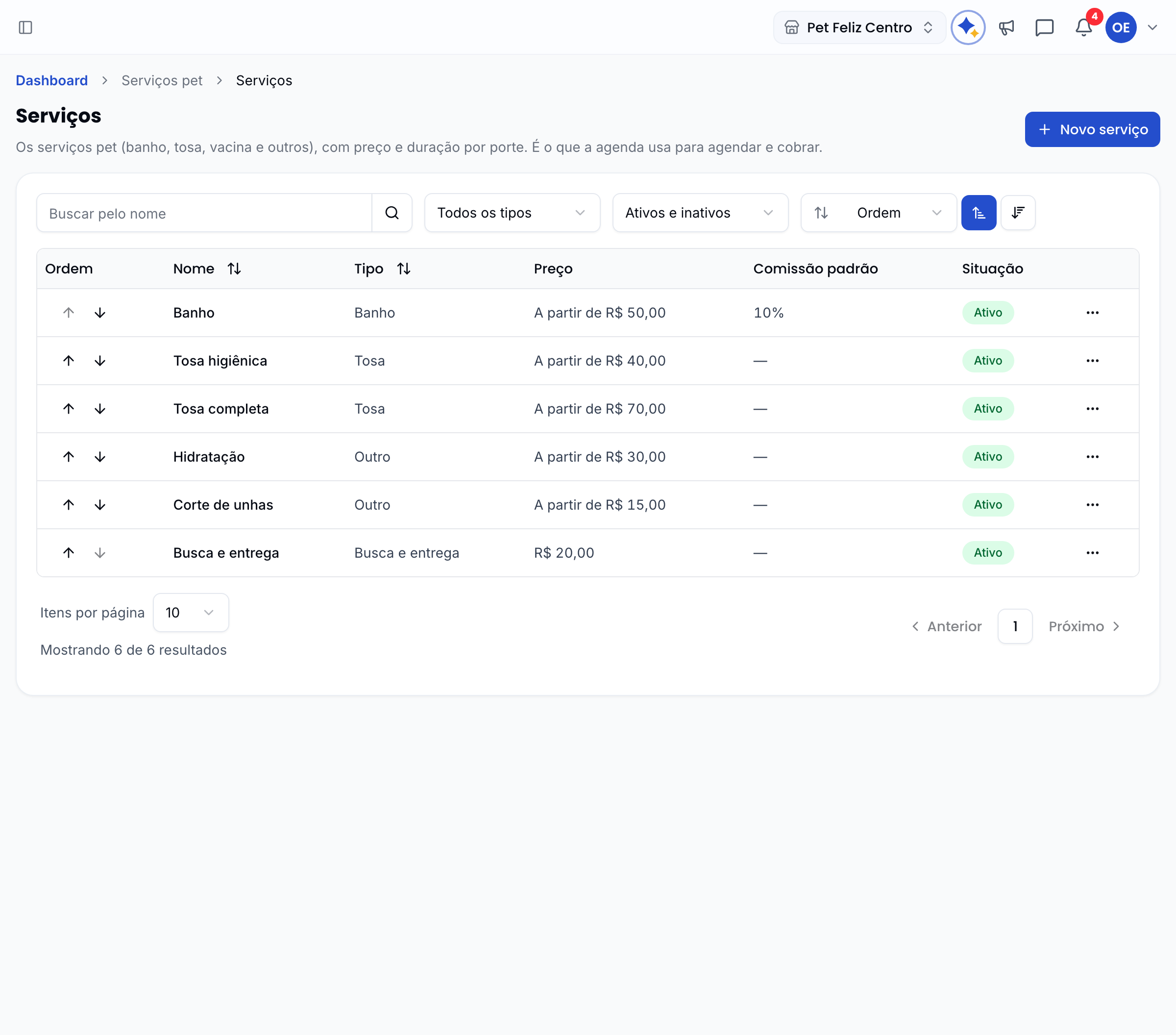
Comece pelas sugestões
Com a lista ainda vazia, a tela mostra Nenhum serviço cadastrado e o botão Adicionar sugestões. Ele cria de uma vez os serviços mais comuns de um pet shop:
| Serviço | Tipo |
|---|---|
| Banho | Banho |
| Tosa higiênica | Tosa |
| Tosa completa | Tosa |
| Hidratação | Outro |
| Corte de unhas | Outro |
| Busca e entrega | Busca e entrega |
Os serviços sugeridos chegam sem preço. Na lista, cada um aparece com o selo Sem preço na coluna Preço, e serviço sem preço não pode ser agendado. Abra cada um, preencha a grade de preço (veja abaixo) e salve. Os que a sua loja não faz, você exclui.
O botão só aparece enquanto a lista está vazia. Depois disso, use Novo serviço.
Os tipos de serviço
Todo serviço tem um Tipo:
- Banho e Tosa: os serviços do dia a dia.
- Outro: hidratação, corte de unhas, escovação e o que mais a loja fizer.
- Busca e entrega: buscar o pet em casa e levar de volta. É o único tipo que muda o cadastro: ele tem um preço só, sem porte.
O tipo também serve de filtro na lista (Tipo).
Cadastre o preço e a duração por porte
O exemplo é o banho da Pet Feliz Centro.
- Em Serviços pet → Serviços, clique em Novo serviço. Para um serviço que já está na lista, abra o menu da linha e clique em Editar.
- Nome: Banho.
- Tipo: Banho.
- Descrição: opcional, para dizer o que está incluso.
- Deixe Ativo ligado.
- Em Preço e duração, no bloco Todas as lojas, preencha o Preço (R$) e a Duração (min) de cada porte que a loja atende.
- Clique em Salvar.
| Porte | Preço (R$) | Duração (min) |
|---|---|---|
| Pequeno | 50,00 | 60 |
| Médio | 60,00 | 60 |
| Grande | 75,00 | 60 |
| Gigante | 90,00 | 60 |
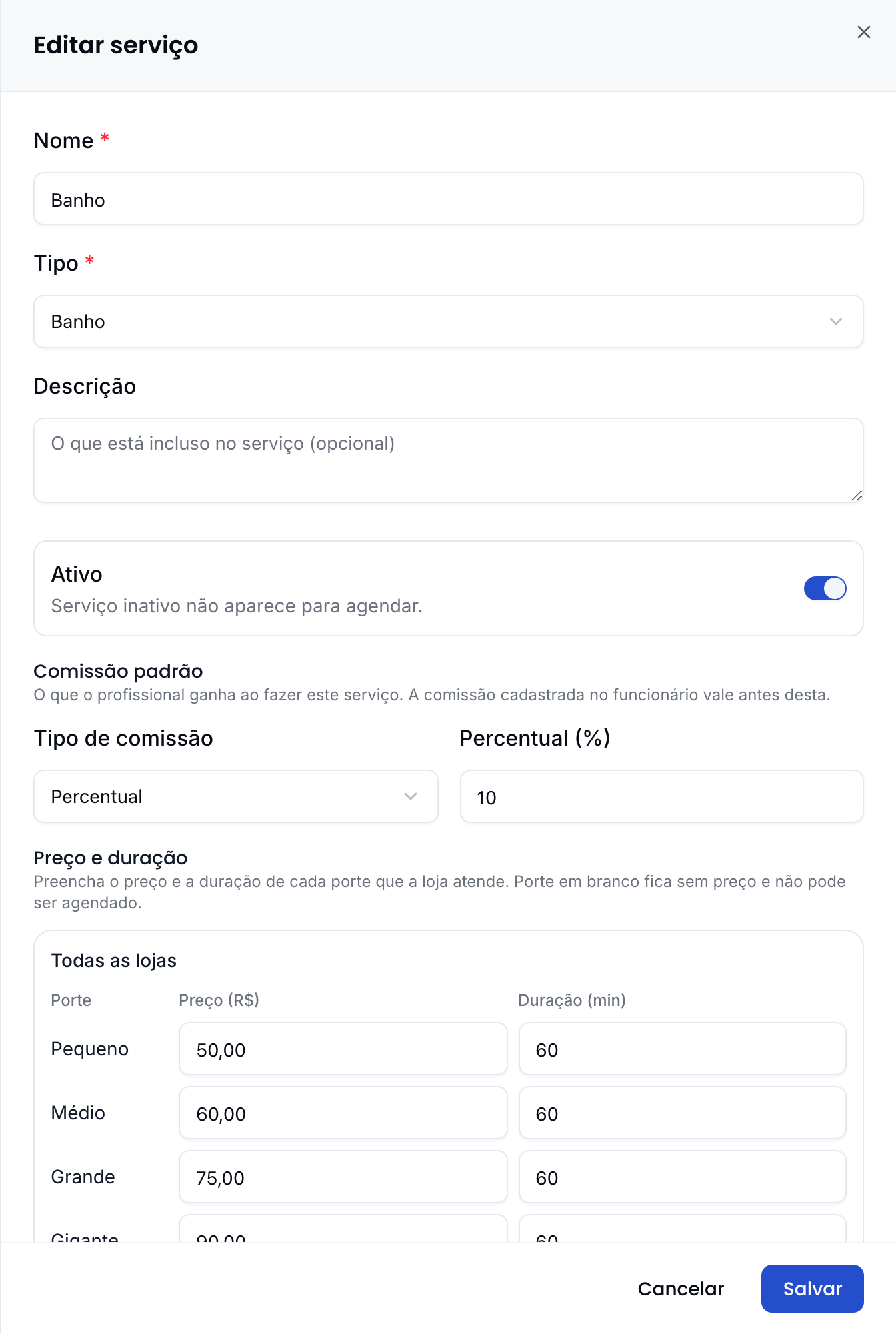
Cada porte tem o seu preço e a sua duração. Se o banho do pet gigante leva mais tempo, coloque mais minutos nessa linha.
Algumas regras da grade:
- Preço e duração andam juntos. Preencheu um, preencha o outro. Se ficar só um dos dois, o formulário avisa: "Informe o preço ou apague a duração".
- Porte em branco não é atendido. Se a loja não faz banho em pet gigante, deixe a linha Gigante vazia. Para esse porte o serviço fica sem preço e não pode ser agendado.
- A duração vai de 1 a 1.440 minutos, sem casas decimais. É o tempo que o serviço ocupa na agenda do profissional. Num atendimento com banho e tosa, se você não marcar outro horário para a tosa, ela começa quando o banho termina. É também por esse tempo que o Belion avisa quando o profissional já tem outro pet no mesmo horário.
- Preço 0,00 vale, para um serviço de cortesia.
Busca e entrega: um preço só
No tipo Busca e entrega, a grade tem uma linha só, Qualquer porte. O preço e a duração valem para pet de qualquer tamanho.
Preço diferente numa loja
Quem tem mais de uma loja pode cobrar diferente em uma delas. A grade de Todas as lojas continua valendo para as outras.
- No serviço, clique em Preço diferente numa loja.
- Em Loja, escolha a loja. Só aparecem as lojas de Pet shop.
- Preencha só os portes que mudam nessa loja.
- Clique em Salvar.
Na loja escolhida, o porte preenchido no bloco dela vale no lugar do preço de todas as lojas. O porte que você deixou em branco segue o preço de Todas as lojas. Exemplo: a Pet Feliz Centro cobra R$ 55,00 no banho do pet pequeno, e o resto da tabela é igual.
| Porte | Na Pet Feliz Centro | Nas outras lojas |
|---|---|---|
| Pequeno | R$ 55,00 (preço da loja) | R$ 50,00 |
| Médio | R$ 60,00 (preço de todas as lojas) | R$ 60,00 |
O bloco da loja precisa de pelo menos um preço. Para a loja voltar ao preço geral, clique na lixeira Remover o preço desta loja e salve.
O que a lista mostra
Cada linha traz Nome, Tipo, Preço, Comissão padrão e Situação. Na coluna Preço:
- A partir de R$ 50,00: o serviço tem mais de um preço, e esse é o menor deles (contando os preços das lojas).
- Um valor só, como R$ 20,00: o serviço tem um preço só, como a Busca e entrega.
- Sem preço: falta cadastrar a grade. O serviço não pode ser agendado.
Para achar um serviço, use a busca pelo nome e os filtros Tipo e Situação.
Nome que não repete
Dois serviços não podem ter o mesmo nome, nem com maiúsculas diferentes: Banho e banho são o mesmo nome. Ao salvar, o Belion avisa "Já existe um serviço com esse nome." O nome de um serviço excluído fica livre para usar de novo.
Ativar, desativar e excluir
- Desativar: abra o serviço, desligue Ativo e salve. Serviço inativo não aparece para agendar. Os atendimentos que já estão marcados com ele continuam como estão. Para voltar a oferecer, ligue Ativo de novo.
- Excluir: no menu da linha, clique em Deletar. Na janela Excluir serviço, confirme em Deletar. O serviço some da lista e não pode mais ser agendado. Os atendimentos que já usaram o serviço continuam como estão.
Para filtrar os desativados, use Situação → Inativo.
A ordem dos serviços
Os serviços aparecem na lista e no novo agendamento na ordem que você define. O serviço novo entra no fim. Para mudar, use as setas da coluna Ordem: cada clique sobe ou desce o serviço uma posição.
A coluna Ordem só aparece para quem pode editar serviços, com a lista sem busca, sem filtro e na ordenação padrão.
Comissão padrão do serviço
No mesmo formulário, o quadro Comissão padrão diz quanto o profissional ganha ao fazer o serviço: Percentual (por exemplo, 10% do banho) ou Valor fixo (por exemplo, R$ 15,00 por tosa). Com Sem comissão, o serviço não tem padrão.
Ela é a última da fila: a comissão cadastrada para o profissional vale antes dela. Veja como as regras se combinam e quando a comissão nasce em Como funciona a comissão do profissional de banho e tosa.
O que acontece no agendamento
No Novo agendamento, o preço e a duração de cada serviço saem da tabela, pelo porte do pet e pela loja do atendimento.
- Pet sem porte. O formulário pede o Porte antes de agendar, e o porte escolhido fica salvo na ficha do pet.
- Porte sem preço. O serviço aparece na lista, mas travado, com o aviso Banho (sem preço para o porte). Para liberar, cadastre o preço desse porte no serviço. Se o preço faltar na hora de salvar, o Belion não agenda e avisa: O serviço "Banho" não tem preço para o porte Gigante. Cadastre o preço em Serviços pet → Serviços.
- O preço fica gravado no atendimento. Mudar a tabela depois não mexe nos atendimentos já marcados: eles ficam com o preço e o porte do dia em que foram marcados. A tabela nova vale para os próximos.
O passo a passo da agenda está em Como agendar, atender e cobrar o banho e tosa.
Perguntas comuns
Cadastrei o serviço e ele não aparece para agendar. Confira se ele está Ativo e se tem preço para o porte do pet. Sem preço para aquele porte, ele aparece travado.
Mudei o preço. Os agendamentos já marcados mudam? Não. Cada atendimento guarda o preço do dia em que foi marcado. O preço novo vale para os próximos.
O pet cresceu e mudou de porte. O que faço? Atualize o Porte na ficha do cliente, na seção Pets. Os próximos agendamentos usam o porte novo; os que já estavam marcados continuam com o antigo.
Preciso preencher todos os portes no preço da loja? Não. Preencha só os que mudam. Os outros seguem o preço de Todas as lojas.
Posso cobrar um valor diferente só de um cliente? A tabela não muda por cliente. Quem tem a permissão Alterar preço do serviço no atendimento (por padrão, Gerente e Gerente de loja) troca o preço no próprio atendimento, e a tabela continua igual.
Excluí um serviço sem querer. O serviço excluído não volta para a lista. Cadastre de novo com o mesmo nome: ele fica livre depois da exclusão.
Continue
- Como agendar, atender e cobrar o banho e tosa: a agenda, o atendimento e a cobrança no caixa.
- Como funciona a comissão do profissional de banho e tosa: a comissão padrão do serviço e as regras de cada profissional.
- Como vender pacotes de banho e tosa e controlar o saldo do pet: o pacote de serviços e o saldo do pet.
- Como cadastrar e importar clientes: a ficha do tutor e o porte do pet.