
Como agendar, atender e cobrar o banho e tosa
Sábado, 9h. O Thor chega para o banho com a Ana e a tosa higiênica com o Bruno logo depois. Às 11h é a vez da Mel, no banho com a Ana, e a tutora, Carla, quer levar o Thor e pagar junto com um shampoo. Quem está no balcão precisa saber quem atende cada pet, avisar a Carla quando eles estiverem prontos e cobrar sem digitar nada de novo.
É o que a Agenda dos Serviços pet faz: você marca o horário, o profissional atende e marca o pet como pronto, o tutor recebe o aviso no WhatsApp, e o atendimento vai para o Caixa com o preço que já estava marcado.
Onde fica: Serviços pet → Agenda. O menu aparece quando a loja selecionada é de Pet shop e o seu plano tem os Serviços pet. Por padrão, proprietário, gerente, gerente de loja, vendedor e caixa veem a Agenda. O Banhista / Tosador vê só Meus atendimentos, com os pets dele (veja o banhista no celular).
Antes de começar
Três coisas precisam estar prontas:
- Os serviços com preço por porte. Sem preço para o porte do pet, o serviço não pode ser agendado. Veja o artigo de serviços e preço por porte.
- Os profissionais. Cada pessoa que dá banho ou tosa é um funcionário da loja com Atende nos serviços pet ligado, em Cadastros → Lojas → (loja) → Funcionários. Cada um vira uma coluna da agenda.
- Uma loja de Pet shop. A agenda só existe nas lojas de Pet shop. O seletor de loja da Agenda mostra só elas.
A Agenda: Dia, Semana, Mês e Lista
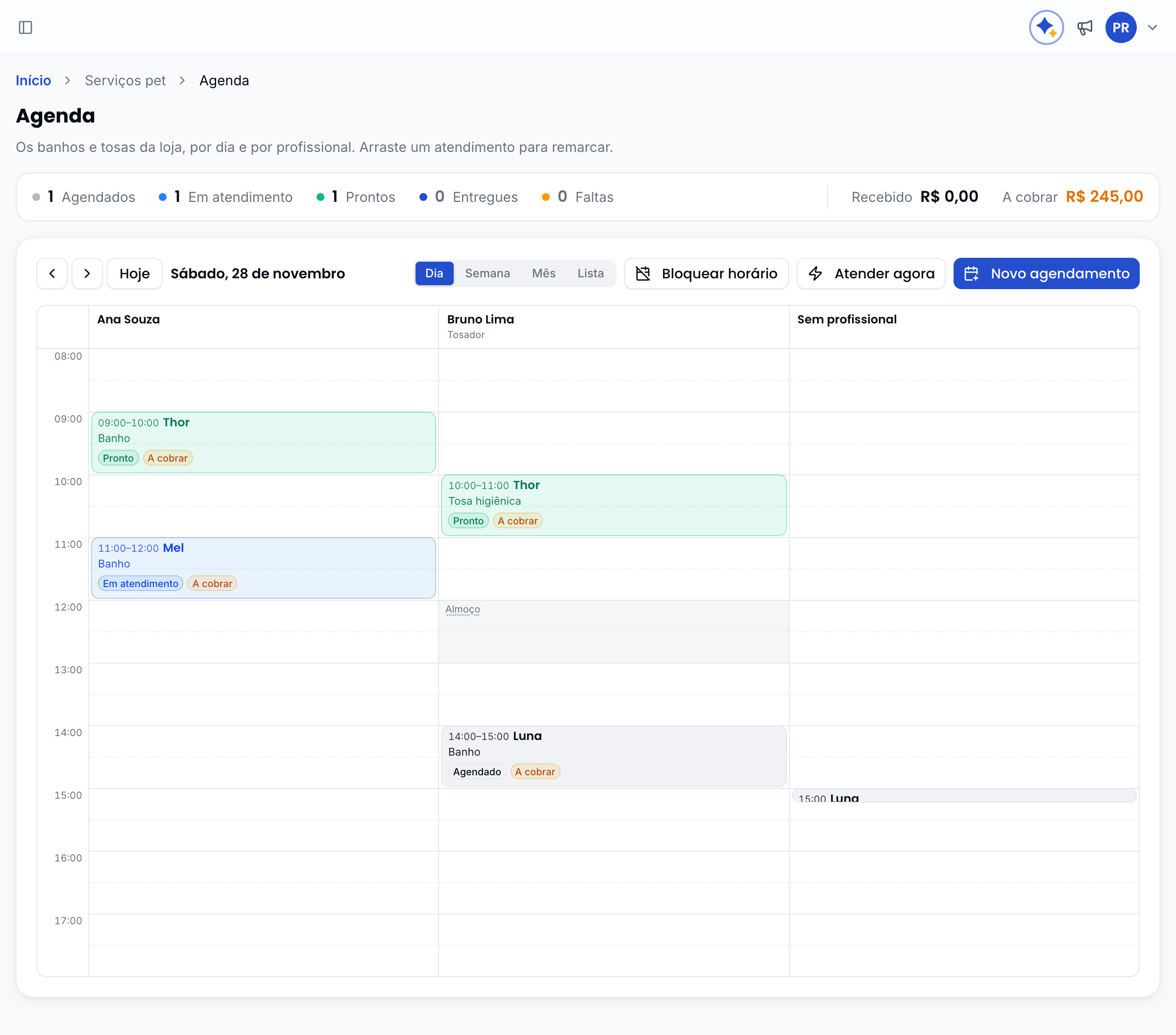
No topo da Agenda ficam Anterior, Hoje e Próximo, o seletor de loja e as quatro visões.
- Dia: a grade de horas. Há uma coluna por profissional e, no fim, a coluna Sem profissional. Cada serviço é um cartão, com hora, pet, serviço, situação e o selo A cobrar quando falta cobrar. Se o Thor tem banho com a Ana e tosa com o Bruno, ele aparece nas duas colunas, cada cartão no horário do seu serviço.
- Semana e Mês: um quadro por dia, com um cartão por atendimento (hora e pet). No Mês, quando o dia tem muitos, aparece +N mais, que abre o dia.
- Lista: a tabela dos atendimentos, com busca por código, pet ou tutor e filtros de Período (Só este dia ou Todas as datas), situação, cobrança e profissional.
A grade do Dia segue o horário de funcionamento da loja. No dia em que a loja está fechada, a grade vai das 8h às 18h com a faixa fora do horário. No celular, a Agenda abre na Lista do dia, que cabe na tela. A tela se atualiza sozinha a cada minuto.
Quem tem a permissão Resumo de serviços pet (gerente e gerente de loja, por padrão) vê também os cartões do dia: Agendados, Em atendimento, Prontos, Entregues, Faltas, Recebido e A cobrar. Quando algum pet saiu sem pagar, aparece 1 entregue sem cobrança: o clique abre a Lista já filtrada.
Novo agendamento
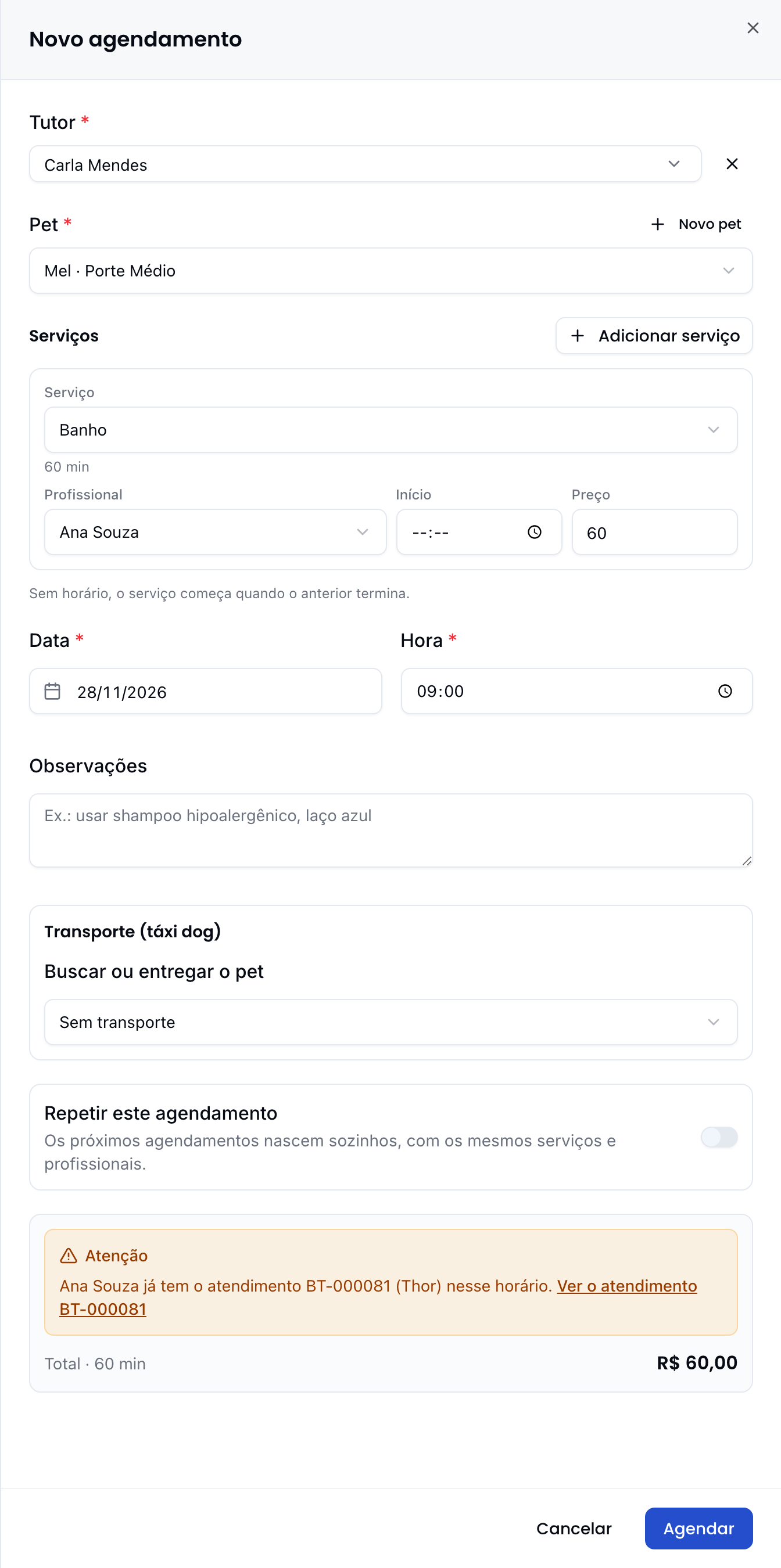
O exemplo é o banho do Thor, porte Pequeno, com a Ana às 9h.
- Clique em Novo agendamento. Atalho: clique no horário vazio da coluna da Ana, e o formulário já vem com o dia, a hora e a profissional.
- Tutor: busque a Carla pelo nome, telefone ou documento. Tutora nova se cadastra ali mesmo, em Novo cliente, com nome e celular (para quem pode cadastrar clientes).
- Pet: escolha o Thor. A lista mostra os pets da tutora, menos os marcados como falecidos. Pet novo entra por Novo pet (para quem pode editar clientes).
- Porte: se o pet ainda não tem porte na ficha, o campo Porte aparece e é obrigatório. O porte escolhido fica salvo na ficha dele ao agendar.
- Serviços: escolha Banho e a profissional. Para mais serviços, use
Adicionar serviço (até 12 por atendimento). Em cada linha:
- o profissional pode ficar como Sem profissional e ser escolhido depois;
- Início em branco faz o serviço começar quando o anterior termina;
- o Preço vem da tabela do serviço para a loja e o porte. Serviço sem preço para aquele porte aparece com (sem preço para o porte) e não pode ser escolhido.
- Data, Hora e Observações (o shampoo hipoalergênico, o laço azul).
- Clique em Agendar.
Se o pet já foi atendido antes, logo abaixo dele aparece a linha Último: com o que ele fez da última vez. O botão Repetir preenche os mesmos serviços e profissionais, com o preço de hoje.
O preço do atendimento
O preço é o da tabela no dia em que você agenda, e fica guardado no atendimento. Se a tabela mudar ou o porte do pet for trocado na ficha depois, o que já está marcado não muda.
Só quem tem a permissão Alterar preço do serviço no atendimento (gerente e gerente de loja, por padrão) pode digitar outro preço na linha. A troca fica registrada na auditoria.
Se o pet tem um pacote com crédito daquele serviço, a linha ganha o selo Pacote e não vai para o caixa. Veja o artigo de pacotes de banho e tosa.
Encaixe, conflito e fora do horário
Enquanto você monta o agendamento, o quadro Atenção avisa:
- quando o profissional já tem outro atendimento no mesmo horário, com o link Ver o atendimento BT-…;
- quando a agenda do profissional, ou da loja inteira, está bloqueada naquele horário (veja bloqueios);
- quando o serviço fica fora do horário de funcionamento da loja.
Os avisos não impedem nada. O encaixe é escolha da loja: clique em Agendar e o atendimento é gravado mesmo assim. Um serviço que termina às 10h e outro que começa às 10h não são conflito.
O pet chegou sem horário? Use Atender agora. O formulário é o mesmo, já com a hora de agora, e o atendimento nasce Em atendimento. Para gravar, é preciso também a permissão Atender.
Remarcar arrastando
Na visão Dia, arraste o cartão para outro horário. A grade encaixa de 15 em 15 minutos. Soltar o cartão em outra coluna troca o profissional daquele serviço; soltar em Sem profissional tira o profissional.
Na Semana e no Mês, arraste o atendimento para outro dia. A hora fica a mesma.
- Só arrasta o atendimento Agendado ou Em atendimento.
- Arrastar pede a permissão Agendar e remarcar.
- Se o novo horário cruza com outro atendimento, o aviso aparece e a mudança vale do mesmo jeito.
Para trocar o serviço ou o profissional sem arrastar, abra o atendimento e use Editar serviços. O preço, ali, só muda para quem tem a permissão de alterar o preço.
Do check-in à entrega
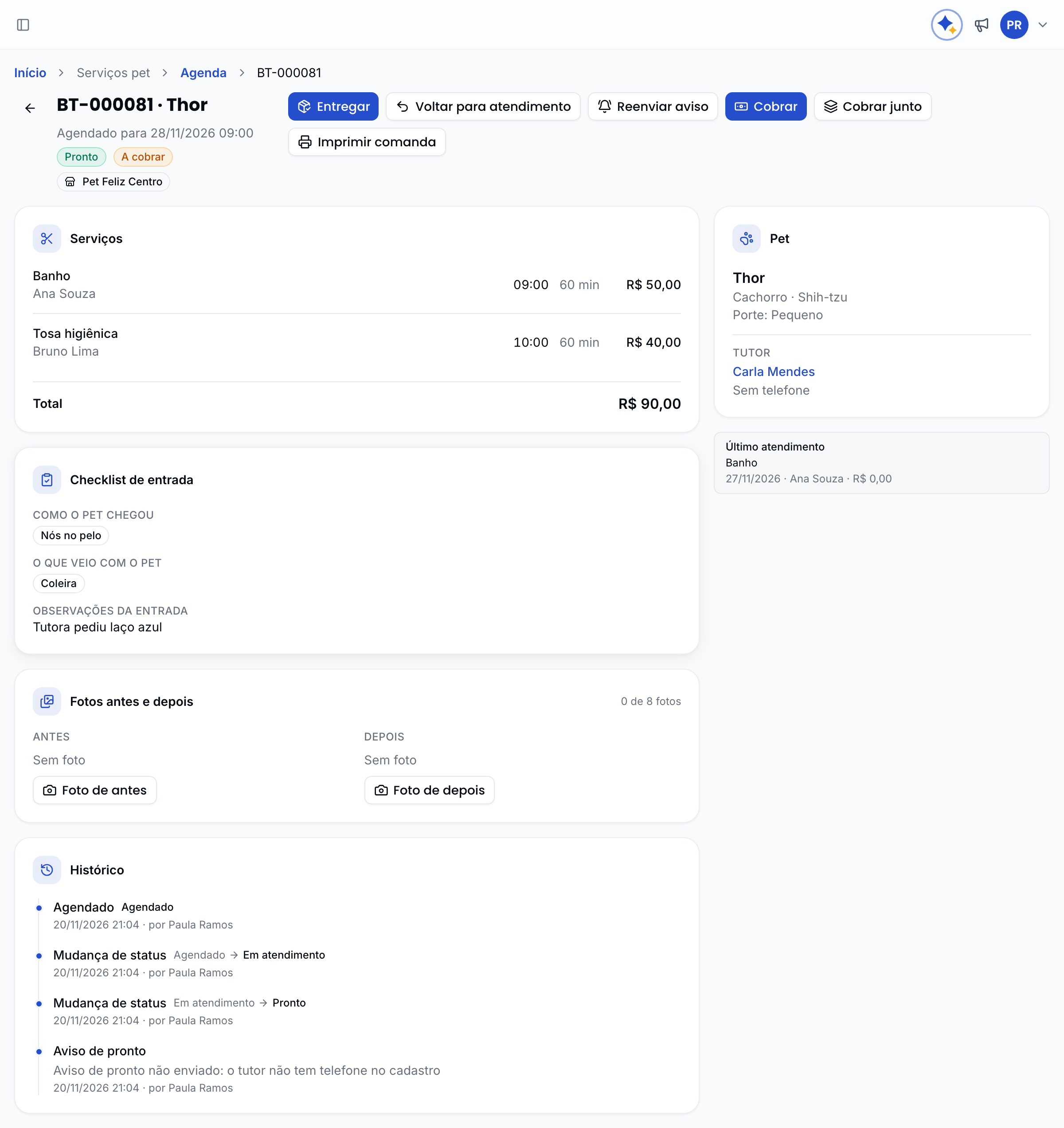
Clique no cartão para abrir o atendimento. Os botões de cima mudam com a situação:
| Situação | O que quer dizer | Botões |
|---|---|---|
| Agendado | O pet ainda não chegou | Fazer check-in, Marcar falta, Cancelar |
| Em atendimento | O pet está na loja | Marcar pronto, Cancelar |
| Pronto | O pet está esperando o tutor | Entregar, Voltar para atendimento, Reenviar aviso |
| Entregue | O tutor levou o pet | Desfazer entrega |
| Faltou | O pet não veio | Reativar |
| Cancelado | O atendimento foi desmarcado | Reativar |
O caminho do dia é Agendado → Em atendimento → Pronto → Entregue. Algumas regras:
- Marcar pronto exige um profissional em cada serviço. Se algum está Sem profissional, a tela avisa e abre Editar serviços para você escolher.
- Cancelar pede o motivo. Por padrão, proprietário, gerente, gerente de loja e vendedor podem cancelar; o caixa não. O cancelamento de um pet que já estava em atendimento fica na auditoria.
- Um atendimento já pago não pode ser cancelado nem marcado como falta. Cancele ou devolva a venda antes.
- Se o atendimento cancelado ou com falta estava numa pré-venda aberta, os serviços dele saem da pré-venda.
- Voltar para atendimento desfaz o pronto. Se a comissão do profissional por esse atendimento já foi paga, não dá para desfazer.
- Reativar devolve o atendimento para Agendado e apaga o checklist de entrada, porque o pet ainda não chegou.
- Editar serviços só existe em Agendado e Em atendimento.
Fazer check-in, marcar pronto, entregar e reativar pedem a permissão Atender. Tudo fica no cartão Histórico do atendimento, com o nome de quem fez.
O cartão do pet mostra, em destaque, as observações da ficha dele (alergia, medo do secador). O botão WhatsApp abre a conversa com o tutor.
Check-in com checklist
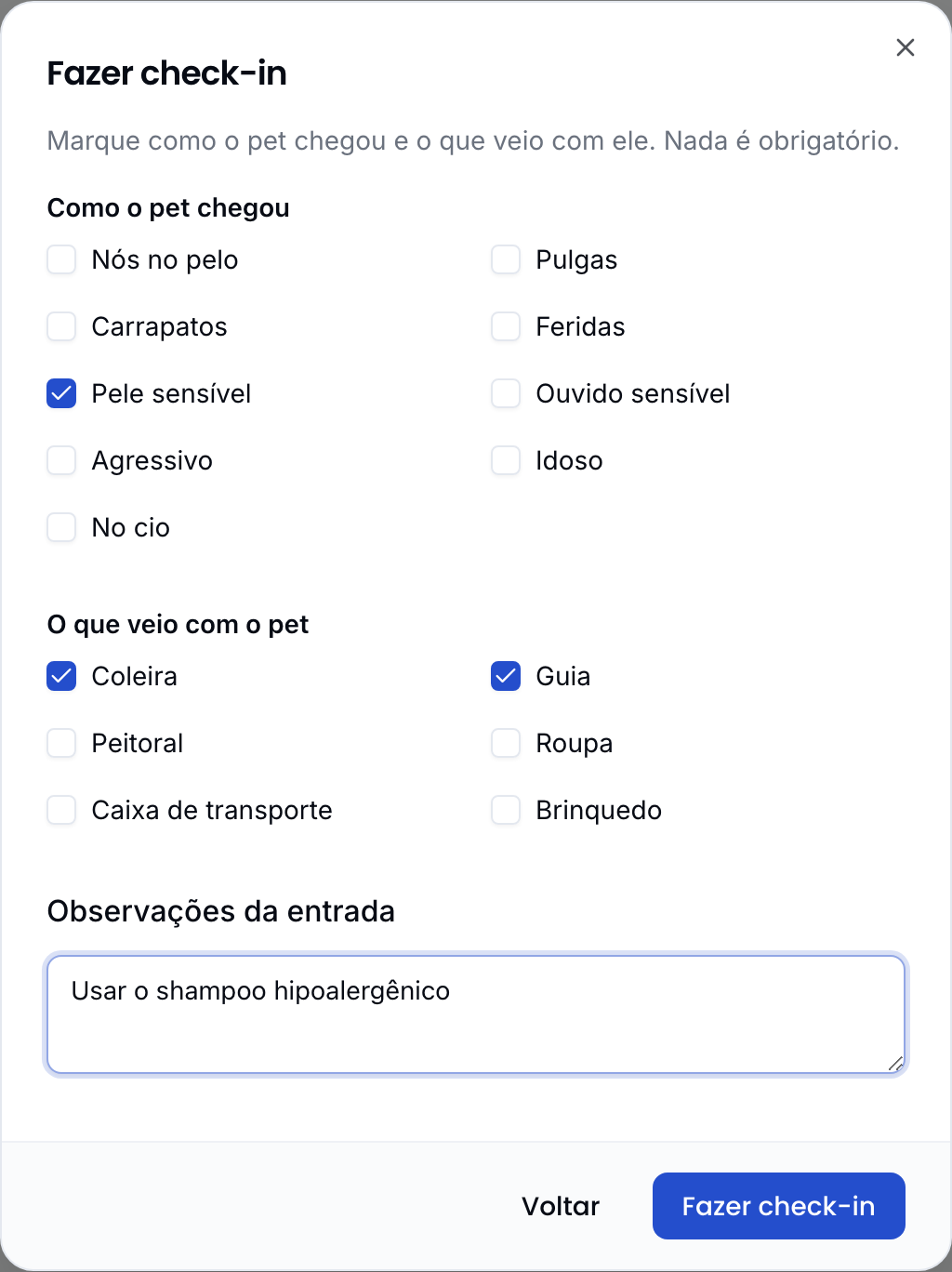
Fazer check-in abre o checklist de entrada. Nada é obrigatório:
- Como o pet chegou: Nós no pelo, Pulgas, Carrapatos, Feridas, Pele sensível, Ouvido sensível, Agressivo, Idoso, No cio.
- O que veio com o pet: Coleira, Guia, Peitoral, Roupa, Caixa de transporte, Brinquedo.
- Observações da entrada: o que não está na lista, como a unha quebrada.
Clique em Fazer check-in. O pet passa a Em atendimento e o cartão Checklist de entrada aparece no atendimento. Enquanto o pet está em atendimento, o botão Editar do cartão muda o checklist. Depois do pronto, ele fica só para leitura.
Fotos de antes e depois
O cartão Fotos antes e depois aparece a partir do check-in, e aceita fotos enquanto o pet está Em atendimento, Pronto ou Entregue.
- Foto de antes e Foto de depois: no celular, o botão abre a câmera.
- Cada atendimento guarda até 8 fotos. Ao chegar no limite, exclua uma para tirar outra.
- A foto vai em JPEG, PNG ou WebP, até 5 MB. O Belion reduz a foto antes de enviar.
- As fotos contam no armazenamento do seu plano.
Para ver como foi o corte da última vez, abra o atendimento antigo pelo Histórico de serviços pet, na ficha do cliente, aba Pets: as fotos ficam no atendimento.
Comanda impressa
Imprimir comanda manda para a impressora térmica da loja o papel que acompanha o pet: o código do atendimento em texto e em código de barras, o pet (nome, espécie, raça e porte), o primeiro nome do tutor, os serviços com a hora e o profissional, o transporte, o checklist e as observações. A comanda não leva preço.
A comanda só sai em impressora térmica, pelo agente de impressão. Sem impressora configurada para a loja, a tela avisa Comanda não impressa: nenhuma impressora térmica configurada para esta loja. Não existe a versão pelo navegador. Veja Como imprimir o cupom direto na impressora.
O botão aparece para quem tem a permissão Imprimir, e não aparece em atendimento cancelado ou com falta.
Aviso de pronto no WhatsApp
Ao Marcar pronto, o Belion manda para o tutor:
Olá, Carla! Thor já está pronto e esperando por você na (nome da conta). Em caso de dúvida, fale diretamente com a loja.
Para o aviso sair, as três coisas precisam valer:
- A loja está com Avisar o tutor quando o pet estiver pronto ligado, em Cadastros → Lojas → (loja), seção Serviços pet. Vem ligado.
- O tutor tem telefone no cadastro.
- A conta tem os Alertas no WhatsApp.
O aviso sai pelo número oficial da Belion ou, se a loja usa o próprio número, por ele.
Quando o aviso não sai, o pet fica pronto do mesmo jeito, e a tela diz por quê:
| A tela diz | O que fazer |
|---|---|
| Pronto. O aviso não saiu: o aviso de pronto está desligado nesta loja. | Ligue o aviso na loja, se quiser. |
| Pronto. O aviso não saiu: o tutor não tem telefone no cadastro. | Cadastre o telefone e use Reenviar aviso. |
| Pronto. O aviso não saiu: a conta não tem os avisos por WhatsApp. | Ative os Alertas no WhatsApp. |
O motivo fica também no Histórico do atendimento. Com o pet ainda Pronto, Reenviar aviso manda de novo.
Cobrar no caixa
- No atendimento, clique em Cobrar.
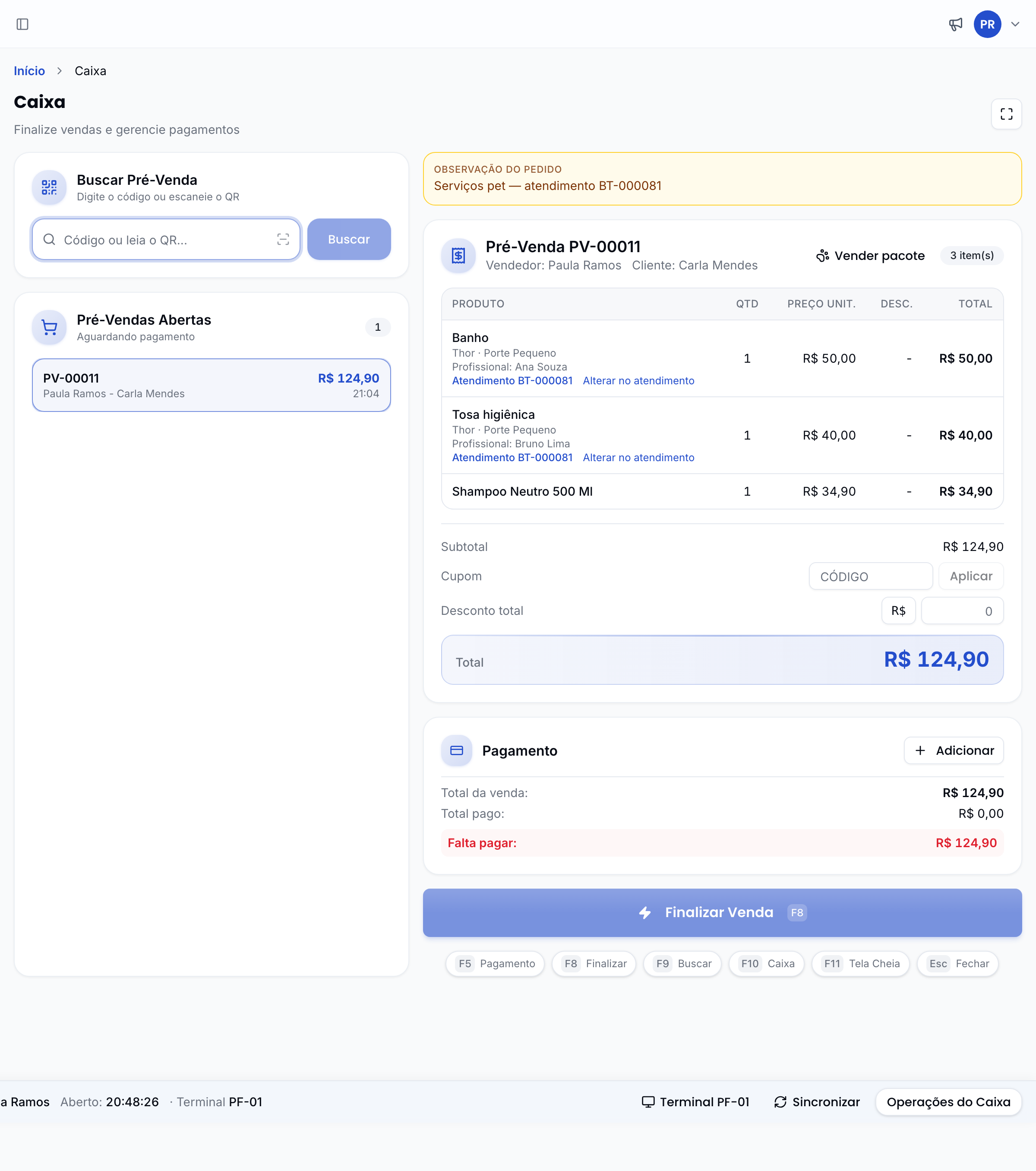
- O Belion cria a pré-venda com uma linha por serviço e abre o Caixa com ela já escolhida.
- No Caixa, a linha mostra o serviço, Thor · Porte Pequeno, o profissional e o atendimento de origem (Atendimento BT-…). A linha não tem quantidade, desconto próprio nem botão de remover: para trocar um serviço, use Alterar no atendimento.
- Receba e finalize como qualquer venda. Veja Como fazer uma venda no Balcão e finalizar no Caixa.
Quando dá para cobrar:
- Cobrar aparece a partir de Em atendimento: o tutor pode pagar na chegada. Também aparece em Pronto e Entregue, enquanto houver o que cobrar.
- Pede a permissão Cobrar atendimento. Quem não tem acesso ao Caixa (o vendedor, por padrão) fica no atendimento e vê Enviado ao caixa: venda … Quem opera o caixa finaliza por lá.
- Clicar em Cobrar de novo com a pré-venda ainda aberta leva à mesma pré-venda.
- Quem clicou em Cobrar fica como vendedor da pré-venda.
Levar um produto junto
O shampoo, a ração e o petisco entram pelo Balcão. No atendimento, clique em Ver venda e, na venda, em Editar. O Balcão abre a pré-venda com o bloco Serviços do atendimento BT-… acima do carrinho, só para leitura. Acrescente os produtos e clique em Salvar. Depois, finalize no Caixa. O Editar aparece para quem tem a permissão Editar itens da venda.
Dois pets do mesmo tutor
Com o atendimento da Mel aberto, clique em Cobrar junto. A lista mostra os outros atendimentos a cobrar da mesma tutora na mesma loja. Marque o do Thor e confirme: os dois saem numa venda só. Atendimentos de tutores ou de lojas diferentes não podem ser cobrados juntos.
O que a venda faz
- Estoque: o serviço não baixa estoque. Os produtos baixam como sempre.
- Nota fiscal: o serviço fica fora da NFC-e. Numa venda com produto, a nota sai só com os produtos. A venda só de serviço fecha sem NFC-e. Se a loja escolheu NFS-e automática em Nota do serviço (seção Serviços pet da loja), a NFS-e do serviço sai sozinha depois que a venda é finalizada, no nome do cliente do cadastro.
- Cobrança do atendimento: o selo vai de A cobrar para Em venda aberta (pré-venda aberta) e Pago (venda finalizada). Se a pré-venda for cancelada, o atendimento volta para A cobrar. Serviço acrescentado depois do pagamento fica A cobrar e vai numa pré-venda nova.
- Comissão do profissional: nasce quando o serviço está pronto e pago. Veja o artigo da comissão do profissional.
Entregar sem cobrar
O tutor conhecido leva o pet e paga depois? O Belion deixa. Ao clicar em Entregar num atendimento ainda A cobrar, a tela pergunta Entregar sem cobrar? e lembra o valor em aberto. Confirme em Entregar sem cobrar: o pet vai para Entregue e o valor continua a cobrar. O Cobrar segue no atendimento.
Para achar depois quem levou o pet sem pagar, use a Lista da Agenda com os filtros Entregue e A cobrar. Quem vê o resumo do dia encontra o mesmo atalho em entregues sem cobrança.
Bloquear horário (folga e almoço)
A agenda não tem escala de trabalho. Folga, almoço e manutenção são bloqueios lançados na própria agenda.
- Na Agenda, clique em Bloquear horário.
- Quem fica bloqueado: um profissional ou a Loja inteira.
- Dia inicial, Hora inicial, Dia final e Hora final. Um bloqueio cobre até 31 dias; para férias mais longas, lance mais de um.
- Motivo (opcional), como Almoço.
- Clique em Bloquear.
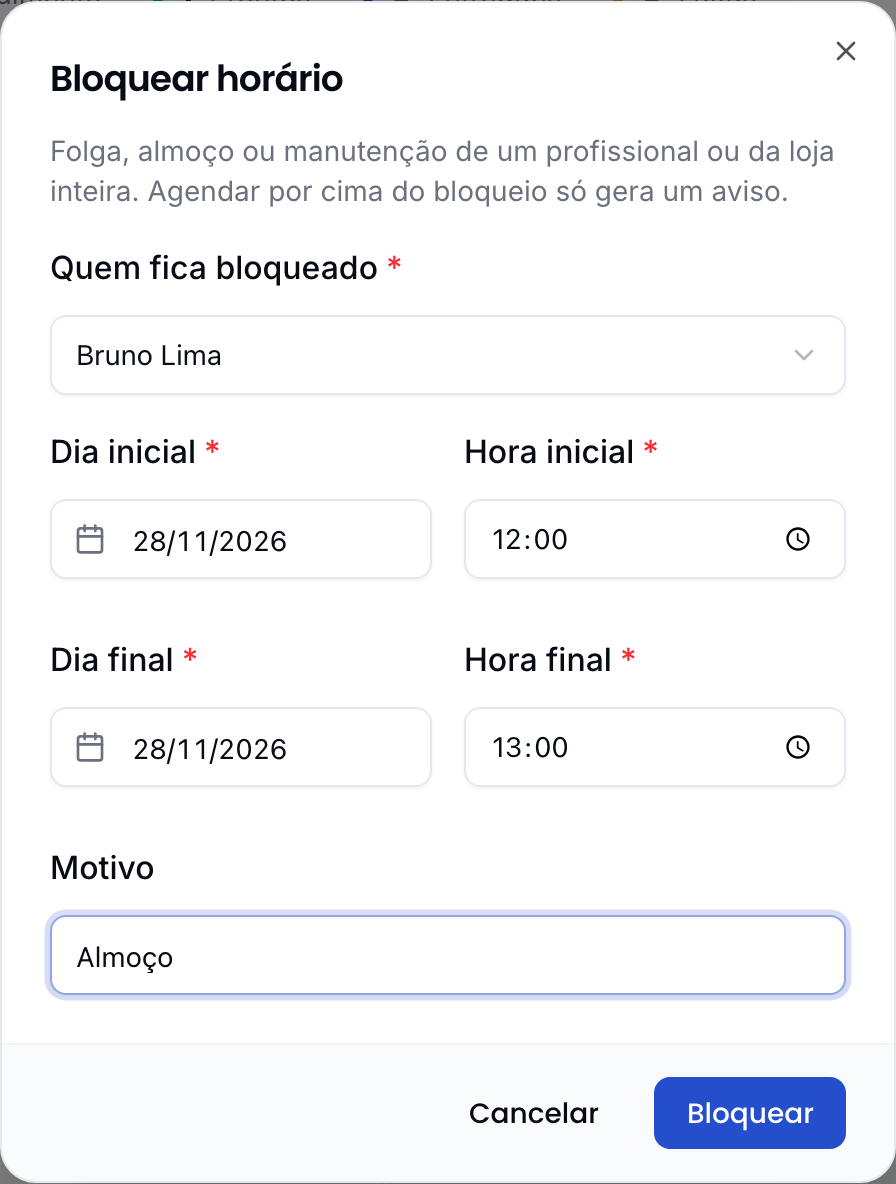
No Dia, o bloqueio vira uma faixa na coluna do profissional (ou em todas, na loja inteira). Na Semana e no Mês, o dia mostra o aviso de bloqueio.
Agendar por cima de um bloqueio só gera o aviso, não impede. O bloqueio da loja inteira avisa até no serviço sem profissional. Para tirar o bloqueio, clique na faixa e use Excluir.
Lançar e excluir bloqueio pede a permissão Bloquear horário (gerente e gerente de loja, por padrão). Quem só vê a agenda vê as faixas.
Repetir o agendamento
O cliente que vem toda semana não precisa ser agendado toda semana. No Novo agendamento, ligue Repetir este agendamento:
- Repetir a cada (dias): de 1 a 90, com os atalhos Semanal (7), Quinzenal (14) e Mensal (28).
- Até: o último dia da repetição. Em branco, ela não tem data para acabar.
O agendamento que você está criando é o primeiro. Os próximos nascem sozinhos, com os mesmos serviços e profissionais, até 60 dias à frente. Toda madrugada, às 3h, o Belion completa a janela. Cada ocorrência pega o preço da tabela do dia em que nasce, e o conflito de horário também não impede que ela nasça. Se o profissional saiu da loja, a ocorrência nasce Sem profissional.
O atendimento que faz parte da série tem o selo Série. O clique abre Agendamento recorrente, com o intervalo, a hora, o começo, o fim e os Próximos agendamentos:
- Alterar a série muda o intervalo, a hora e o fim. Os próximos que ainda estão Agendado são refeitos.
- Encerrar série apaga os próximos que ainda estão Agendado. Os que já começaram, foram atendidos ou cancelados ficam como estão.
Arrastar ou editar os serviços de um atendimento da série muda só ele, que deixa de seguir a série. A tela da série pede a permissão Agendar e remarcar.
Busca e entrega (táxi dog)
No Novo agendamento, o bloco Transporte (táxi dog) tem o campo Buscar ou entregar o pet: Sem transporte, Buscar, Entregar ou Buscar e entregar.
- O transporte exige um serviço de Busca e entrega na lista de serviços do atendimento. É ele que tem o preço. Na linha dele, escolha quem vai buscar ou levar o pet.
- Endereço: escolha um endereço do cadastro do tutor ou Outro endereço, digitado só para este atendimento.
O endereço aparece no atendimento e na comanda.
O banhista e o tosador no celular
Quem dá banho e tosa entra no painel com o papel Banhista / Tosador (veja Como convidar sua equipe e definir permissões). Ao entrar, cai em Meus atendimentos: o dia dele, em cartões grandes, feitos para o celular.
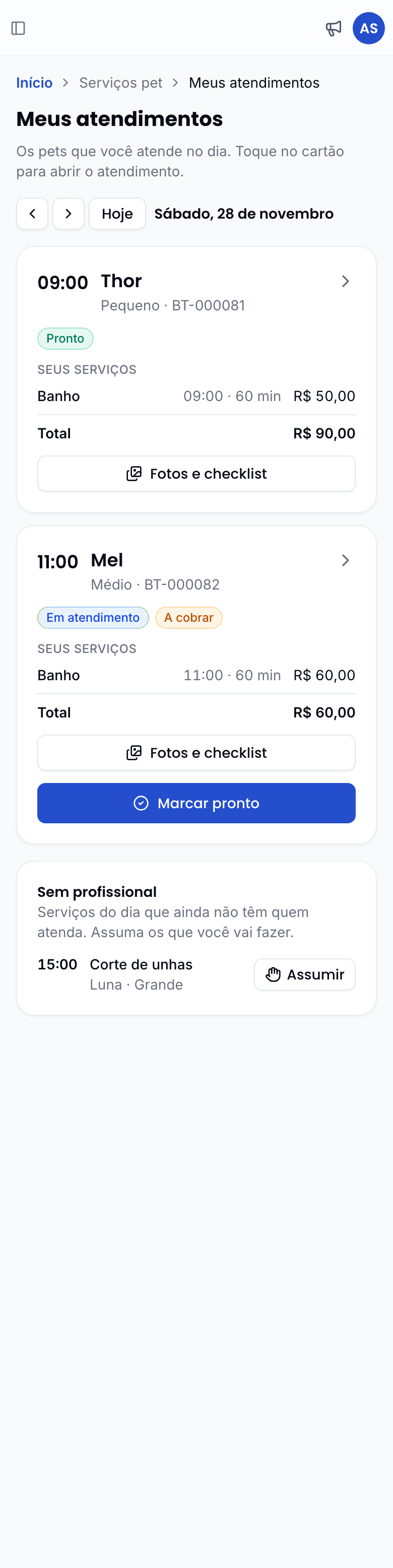
Cada cartão mostra a hora, o pet, o porte, o código, a situação, as observações do atendimento e Seus serviços, com hora, duração e preço. O botão grande leva ao próximo passo:
- Fazer check-in, com o pet Agendado. Daqui o check-in é de um toque, sem checklist.
- Marcar pronto, com o pet Em atendimento. O aviso ao tutor sai do mesmo jeito.
O botão Fotos e checklist abre o atendimento direto nas fotos e no checklist de entrada. Tocar no cartão abre o atendimento inteiro.
O que ele vê. O papel Banhista / Tosador vem só com Ver a própria agenda: ele recebe apenas os atendimentos em que tem serviço. Os papéis que veem a agenda inteira também têm Meus atendimentos, e ali veem só os serviços deles.
Assumir um serviço. A seção Sem profissional lista os serviços do dia que ainda não têm quem atenda. Assumir pergunta Assumir este serviço? e, confirmado, o serviço passa a ser dele. Se outra pessoa assumiu no mesmo instante, a tela avisa Este serviço já tem profissional. Atualize a tela. Para assumir, o login precisa estar ligado a um funcionário com Atende nos serviços pet naquela loja.
Algumas coisas que ele não faz por padrão: agendar, cobrar e cancelar. A comanda ele imprime, pelo Imprimir comanda do atendimento. E o Marcar pronto só passa quando todos os serviços do atendimento têm profissional: se a tosa do mesmo pet está Sem profissional, alguém precisa assumir antes.
Se aparecer Seu usuário não está vinculado a um funcionário, o login não tem cadastro de funcionário ligado. O gerente resolve em Cadastros → Lojas → (loja) → Funcionários.
Perguntas comuns
O cartão não arrasta. Por quê? Só arrasta o atendimento Agendado ou Em atendimento, e só para quem tem Agendar e remarcar.
Agendei dois pets no mesmo horário com a mesma pessoa e gravou. É o encaixe: o Belion avisa e deixa. Se foi engano, arraste um deles.
Marquei pronto e o tutor não recebeu nada. Veja o motivo no Histórico do atendimento: aviso desligado na loja, tutor sem telefone ou conta sem os Alertas no WhatsApp. Resolvido, use Reenviar aviso.
Não consigo cancelar: diz que o atendimento já foi cobrado. Atendimento pago não se cancela. Cancele ou devolva a venda antes. Veja Como fazer uma devolução ou troca: o serviço só se devolve inteiro.
Dá para cobrar antes do banho? Dá, a partir do check-in. Antes disso o Cobrar não aparece.
O banho entra na NFC-e? Não. A nota leva só os produtos da venda.
Mudei o preço na tabela. Os agendados mudam? Não. Cada atendimento guarda o preço do dia em que foi marcado. O mesmo vale se o porte do pet mudar.
O pet tem dois serviços com profissionais diferentes. Quem marca pronto? Qualquer um dos dois, quando todos os serviços tiverem profissional. O atendimento é um só.
Continue
- Como cadastrar os serviços de banho e tosa com preço por porte: a tabela que a agenda usa para agendar e cobrar.
- Como funciona a comissão do profissional de banho e tosa: percentual ou valor fixo, e quando a comissão nasce.
- Como vender pacotes de banho e tosa e controlar o saldo do pet: o saldo do pet e o agendamento coberto pelo pacote.
- Como convidar sua equipe e definir permissões: o papel Banhista / Tosador.
- Como fazer uma venda no Balcão e finalizar no Caixa: o pagamento da pré-venda.