
Como usar o seu próprio número de WhatsApp
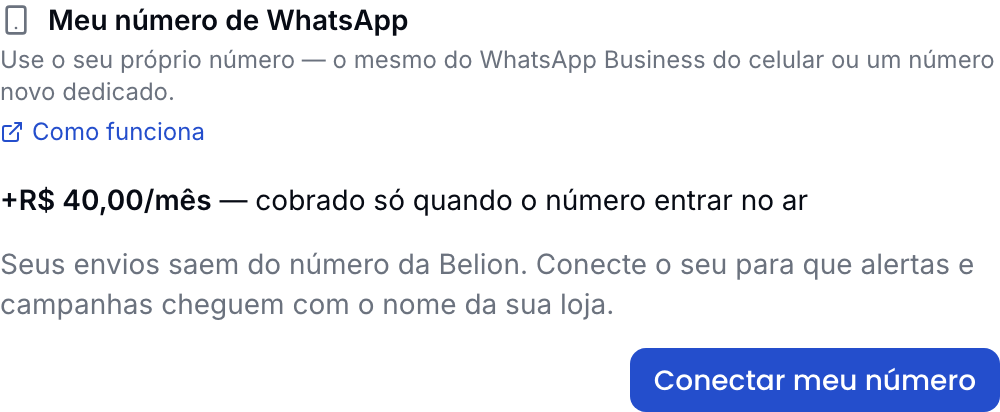
Por padrão, tudo que a sua loja envia sai do número oficial da Belion. Com o add-on Meu número de WhatsApp, as mensagens que vão para os seus clientes — campanhas e automações como aniversário e receita vencida — passam a sair do seu número: o mesmo que você já usa no WhatsApp Business do celular, ou um novo, dedicado à loja.
É um add-on empilhado: ele exige o add-on Alertas no WhatsApp ativo, e a cobrança mensal só começa quando o seu número entra no ar.
O que muda (e o que não muda)
Muda: quem assina as mensagens para os seus clientes. Eles passam a ver o nome e o número da sua loja, não o da Belion.
Não muda: os alertas da sua equipe (pedido novo, falha de NF-e, financeiro) continuam saindo pelo número da Belion, sempre. Eles são avisos internos, e o destino deles costuma ser justamente o número da loja — uma mensagem não pode sair do seu número para ele mesmo. Também não mudam a franquia mensal, o excedente nem as preferências de cada usuário.
Os dois caminhos
Ao clicar em Conectar meu número, abre o cadastro da Meta (a empresa dona do WhatsApp). Lá você escolhe entre:
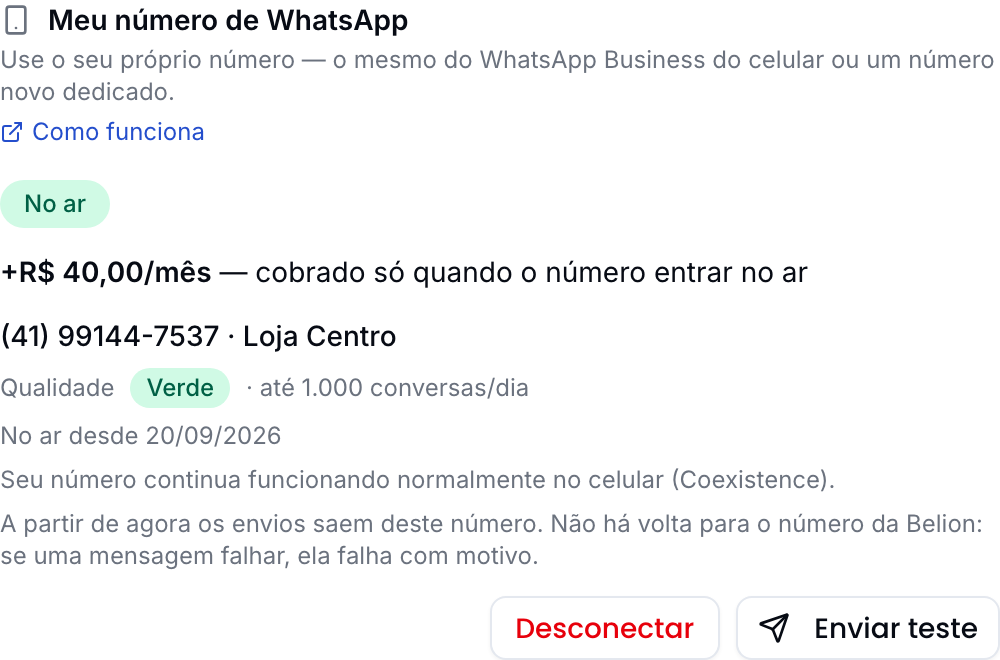
- Usar o número que já está no seu celular (Coexistence). Você lê um QR Code com o WhatsApp Business do celular e pronto — o aplicativo continua funcionando normalmente. Você segue conversando com os clientes pelo celular; a Belion só passa a enviar em nome desse número.
- Usar um número novo, dedicado. A Meta envia um código de verificação por SMS ou ligação. Esse número não pode estar em uso em outro WhatsApp.
O primeiro caminho exige o aplicativo WhatsApp Business (versão 2.24.17 ou mais nova). Um número que está no WhatsApp comum, o pessoal, não pode ser conectado dessa forma — é uma regra da Meta, não da Belion. Para usá-lo, seria preciso apagar a conta de WhatsApp daquele número e registrá-lo como dedicado, perdendo o histórico de conversas e o aplicativo nele. Na prática: ou o número já é Business, ou escolha um número que a loja possa dedicar.
E se o número já estiver conectado a outra plataforma de atendimento, é preciso desconectá-lo lá antes — o painel avisa quando isso acontece.
Em ambos os casos, o cadastro é feito pela Meta, dentro do painel. A Belion nunca vê a sua senha do WhatsApp.
Por que demora para o número entrar no ar
A Meta exige que toda mensagem enviada por uma empresa use um modelo aprovado por ela. A Belion cria automaticamente os modelos obrigatórios da sua conta e os envia para análise: os três de campanha (simples, com imagem e com documento) e mais um para as automações — o aniversário e o aviso de receita vencida, que também passam a sair do seu número.
A aprovação leva de alguns minutos a 24 horas. Enquanto isso, o cartão em Configurações → Integrações (no menu do seu avatar) mostra o andamento de cada modelo, e vale a regra mais importante deste período:
Enquanto o seu número não está no ar, nada para e nada falha — as campanhas continuam saindo pelo número da Belion.
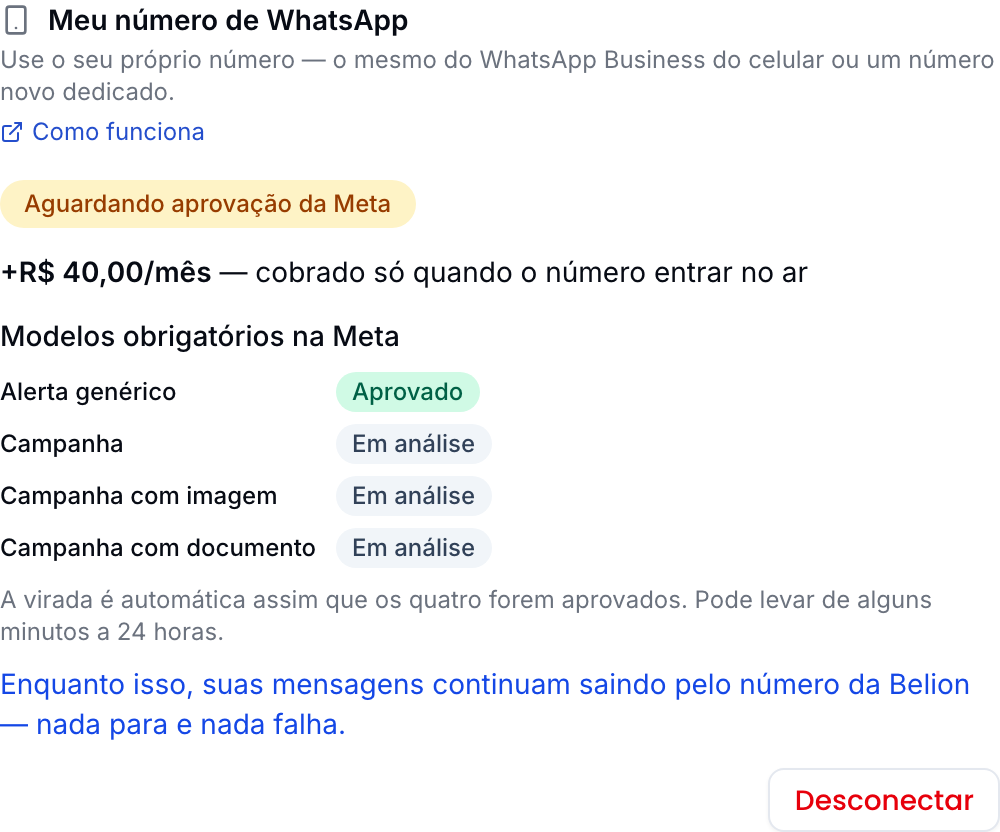
A virada é automática. Não é preciso voltar e clicar em nada: assim que todos forem aprovados, o cartão muda sozinho para No ar.
Se algum modelo for reprovado, o motivo aparece ao lado dele e o botão Reenviar modelos recria os reprovados.
Depois que o número entra no ar
A partir daí, as campanhas e as automações para os seus clientes saem do seu número — e não existe volta automática para o número da Belion. Se um envio falhar, ele falha, e o motivo aparece no cartão e na página de Campanhas. Os alertas da equipe não correm esse risco: eles nunca dependeram do seu número.
Cadastre a forma de pagamento na Meta
Este é o passo que costuma pegar. A conta de WhatsApp criada no cadastro é sua, e é a Meta que cobra as campanhas e automações enviadas pelo seu número — direto no seu cartão, sem intermediário. Sem um cartão cadastrado lá, elas não saem, mesmo com o número no ar.
Nós não conseguimos cadastrar por você: a Meta não permite que outro sistema informe o seu meio de pagamento.
Você não precisa reconectar o número. O cadastro na Meta passa a valer na hora. O próprio fluxo de reconexão também oferece esse passo, mas é um caminho mais longo — e refazer a conexão pode esbarrar em "número já registrado", então prefira cadastrar direto.
Como fazer:
- Abra o Gerenciador de Negócios da Meta.
- No menu da esquerda, vá em Cobrança e pagamentos → Formas de pagamento.
- Em Adicionar forma de pagamento, clique em Adicionar e informe o cartão.
Enquanto faltar, o painel mostra um aviso — tanto em Configurações → Integrações quanto na página de Campanhas de WhatsApp.
Qualidade e limite de conversas
A Meta atribui ao seu número:
- Uma qualidade: Verde, Amarela ou Vermelha. Ela cai quando muitos clientes bloqueiam ou denunciam as suas mensagens.
- Um limite diário de conversas (por exemplo, "até 1.000 conversas/dia"). Ele sobe sozinho conforme o número mantém boa qualidade.
Se a qualidade cair para Vermelha, os seus envios para clientes são pausados automaticamente para proteger o número — os alertas da operação continuam saindo normalmente, pelo número da Belion. A liberação é feita pela equipe Belion: fale com o suporte. Não existe botão de liberar no painel, e é de propósito: liberar sem corrigir a causa costuma terminar com o número bloqueado pela Meta.
Como manter a qualidade alta: envie para quem pediu para receber, evite disparar a mesma mensagem várias vezes na semana e escreva textos que o cliente reconheça como da sua loja.
O perfil do seu número
Com o número conectado, o cartão ganha o botão Editar perfil. É o que o cliente vê ao abrir a conversa com a loja: Sobre (frase curta, até 139 caracteres), Descrição, Endereço, E-mail, Sites (até dois) e Categoria do negócio. O nome de exibição não muda por aqui — ele só muda com aprovação da Meta.
Atalho: na página de Campanhas de WhatsApp, o botão Configurações do WhatsApp leva direto a este cartão.
Templates de campanha
Com o número no ar, aparece a aba Templates em Campanhas de WhatsApp. É lá que você escreve os seus próprios modelos de campanha, insere variáveis (nome do cliente, nome da loja, lista de produtos, link) e acompanha a aprovação de cada um na Meta.
Dois detalhes que a Meta exige e o editor já cuida:
- O texto não pode começar nem terminar com uma variável.
- O rodapé de descadastro é obrigatório e adicionado pela Belion — ele aparece travado na prévia e você não precisa escrevê-lo.
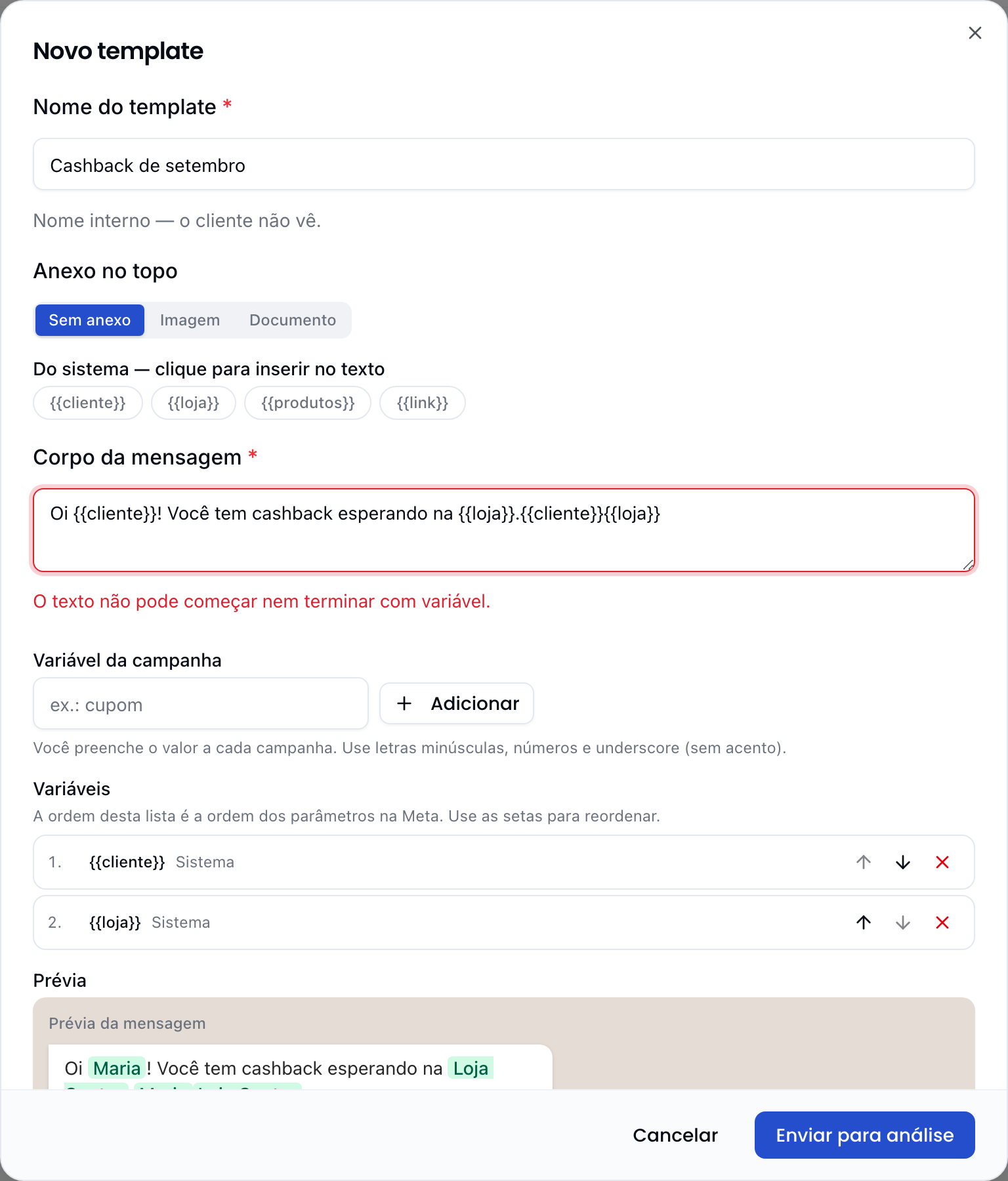
Um template aprovado não pode ser editado (a Meta trata edição como uma análise nova). Para reaproveitá-lo, use Duplicar. Um template reprovado pode ser corrigido e reenviado.
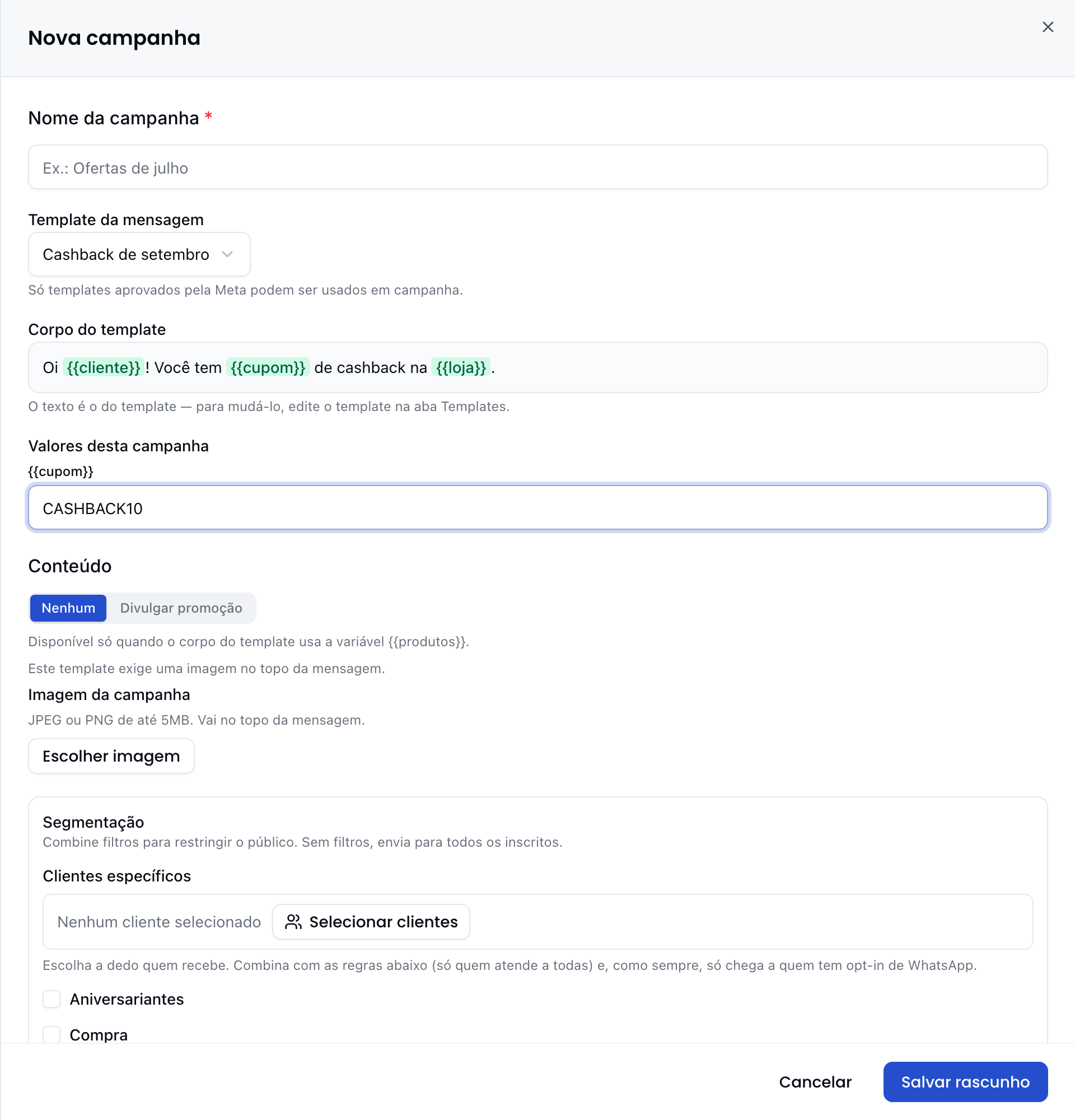
Na hora de criar a campanha, o template escolhido traz o corpo em somente leitura e pede só os valores daquela campanha:
Ao desconectar
Clicando em Desconectar:
- As campanhas e automações voltam a sair do número da Belion.
- O seu número continua funcionando normalmente no celular.
- A cobrança mensal do add-on é encerrada.
- A credencial fica guardada por 30 dias, caso você queira reconectar.
Desativar o add-on de Alertas no WhatsApp desconecta o seu número junto — é a dependência entre os dois.
Quem pode conectar
- Ver e configurar: quem tem acesso a Alertas no WhatsApp.
- Conectar e desconectar: quem também tem a permissão Trocar de plano (por padrão, só o proprietário) — a virada cria um item na assinatura.
Continue
- Como ativar e configurar os Alertas no WhatsApp — o add-on que liga o WhatsApp na loja.
- Como criar campanhas de WhatsApp para seus clientes — ofertas para a lista de inscritos, com custo antes do envio.