
Como anunciar no Google com o Belion
Com Anúncios, você cria campanhas no Google Ads direto do painel do Belion: anúncios de texto quando alguém pesquisa o que você vende e campanhas Performance Max, que aparecem também no YouTube, no Gmail, no Discover e no Maps. Depois, acompanha no mesmo lugar quanto gastou, quantas vendas vieram e quanto cada real investido trouxe de volta.
Você vai precisar de uma conta Google Ads em reais (BRL) com um cartão cadastrado no Google. Para medir as vendas, a loja virtual precisa estar ativa no Belion.
Como funcionam os anúncios no Belion
- A conta é sua. As campanhas são criadas na sua conta Google Ads, e é o Google quem cobra o gasto no cartão cadastrado lá. O Belion não cobra nada por clique nem fica com parte do valor.
- O Belion monta e acompanha. Você escreve a campanha numa página só, com uma prévia do anúncio e o gasto estimado do mês. O Belion manda tudo ao Google, traz os números de volta e avisa o Google de cada venda que veio de um anúncio.
- Os números chegam uma vez por dia. Todo dia, de manhã, o Belion lê no Google o gasto, os cliques e as conversões dos últimos dias (a conversão às vezes chega atrasada). O botão Atualizar pede uma leitura na hora.
Fica em Marketing → Anúncios, com as abas Campanhas, Piloto automático e Contas. Se o seu plano não inclui Anúncios, o item aparece com um cadeado e a tela mostra como liberar.
Conecte sua conta Google Ads
Se você ainda não tem conta, crie em ads.google.com com a conta Google da empresa, escolhendo Brasil e Real brasileiro (BRL). A moeda não muda depois.
- Vá em Configurações → Integrações (no menu do seu avatar), filtro Marketing, e encontre o card Google Ads.
- Clique em Conectar Google Ads. O Google abre na mesma aba: escolha a conta Google e clique em Permitir.
- De volta ao Belion, se o login enxerga mais de uma conta, abre Escolha a conta do Google Ads. Marque a conta e clique em Usar esta conta.
Conta gerente (MCC) não pode ser escolhida: escolha uma das contas de anúncios que ela administra. Uma conta em outra moeda aparece com Em USD: o Belion só opera contas em reais (BRL). Se você escolher assim mesmo, o card fica em Precisa de atenção e nada funciona até você conectar uma conta em reais.
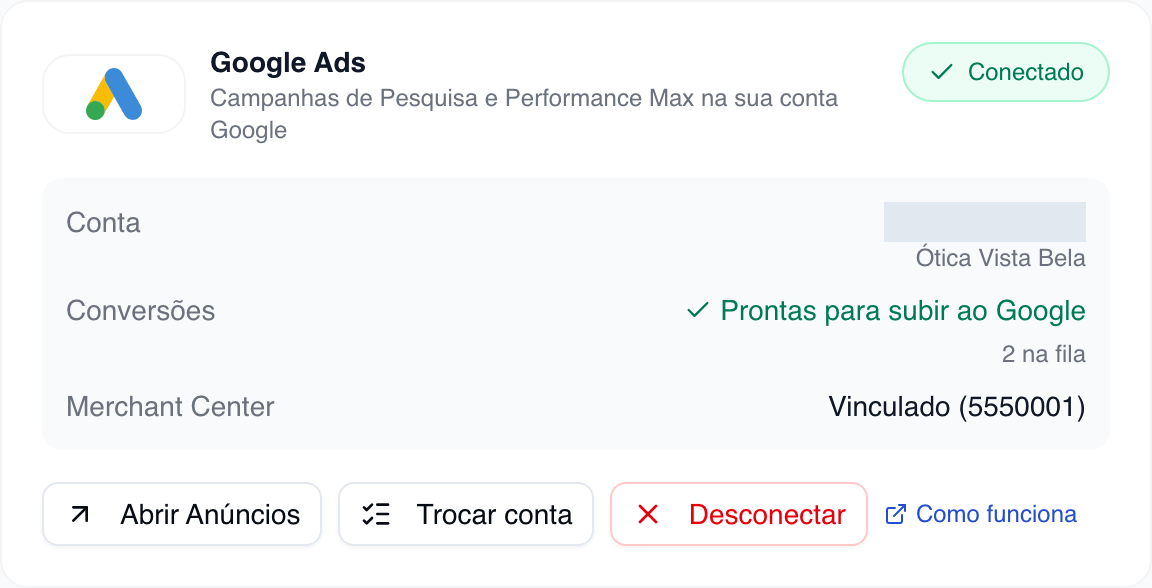
Conectado, o card mostra:
- Conta: o número da conta Google Ads (formato
123-456-7890). - Conversões: Prontas para subir ao Google quando o Belion já criou na sua conta a conversão Compra na loja virtual (Belion). Abaixo, quantas estão na fila e quantas não subiram.
- Termos de dados do cliente: veja Conversões e consentimento dos clientes.
- Merchant Center: o vínculo com o Google Shopping, que a Performance Max com feed precisa (veja Crie uma campanha Performance Max).
Trocar conta abre a mesma escolha. O Belion trabalha com uma conta por vez: a anterior sai da tela, e as campanhas dela continuam no Google.
Quem conecta, troca e desconecta precisa da permissão Conectar integrações. Por padrão, ela é do proprietário e do gerente.
Crie uma campanha de Pesquisa
A Pesquisa mostra um anúncio de texto quando alguém busca no Google as palavras que você escolheu, como "óculos de grau campinas".
Em Marketing → Anúncios, clique em Nova campanha. A campanha abre numa página com os blocos à esquerda e, fixa à direita, a Prévia do anúncio, o gasto estimado do mês e O que falta para publicar. No celular, a prévia abre pelo botão Ver prévia na barra do rodapé.
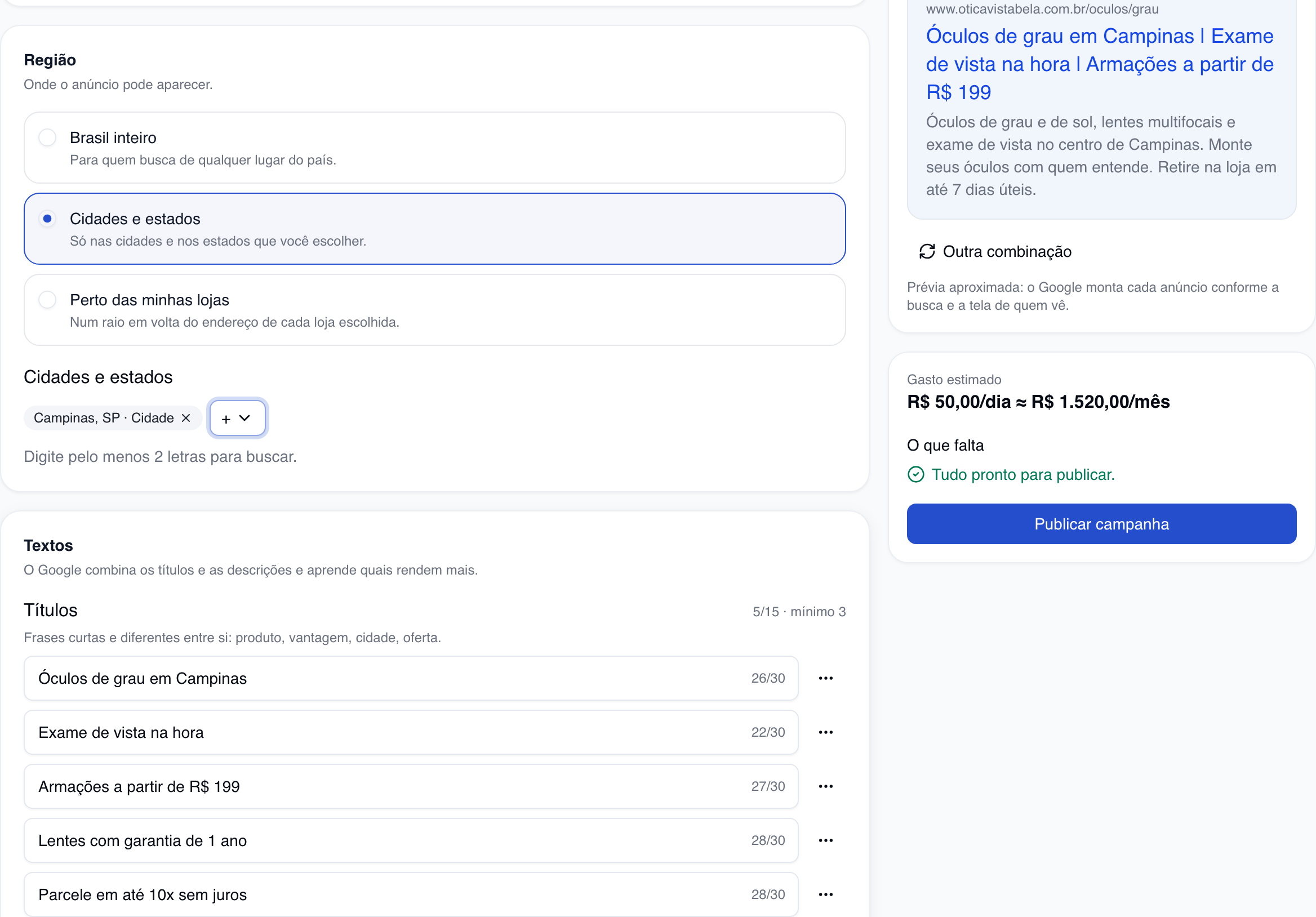
- Nome e tipo: dê um nome (só você vê) e deixe Pesquisa marcado.
- Objetivo e destino: escolha Vendas (conta a venda na loja virtual) ou Contatos. A Página de destino já vem com o domínio da sua loja virtual; troque pelo endereço de um produto ou categoria se quiser. Início e Fim são opcionais: sem início, a campanha começa quando for ativada; sem fim, roda até ser pausada.
- Região: veja Escolha onde anunciar.
- Textos: de 3 a 15 títulos de até 30 caracteres e de 2 a 4 descrições de até 90. O Google combina os títulos e as descrições e aprende quais rendem mais, então varie: produto, vantagem, cidade, oferta. Títulos quase iguais ganham o aviso Títulos parecidos rendem menos. No menu de cada texto, Fixar na posição prende um título na posição 1, 2 ou 3 (ou uma descrição na 1 ou 2). O Caminho exibido aparece no endereço do anúncio (até 15 caracteres em cada parte) e não muda a página de destino.
- Palavras-chave: veja Palavras-chave e termos de busca.
- Orçamento e lance: veja Orçamento, lance e quanto você vai pagar.
O contador de cada texto segue a regra do Google. Enquanto falta alguma coisa, O que falta lista em português ("Faltam 2 títulos", "Falta pelo menos uma palavra-chave"), e clicar no item leva até o bloco.
A prévia é aproximada: o Google monta cada anúncio conforme a busca e a tela de quem vê. Outra combinação mostra outros títulos juntos.
Se você sair da página sem publicar, na volta o Belion pergunta Recuperar alterações não salvas?, na mesma aba do navegador.
Para publicar, clique em Publicar campanha. A confirmação mostra o gasto estimado do mês. Quem não tem a permissão de ativar vê Enviar para ativação (veja Quem pode ativar e mudar o orçamento).
Se o Google recusar algum texto pela política de publicidade, a página mostra O Google recusou alguns textos e marca os campos. Ajuste e publique de novo.
Depois de criada, Editar (no detalhe da campanha) abre a mesma página para textos, região, datas e destino. O tipo, o objetivo e o botão do anúncio não mudam. Orçamento, lance e status ficam no detalhe.
Crie uma campanha Performance Max
A Performance Max mostra seus anúncios na Pesquisa, no YouTube, no Gmail, no Discover e no Maps. O Google escolhe onde e para quem a partir dos textos, das imagens e, se você usar, do seu catálogo.
Em Nova campanha, escolha Performance Max ou Performance Max com feed.
Performance Max com feed
Usa os produtos que o Belion já manda ao Google Shopping, com foto, nome e preço. Precisa de duas coisas:
- Google Shopping conectado (veja Como conectar o Google Shopping ao Belion) e o módulo no plano.
- Merchant Center vinculado à conta Google Ads. O pedido de vínculo sai do Merchant Center: nas configurações dele, procure a ligação com o Google Ads e peça o vínculo informando o número da sua conta Google Ads. Depois, no card do Google Ads, clique em Trocar conta e escolha a mesma conta: o Belion aceita o pedido do lado do Google Ads, e o card passa a mostrar Vinculado.
Sem isso, o tipo Performance Max com feed aparece desabilitado com o motivo.
Em Produtos, escolha Todos ou Escolher alguns. Só entra no feed a variante com SKU ou EAN: produto sem nenhum dos dois não é anunciado.
Com Só o feed de produtos ligado, o Google monta os anúncios só com o catálogo, sem textos nem imagens seus, e os blocos Textos e Imagens somem. Desligado, você completa o conjunto abaixo.
Textos e imagens
- Textos: de 3 a 15 títulos (até 30 caracteres), de 1 a 5 títulos longos (até 90), de 2 a 5 descrições (até 90, e pelo menos uma com até 60) e o Nome da empresa (até 25). Temas de pesquisa (até 25) são opcionais e dizem ao Google o que seus clientes buscam.
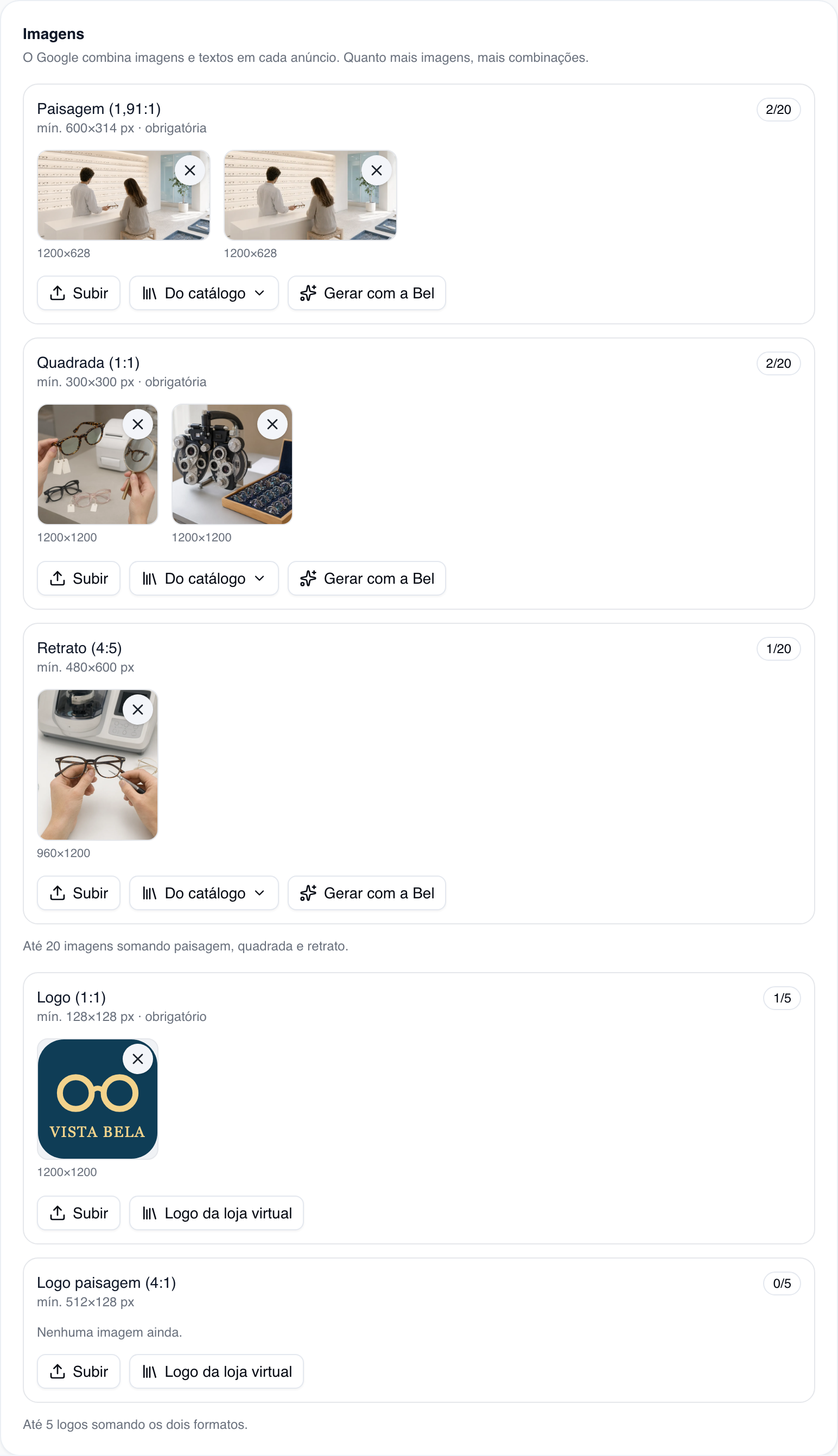
- Imagens: pelo menos uma paisagem, uma quadrada e um logo. Até 20 imagens no total e até 5 logos.
| Formato | Proporção | Tamanho mínimo |
|---|---|---|
| Paisagem | 1,91:1 | 600×314 px |
| Quadrada | 1:1 | 300×300 px |
| Retrato (opcional) | 4:5 | 480×600 px |
| Logo | 1:1 | 128×128 px |
| Logo paisagem (opcional) | 4:1 | 512×128 px |
Cada formato tem três jeitos de pôr imagem:
- Subir: JPG ou PNG de até 5 MB. Antes de enviar, o Belion abre o recorte já na proporção do formato. Imagem menor que o mínimo é recusada com o tamanho que falta.
- Do catálogo: uma Foto de produto, a Imagem da loja virtual ou o Logo da loja virtual, com o mesmo recorte.
- Gerar com a Bel: a Bel cria a imagem a partir do nome e da página da campanha; se quiser, diga o que mostrar. É do plano Enterprise (nos outros, o botão tem cadeado) e conta no limite mensal da Bel. Logo não se gera.
Imagem que você subiu e não usou em nenhuma campanha é apagada depois de 7 dias.
Sugerir com a Bel
No topo da página, Sugerir com a Bel escreve a campanha para você: títulos, descrições, palavras-chave, negativas, um orçamento por dia e, na Performance Max, imagens do seu catálogo. Se quiser, diga o que quer anunciar ("vender mais óculos de grau no centro"). A página continua liberada enquanto ela escreve.
- O que ela usa: o nome e a cidade da loja, a descrição da loja virtual e os produtos (os que você escolheu ou os mais vendidos dos últimos 90 dias): nome, categoria, marca, faixa de preço e se têm foto. O endereço da página de destino vai como texto; ela não abre o site.
- O que ela não usa: nenhum dado de cliente.
- Nada é publicado sem você. Ela preenche o que está vazio. Se você já escreveu, pergunta Substituir os textos atuais?: Substituir troca tudo, Manter os meus só completa o vazio. Por que a Bel sugeriu assim explica as escolhas.
Cada sugestão conta no limite mensal da Bel da loja. Quando ele acaba, aparece A Bel atingiu o limite deste mês. e você continua montando a campanha à mão.
Escolha onde anunciar
Na seção Região:
- Brasil inteiro: para quem busca de qualquer lugar do país.
- Cidades e estados: digite pelo menos 2 letras e escolha as cidades e os estados.
- Perto das minhas lojas: um raio de 1 a 65 km em volta do endereço de cada loja escolhida. O Google usa o endereço do cadastro da loja. Loja com o endereço incompleto aparece desabilitada com Complete o endereço da loja; a loja virtual não entra na lista.
Idioma de quem vê é português por padrão.
Orçamento, lance e quanto você vai pagar
Em Orçamento e lance, informe o Orçamento diário em reais. Ao lado aparece o Gasto estimado: o orçamento diário × 30,4, a média de dias de um mês. Com R$ 50,00 por dia, ≈ R$ 1.520,00 por mês.
- O Google pode gastar até o dobro do orçamento diário em um dia, mas não passa de 30,4× no mês. Num dia de muita busca ele gasta mais e, noutro, menos.
- A cobrança é do Google, no cartão cadastrado na sua conta Google Ads, com a fatura dele. Para o gasto entrar também no seu financeiro, veja Despesa mensal no cartão.
A Estratégia de lance diz ao Google o que buscar:
- Maximizar conversões: o maior número de vendas dentro do orçamento.
- Maximizar valor de conversão: o maior valor em vendas.
- Custo por conversão alvo: tenta pagar, em média, o valor que você definir por venda.
- ROAS alvo: tenta trazer o retorno que você definir para cada real gasto (4 = R$ 4 em vendas para cada R$ 1).
- Maximizar cliques: o maior número de cliques.
Para mudar depois, abra a campanha e clique em Orçamento e lance. A confirmação mostra o gasto estimado novo antes de salvar.
Quem pode ativar e mudar o orçamento
Tudo o que gasta dinheiro tem permissão própria. Por padrão:
| Permissão | Proprietário | Gerente |
|---|---|---|
| Ver anúncios | sim | sim |
| Criar campanhas de anúncio (e Sugerir com a Bel) | sim | sim |
| Editar campanhas de anúncio | sim | sim |
| Ativar, pausar e mudar orçamento | sim | não |
| Remover campanhas de anúncio | sim | não |
| Ligar o piloto automático | sim | não |
O proprietário pode dar qualquer uma delas a outro papel em Papéis e permissões (veja Como convidar sua equipe e definir permissões).
Quem cria sem poder ativar não recebe erro: o botão final vira Enviar para ativação, e a campanha é criada pausada no Google, com o status Aguardando ativação. Até alguém ativar, ela não aparece nem gasta. Quem tem a permissão de ativar recebe no sino Campanha aguardando ativação, abre a campanha, confere o orçamento e clica em Ativar.
Quem tem a permissão publica a campanha já ativa, depois da confirmação do gasto.
No detalhe, Pausar para o anúncio e o gasto até você ativar de novo. Remover apaga a campanha também no Google e não tem volta.
Acompanhe gasto, conversões e ROAS
A tela Anúncios abre com o resumo dos últimos 30 dias (o seletor de datas muda o período):
- Gasto, com os cliques e o custo por clique;
- Conversões, com o valor das vendas;
- Custo por conversão: gasto ÷ conversões;
- ROAS: valor das conversões ÷ gasto. ROAS 4 = R$ 4 em vendas para cada R$ 1 de anúncio.
Nos cards de gasto, custo por conversão e ROAS, o brilho da Bel no canto pede a ela que explique o número. A linha de baixo mostra o Gasto do mês até hoje (previsão), porque o valor final só vem do Google depois que o mês fecha, e a Estimativa do mês: a soma dos orçamentos diários das campanhas ativas × 30,4.
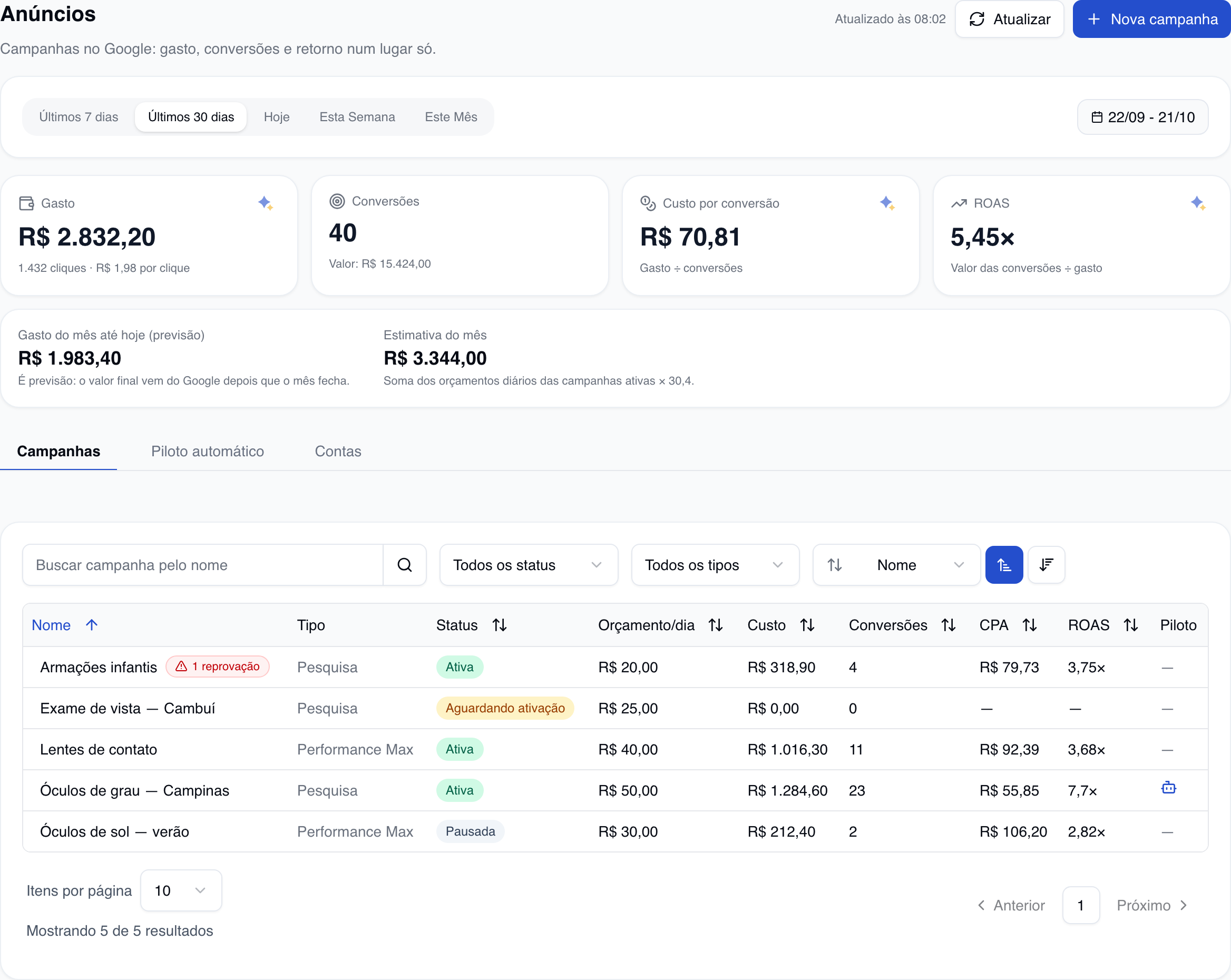
Na aba Campanhas, cada linha traz tipo, status (Ativa, Pausada, Aguardando ativação, Erro de sincronização), orçamento por dia, custo, conversões, CPA, ROAS e se o piloto está ligado. Campanha com texto recusado pelo Google mostra o selo 1 reprovação (ou mais): clique para ver onde, o tema e a mensagem do Google.
Clique numa campanha para abrir o detalhe: na aba Resumo, os números do período e os gráficos Custo por dia e Conversões por dia. As outras abas são Anúncios (cada texto e imagem com a nota do Google: Melhor, Bom, Baixo, Aprendendo), Palavras-chave, Termos de busca e Piloto.
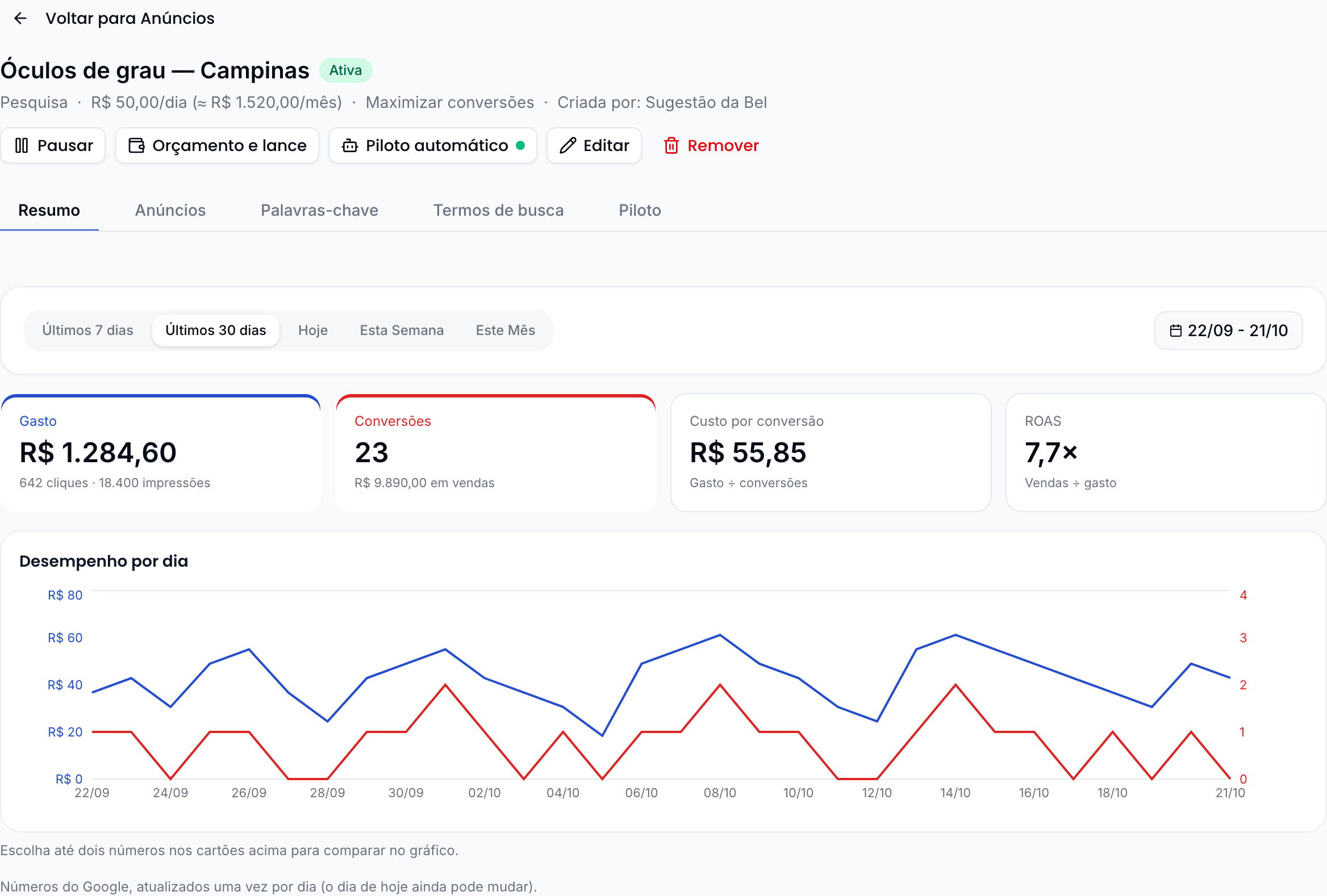
Erro de sincronização quer dizer que o Google não aceitou a última alteração: o detalhe mostra o motivo.
Palavras-chave e termos de busca
Palavras-chave são as buscas em que o anúncio pode aparecer. Na campanha de Pesquisa, ponha de 1 a 200, cada uma com até 80 caracteres e 10 palavras, e escolha a correspondência:
- Exata: só aquela busca;
- De frase: buscas que contêm a frase;
- Ampla: buscas parecidas, inclusive com outras palavras.
Palavras negativas são buscas em que o anúncio nunca aparece, como "grátis". Valem para a campanha toda.
O painel Ideias traz buscas parecidas, com o volume do mês, a concorrência e o lance de topo do Google; Adicionar põe na lista. Se aparecer Disponível em breve, o planejador do Google ainda não foi liberado para a Belion. Monte a lista à mão.
Depois de publicada, a aba Palavras-chave do detalhe pausa, ativa, remove e adiciona palavras e negativas (até 100 de cada vez).
A aba Termos de busca mostra o que as pessoas buscaram de verdade antes de ver o anúncio, com impressões, cliques, custo e conversões. Os dados vêm do Google e podem ter até 1 hora de atraso. Na linha de cada termo há dois botões (o nome aparece ao passar o mouse):
- Adicionar como palavra-chave: o termo que vende vira palavra-chave;
- Negativar: o termo que só gasta deixa de mostrar o anúncio.
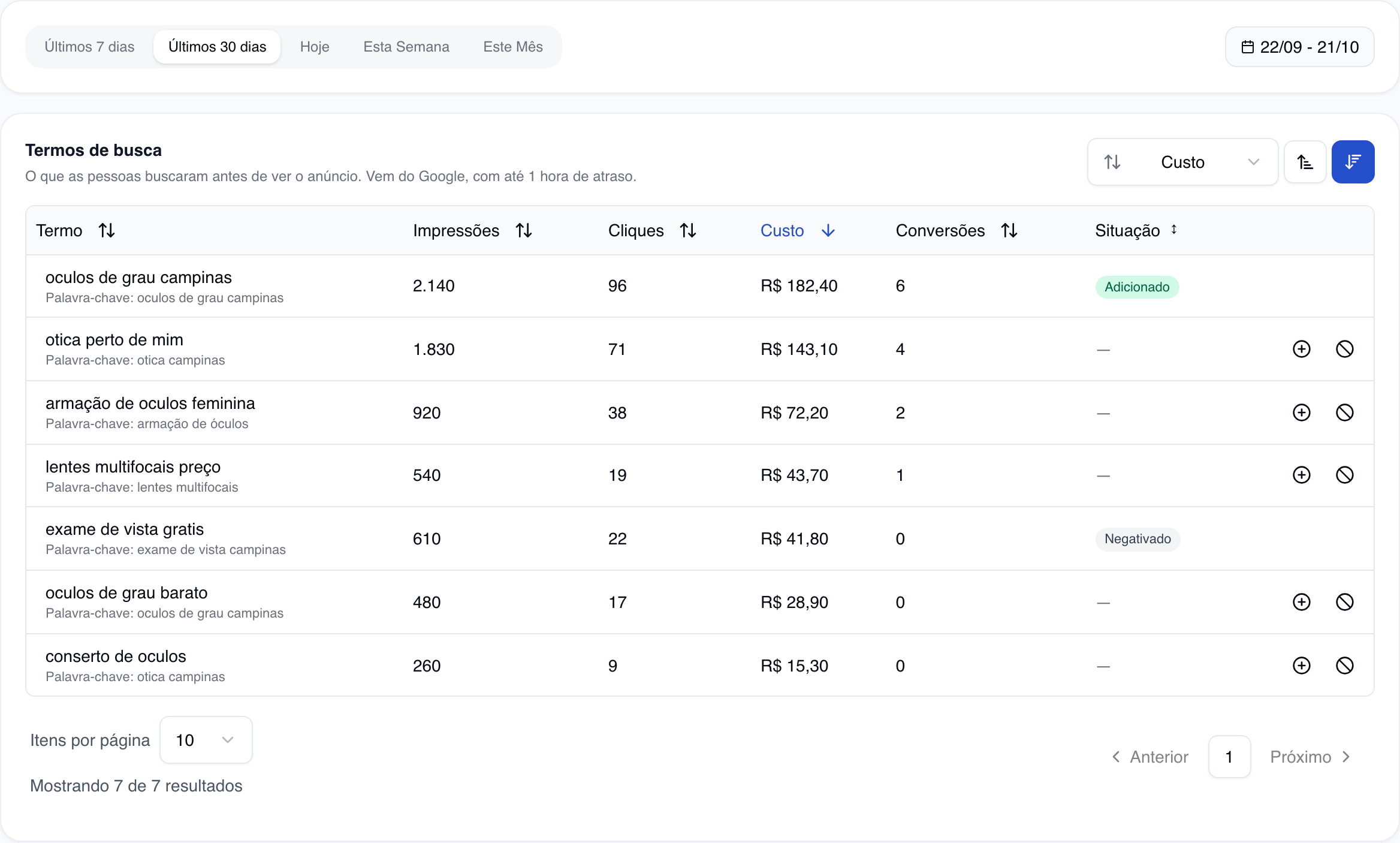
Na Performance Max, o Google mostra só categorias de busca, não o termo exato, então não dá para adicionar nem negativar por ali.
Conversões e consentimento dos clientes
Conversão é a venda que veio de um anúncio. O Belion avisa o Google de cada uma, e é isso que faz o lance aprender e os números de conversão e ROAS aparecerem.
- O cliente clica no anúncio e chega à loja virtual com o código do clique no endereço.
- O banner de cookies decide. O código só é guardado se o cliente aceitar os cookies de Marketing (em Aceitar todos ou em Personalizar). Recusou, o clique não é guardado e a venda não é contada. Aceitou, o código fica no navegador dele por até 90 dias.
- O pedido é pago. Qualquer forma de pagamento conta: cartão, Pix ou boleto. O Belion manda a conversão ao Google pelo servidor, a cada 15 minutos, com o número do pedido e o valor dos produtos com desconto, sem o frete.
- Cancelou ou devolveu? O Belion avisa o Google e a conversão é retirada; devolução parcial corrige o valor.
Só contam pedidos da loja virtual pagos até 90 dias depois do clique. Venda no balcão não tem clique de anúncio.
Termos de dados do cliente. Com os termos aceitos na sua conta Google Ads (em Metas → Conversões → Configurações), o Belion manda junto o e-mail e o telefone do pedido criptografados (o Google chama de conversões otimizadas), e o Google atribui mais vendas aos anúncios. Sem o aceite, a conversão sobe só com o código do clique. O card do Google Ads avisa enquanto falta o aceite; depois de aceitar no Google, clique em Trocar conta e escolha a mesma conta para o Belion ler de novo.
O banner também vale para o Google Analytics e o Google Tag Manager da sua loja: até o visitante escolher, os cookies de análise e de anúncio ficam desligados. Por isso o Google Analytics passa a contar menos visitas: quem não aceita não é contado com cookies. E o Google Analytics não recebe as compras pagas por boleto, porque o navegador do cliente não vê o pagamento. No Google Ads elas contam, porque a conversão sobe pelo servidor.
Sua política de privacidade
A política de privacidade da loja virtual é sua: o Belion não acrescenta texto nela. Com anúncios, ela precisa contar ao cliente o que vai para o Google. A aba Contas de Marketing → Anúncios lembra disso com a linha Atualize a política de privacidade da sua loja para citar o Google Ads.
Para editar, abra a página da política na loja virtual (veja Como funcionam a Auditoria e a Privacidade (LGPD)). Se a mudança for relevante, marque a opção que pede novo aceite dos clientes.
Um parágrafo para você adaptar (troque o nome da loja e confira com quem cuida do seu jurídico):
Anúncios do Google. A [nome da loja] anuncia no Google Ads. Se você chegar à nossa loja por um anúncio do Google e aceitar os cookies de Marketing no aviso de cookies, guardamos o código desse clique no seu navegador por até 90 dias. Se você comprar nesse período, informamos ao Google que o clique gerou uma compra, com o número do pedido e o valor dos produtos, para saber quais anúncios funcionam. Junto, podemos enviar o seu e-mail e o seu telefone criptografados (transformados num código que não permite ler o dado original), para o Google reconhecer a compra. Não enviamos nome, endereço nem os itens comprados. Com os cookies de Analytics e de Marketing aceitos, o Google também pode usar cookies próprios para medir visitas e personalizar anúncios. Você pode mudar a sua escolha a qualquer momento nas preferências de cookies da loja. Saiba como o Google usa os dados em policies.google.com/technologies/partner-sites.
Piloto automático
O Piloto automático cuida das campanhas todo dia, de manhã, depois de ler os números: tira o que só gasta e ajusta o lance. É do plano Enterprise; nos outros, a aba aparece com cadeado.
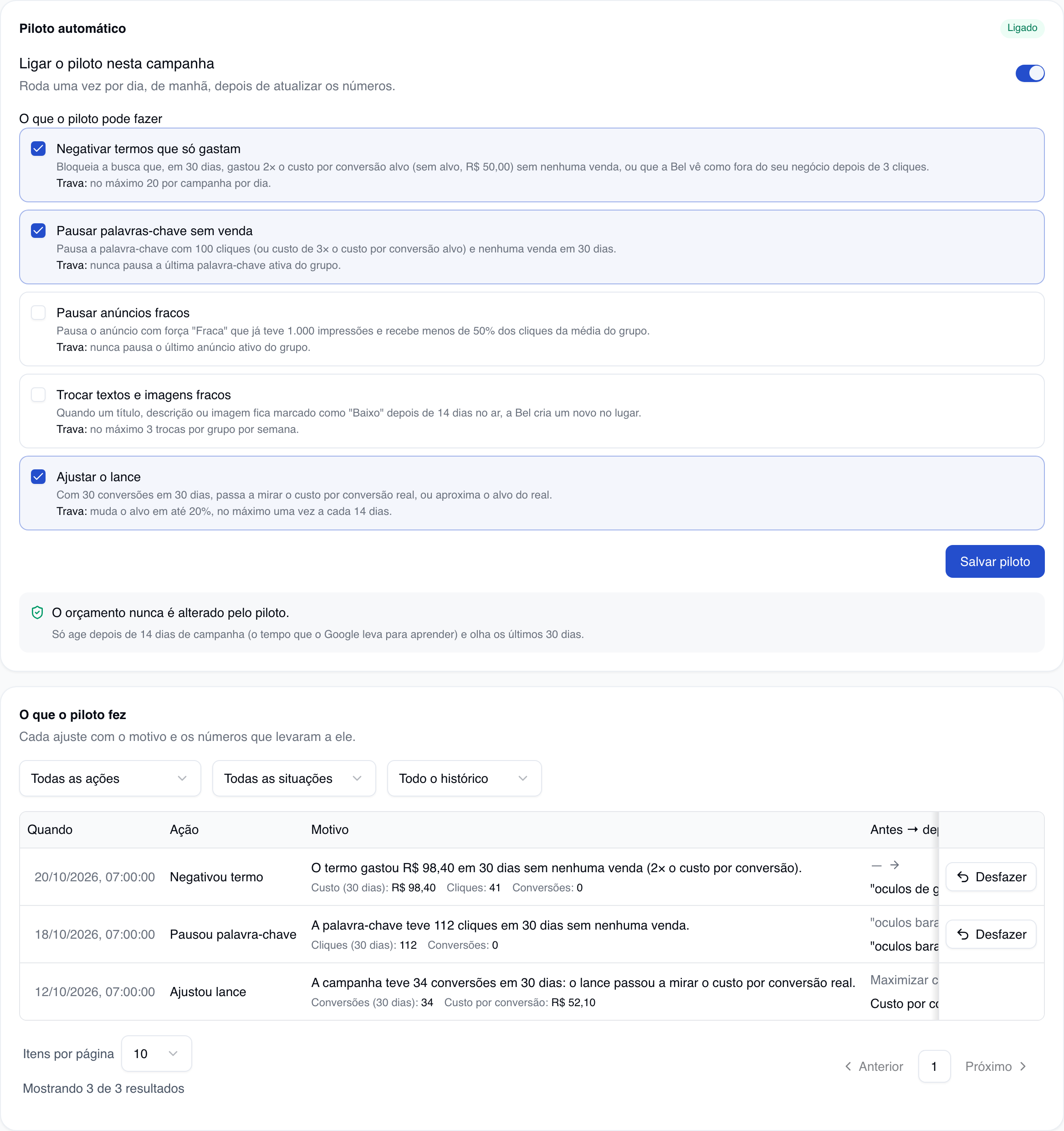
Para ligar, abra a campanha, aba Piloto, ligue Ligar o piloto nesta campanha, marque o que ele pode fazer e clique em Salvar piloto. Ligar, desligar e desfazer pedem a permissão Ligar o piloto automático.
| Ação | Quando age | Trava |
|---|---|---|
| Negativar termos que só gastam | O termo gastou, em 30 dias, 2× o custo por conversão alvo (sem alvo, R$ 50,00) sem nenhuma venda, ou a Bel o vê fora do seu negócio depois de 3 cliques | No máximo 20 por campanha por dia |
| Pausar palavras-chave sem venda | 100 cliques (ou custo de 3× o alvo) e nenhuma venda em 30 dias | Nunca pausa a última palavra-chave ativa do grupo |
| Pausar anúncios fracos | Anúncio com força "Fraca", 1.000 impressões e menos da metade dos cliques da média do grupo | Nunca pausa o último anúncio ativo do grupo |
| Trocar textos e imagens fracos | Texto ou imagem com a nota "Baixo" depois de 14 dias no ar: a Bel cria um novo no lugar | No máximo 3 trocas por grupo por semana |
| Ajustar o lance | Com 30 conversões em 30 dias, passa a mirar o custo por conversão (ou o ROAS) real, ou aproxima o alvo do real | Muda o alvo em até 20%, no máximo uma vez a cada 14 dias |
- O orçamento nunca é alterado pelo piloto. Ele mexe em termos, palavras-chave, anúncios, textos e no alvo do lance; o quanto gastar é sempre seu.
- Só age depois de 14 dias de campanha, o tempo que o Google leva para aprender, e espera de novo 14 dias depois de qualquer mudança de lance (sua, do piloto ou de um Desfazer).
- Negativar, pausar palavra-chave e pausar anúncio são só da Pesquisa. Trocar imagem precisa também da geração de imagem com a Bel. As trocas e o julgamento de "fora do negócio" contam no limite mensal da Bel.
Cada ação entra em O que o piloto fez (na aba Piloto automático da tela Anúncios, e filtrada na aba Piloto da campanha) com o motivo, os números que levaram a ela e o antes → depois. Desfazer volta o item como era. Se alguém mexeu nele depois, o Belion não desfaz e avisa: Não dá para desfazer: o item já foi alterado depois da ação do piloto.
Todo dia às 8h, quem vê os anúncios recebe no sino o Resumo do piloto automático com os ajustes do dia anterior. Dia sem ajuste não gera aviso.
Despesa mensal no cartão
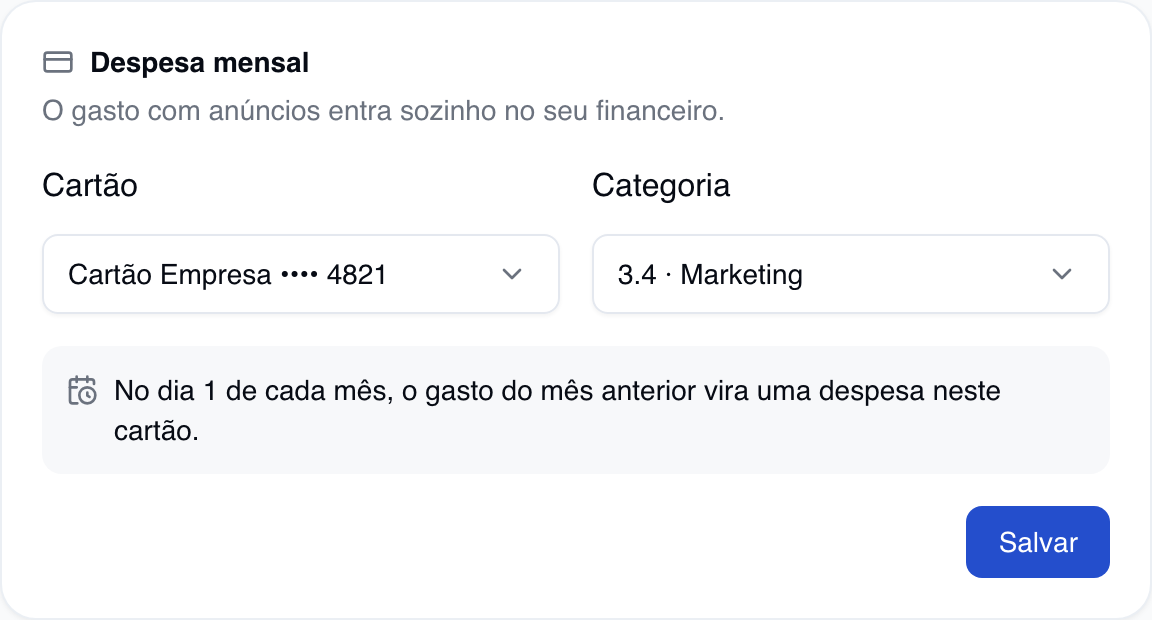
O gasto com anúncios pode entrar sozinho no Financeiro da loja. Na aba Contas, o card Despesa mensal tem:
- Cartão: o cartão de crédito da empresa cadastrado no Financeiro, de preferência o mesmo da conta Google Ads;
- Categoria: sem escolha, a despesa entra em Marketing (o Belion cria a categoria se ela não existir).
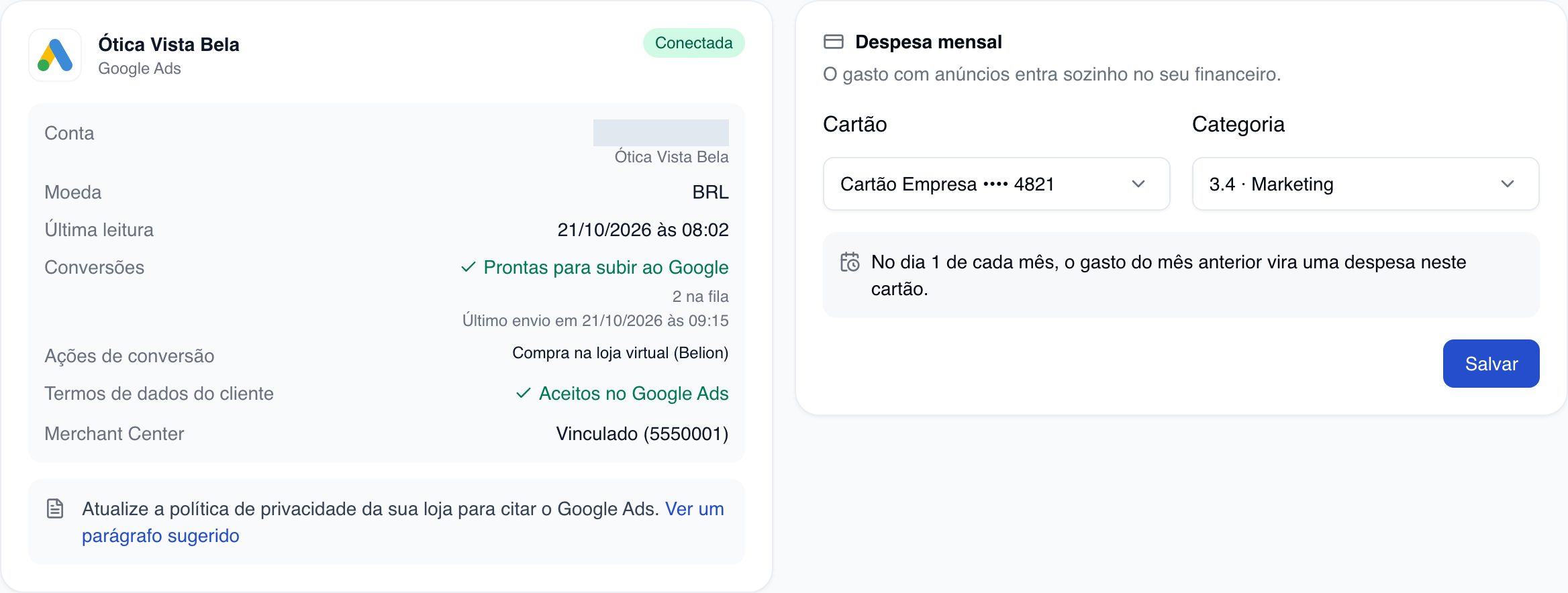
No dia 1 de cada mês, o gasto do mês anterior vira uma despesa, com
a descrição Google Ads — out/2026 (conta 123-456-7890), em Financeiro →
Contas a Pagar:
- Com cartão: a despesa entra no cartão, com o vencimento da fatura que pega o último dia do mês.
- Sem cartão: a despesa nasce a pagar, com vencimento no dia 1º, o dia em que ela é lançada. Dê baixa quando pagar a fatura do Google e escolha o cartão para os próximos meses.
O Google ainda ajusta o gasto nos primeiros dias do mês seguinte. No dia 3, o Belion confere: se o valor mudou e a despesa ainda não foi paga, ela é corrigida, com a nota Ajustado pelo Google após o fechamento. Se já foi paga, nada muda e quem vê os anúncios recebe no sino Gasto de anúncios ajustado pelo Google.
Cada mês gera uma despesa só, mesmo que a rotina rode de novo. Mês sem gasto não gera nada. Para escolher o cartão é preciso, além de Editar campanhas de anúncio, a permissão Criar despesas do Financeiro.
Desconectar
No card do Google Ads, Desconectar tira o acesso do Belion à conta. O aviso diz o principal: as campanhas continuam rodando no Google e sendo cobradas. Se quiser parar o gasto, pause-as antes, em Marketing → Anúncios. Depois de desconectar, só dá para pausar pelo próprio Google Ads.
Depois de desconectar:
- os números param de atualizar, e o gasto que vier depois não vira despesa no Belion;
- as conversões que ainda não subiram são descartadas, e as vendas novas não são mais contadas;
- o piloto automático é desligado.
Para voltar, conecte de novo e escolha a mesma conta.
Problemas comuns
- O card mostra "Precisa de atenção". O acesso ao Google venceu ou foi revogado (clique em Reconectar), ou a conta não é em reais (conecte uma conta BRL). O motivo aparece no card. As campanhas continuam rodando no Google enquanto isso.
- Não consigo escolher a conta. Conta gerente (MCC) não serve: escolha uma conta de anúncios. Se a lista vem vazia, esse login Google não tem conta no Google Ads; crie em ads.google.com e conecte de novo.
- "Performance Max com feed" está desabilitado. Falta o Google Shopping conectado ou o vínculo do Merchant Center com o Google Ads. Veja Crie uma campanha Performance Max.
- Um produto não entra na campanha com feed. A variante precisa de SKU ou EAN.
- A campanha está "Aguardando ativação". Quem criou não tem a permissão de ativar. O proprietário (ou quem tiver a permissão) abre a campanha e clica em Ativar.
- Não vejo Ativar, Pausar nem Orçamento e lance. Seu papel não tem Ativar, pausar e mudar orçamento. Por padrão, só o proprietário tem.
- As conversões não aparecem. Confira se o cliente aceitou os cookies de Marketing (quem recusa não é contado), se o pedido foi pago e se o card mostra Prontas para subir ao Google. As conversões sobem a cada 15 minutos, mas o Google leva algumas horas para mostrar.
- "N não subiram" no card. O Google recusou essas conversões; o motivo aparece na aba Contas, em Último erro. Venda paga mais de 90 dias depois do clique não é aceita.
- O Google Analytics mostra menos visitas. É o banner de cookies: quem não aceita os cookies de Analytics não é contado com cookies.
- "Disponível em breve" nas Ideias. O planejador de palavras-chave do Google ainda não foi liberado para a Belion. Use a lista à mão e os Termos de busca.
- "O limite diário do Google Ads foi atingido. Tente de novo em N min." O Google limita quantas operações a Belion faz por dia, somando todas as lojas. Espere os minutos do aviso e tente de novo; o que você montou na página continua lá.
- "A Bel atingiu o limite deste mês." Acabou o limite mensal da Bel: Sugerir, Gerar com a Bel e as trocas do piloto voltam quando ele renova. Monte a campanha à mão enquanto isso.
- Recebi "Anúncios fora do plano" no sino. O plano da loja mudou e não inclui mais Anúncios. O piloto foi desligado e os números param de atualizar, mas as campanhas continuam rodando no Google e sendo cobradas. Pause-as no Google Ads ou volte para um plano com Anúncios.
Continue
- Como conectar o Google Shopping ao Belion — o catálogo que a Performance Max com feed usa.
- Como conectar o Google Search Console — o site da loja verificado e o sitemap no Google.
- Como funcionam a Auditoria e a Privacidade (LGPD) — a política de privacidade da loja e o banner de cookies.
- Como ativar a loja virtual — o destino dos anúncios e o Google Analytics.
- Como usar a Bel, a assistente do Belion — o limite mensal da Bel.