
Como configurar as categorias do Google Shopping
Para que seus produtos apareçam no Google Shopping, o Google precisa saber a categoria oficial de cada produto — a chamada Google Product Category (a taxonomia de produtos do Google). No Belion, você define isso uma vez por subcategoria, e todos os produtos daquela subcategoria herdam a classificação automaticamente na sincronização.
Sem a categoria Google preenchida, a subcategoria não é sincronizada para o Google Shopping. É o passo mais importante depois de conectar sua conta.
Onde configurar
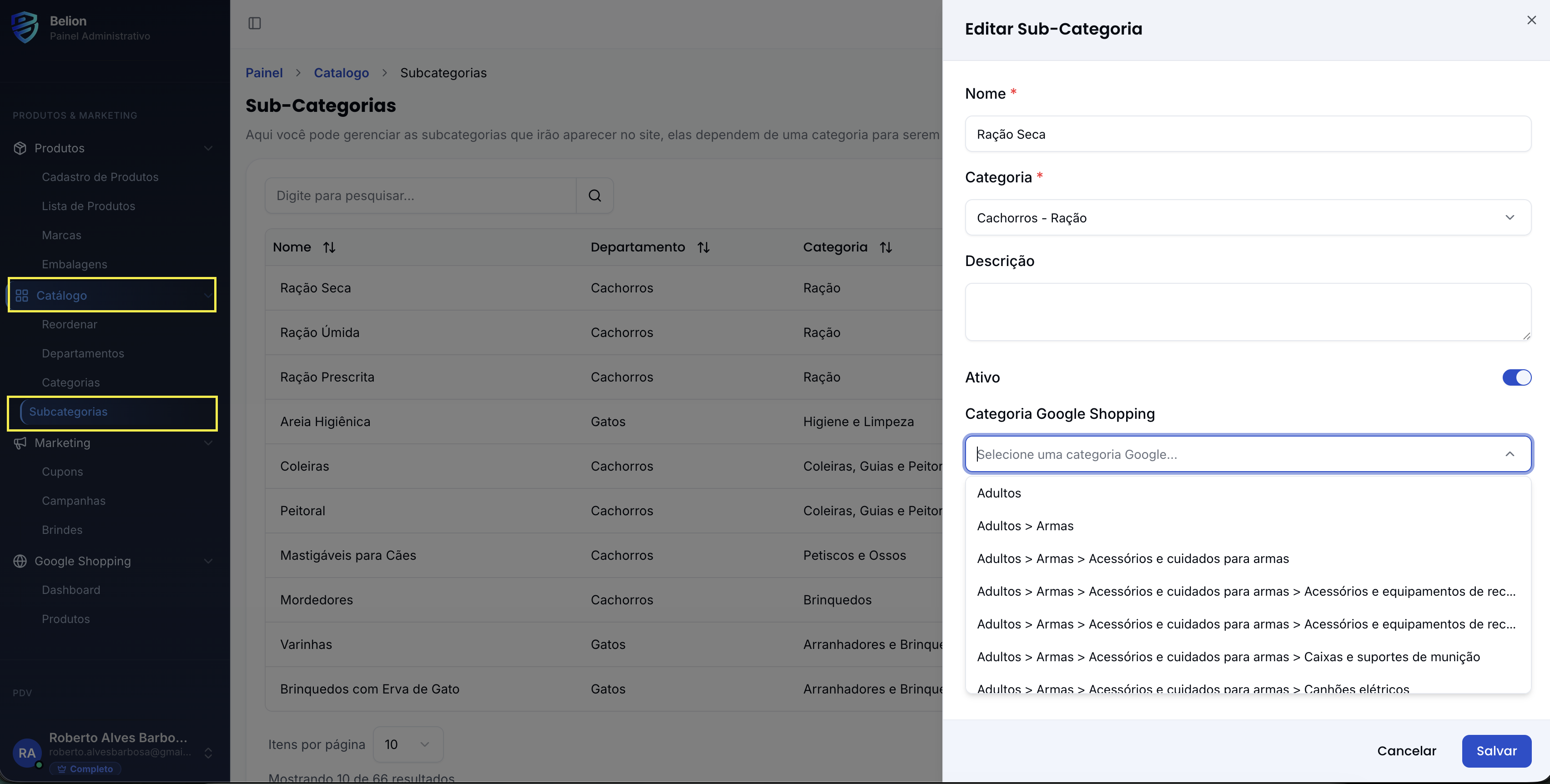
- No menu lateral, vá em Cadastros → Subcategorias.
- Clique na subcategoria que deseja classificar (ex.: Ração Seca) para abrir o painel Editar Sub-Categoria.
- Role até o campo Categoria Google Shopping e clique nele.
- Comece a digitar para buscar (ex.: "ração", "alimento para animais") e escolha a categoria oficial do Google que melhor descreve os produtos daquela subcategoria.
- Clique em Salvar.
Como escolher a categoria certa
O seletor mostra a taxonomia completa do Google em níveis, separados por
> (ex.: Animais de estimação e suprimentos para animais > Alimentos
para animais). Algumas dicas:
- Seja o mais específico possível. Quanto mais fundo na hierarquia, melhor o Google entende e ranqueia seus produtos. Prefira …> Alimentos para cães a apenas Animais de estimação.
- Classifique pelo produto, não pela marca. A categoria descreve o que é o produto (ração seca para cães), não quem fabrica.
- Uma subcategoria = uma categoria Google. Se produtos muito diferentes estiverem na mesma subcategoria, considere separá-los em subcategorias distintas para classificar cada grupo corretamente.
- Deixe em branco para não sincronizar. Se você não quer que uma subcategoria vá para o Google Shopping, basta deixar o campo vazio.
Depois de salvar
- A classificação vale para todos os produtos daquela subcategoria.
- Na próxima sincronização, os produtos passam a carregar a categoria Google definida. Você pode acompanhar o resultado em Google Shopping → Produtos, onde vê o que foi sincronizado e o que apresentou erro.
- Se um produto continuar com erro de categoria, confira se a subcategoria dele tem a Categoria Google Shopping preenchida.
Sincronização automática
Você não precisa sincronizar manualmente — o Belion mantém seu catálogo no Google atualizado sozinho, de duas formas:
- Na hora (automático): toda vez que você salva ou edita um produto (preço, estoque, nome, imagens, etc.), a alteração é enviada ao Google automaticamente.
- Toda noite (reconciliação): uma rotina noturna revisa o catálogo inteiro e sincroniza o que faltou — produtos novos, subcategorias que acabaram de receber uma Categoria Google Shopping, e qualquer ajuste pendente.
Ou seja: ao definir a categoria hoje, ela é aplicada na próxima rotina noturna. Se quiser ver o resultado na hora, use a tela Google Shopping → Produtos e clique em Sincronizar (ou Forçar re-sincronização) para o produto ou para o catálogo inteiro.
Perguntas comuns
- Preciso configurar categoria em cada produto? Não. A categoria é definida na subcategoria e herdada por todos os produtos dela.
- Onde configuro isso — em Departamentos ou Categorias? O campo fica na Subcategoria (Cadastros → Subcategorias), que é o nível ligado à taxonomia do Google.
- Mudei a categoria — quando reflete no Google? Na próxima sincronização. Você pode forçar a re-sincronização pela tela Google Shopping → Produtos.
Continue
- Como conectar o Google Shopping ao Belion — Merchant Center e conexão da loja, o passo antes deste.