
Como criar campanhas de WhatsApp para seus clientes
Com as Campanhas de WhatsApp, você manda ofertas e novidades direto no WhatsApp dos seus clientes, para o público certo: quem parou de comprar, quem está na hora de recomprar, os seus melhores clientes ou quem você escolher a dedo. Depois do envio, a campanha mostra quantos receberam, leram e clicaram e, com Campanhas avançadas, as vendas que vieram dela.
A lista de WhatsApp é separada da newsletter por e-mail. As mensagens saem pelo número oficial da Belion, ou pelo da sua loja, se você conectar o seu próprio número.
As campanhas usam o mesmo add-on dos Alertas no WhatsApp. Sem ele, a tela mostra o aviso "WhatsApp desativado — envio por e-mail": a campanha continua funcionando, mas vai por e-mail para os inscritos da newsletter. Para enviar pelo WhatsApp, o proprietário ativa o add-on em Configurações → Integrações (no menu do seu avatar). Veja Como ativar e configurar os Alertas no WhatsApp.
Como funciona
- Só recebe quem deu consentimento. O cliente entra na lista no cadastro do PDV, no bloco de newsletter da loja virtual ou pela área do cliente. Você também pode importar clientes que já autorizaram o contato (veja Gerencie os inscritos).
- O público é feito de regras, não de uma lista fixa. "Última compra há 60 dias ou mais", por exemplo, é recalculada na hora do envio: quem comprou ontem sai sozinho.
- Número compartilhado ou o seu. Sem número próprio, a campanha sai pelo número oficial da Belion, o mesmo para todas as lojas que não conectaram o delas. Com o seu número, ela sai com o nome da sua loja.
- Custo. Cada destinatário gera uma mensagem. Elas saem primeiro da cota mensal de WhatsApp do plano, que é a mesma dos alertas. Só o que passar da cota é cobrado por mensagem, junto com a assinatura da loja. O custo estimado aparece enquanto você monta o público e de novo na confirmação do envio.
Onde fica
No painel, vá em Marketing → Campanhas de WhatsApp. O item aparece também para quem só tem PDV, sem loja virtual: as campanhas servem para os clientes do balcão. Se o seu plano não tem o módulo de Marketing, o item aparece com um cadeado e a tela mostra como liberar.
A tela tem as abas:
- Campanhas: cada envio com o status (Rascunho, Agendada, Enviando, Enviada, Cancelada), os destinatários, os enviados e os cliques.
- Inscritos: quem está na sua lista de WhatsApp.
- Públicos: os públicos que você salvou (veja Públicos prontos e salvos).
- Templates: só para quem usa o próprio número.
No alto ficam o resumo Uso de campanhas neste ciclo (quantas mensagens saíram, quantas entraram no plano e quantas foram excedentes) e o botão Configurações, com Intervalo entre campanhas e Configurações do WhatsApp.
Quem cria e envia campanha precisa da permissão Campanhas de WhatsApp. Por padrão, ela é do proprietário e do gerente. Sem ela, o item some do menu, e os botões Mandar campanha das outras telas também.
Crie uma campanha
Clique em Nova campanha. A campanha abre numa página com três blocos à esquerda (Conteúdo, Público e Envio) e, à direita, a Prévia da mensagem e o funil de quem vai receber. No celular, a prévia e o funil descem para depois do público, e uma barra fixa no rodapé mostra quantos recebem, com Ver funil.
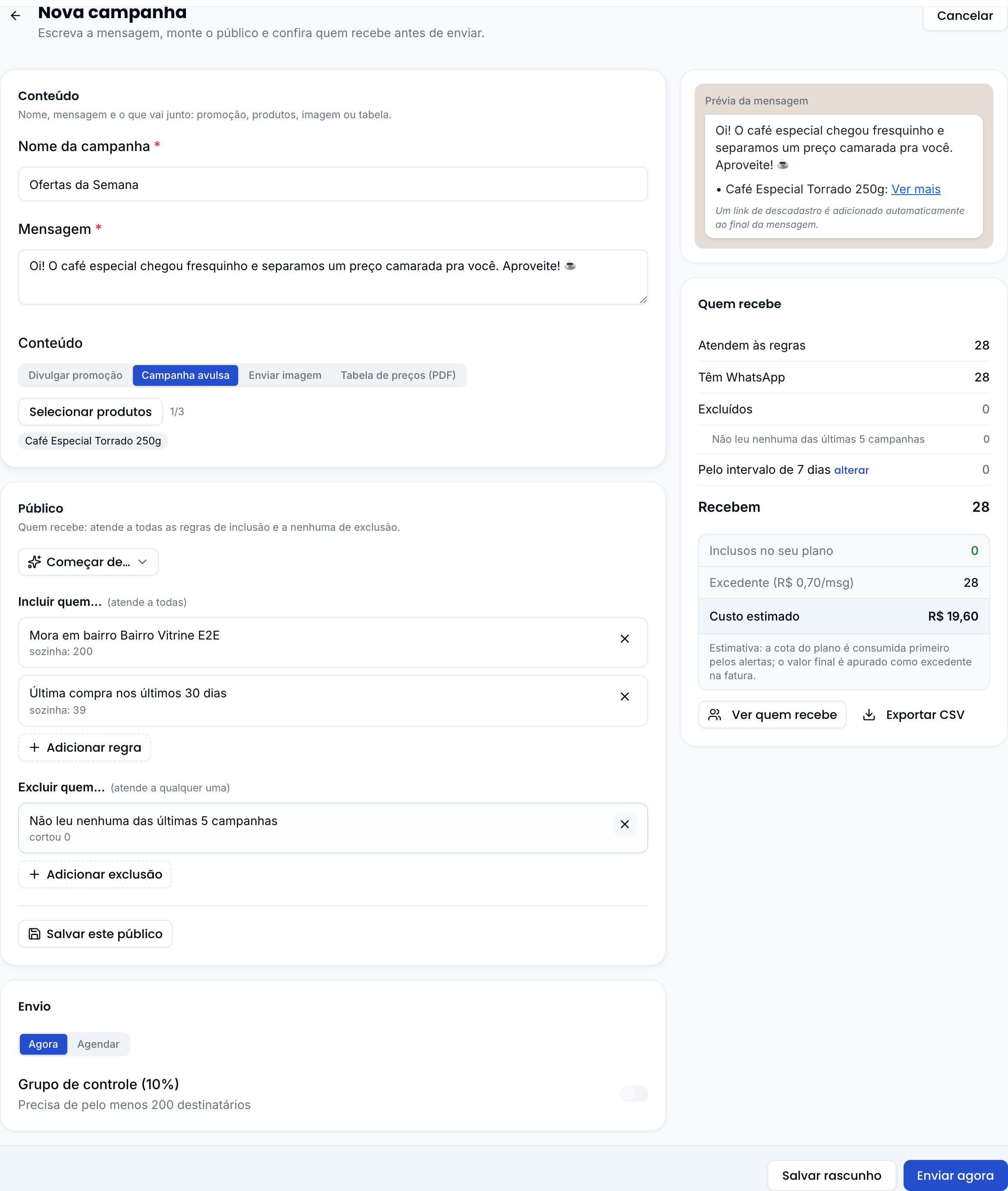
- Dê um nome interno e escreva a mensagem que o cliente vai receber. Com o número próprio, você pode escolher um modelo aprovado.
- Escolha o Conteúdo:
- Divulgar promoção: uma promoção ativa da loja;
- Campanha avulsa: até 3 produtos (o nome e o preço aparecem na mensagem);
- Enviar imagem: uma imagem JPEG ou PNG de até 5 MB, no topo da mensagem; ou
- Tabela de preços (PDF), só com o Modo Atacado: uma tabela de preços ativa, em PDF ou planilha (Excel). O arquivo é gerado na hora do envio, com os preços daquele momento.
- Monte o Público (veja a próxima seção). Sem nenhuma regra, a campanha vai para todos os inscritos.
- Em Envio, escolha Agora ou Agendar (com data e hora). Com Campanhas avançadas, ligue também o Grupo de controle (10%), se quiser medir a diferença que a campanha fez.
- No rodapé:
- Salvar rascunho grava e você continua na página.
- Enviar agora (ou Agendar) grava e abre a confirmação, com o público e o custo. Confirmado, você vai para o detalhe da campanha.
A prévia da mensagem mostra como o cliente vai ver o texto, as linhas de produto e os links. O link para deixar de receber ofertas é adicionado automaticamente, como exige a política do WhatsApp.
Na ótica, a campanha nova já nasce com a regra Receita vencida em Incluir quem…. Remova se a campanha não for para esse público.
Uma campanha agendada pode ser cancelada ou editada enquanto não sai. Campanha enviada não pode ser editada: use Duplicar. Se você sair da página pelo Cancelar ou pelo Voltar com alterações não salvas, o Belion pergunta antes. Se sair pelo menu, ao voltar à campanha na mesma aba aparece a faixa para Recuperar ou Descartar o que ficou sem salvar.
Monte o público com regras
O bloco Público tem duas listas de regras:
- Incluir quem… (atende a todas): o cliente precisa atender a todas as regras ao mesmo tempo. Sem regra nenhuma, entram todos os inscritos.
- Excluir quem… (atende a qualquer uma): basta atender a uma para sair do público.
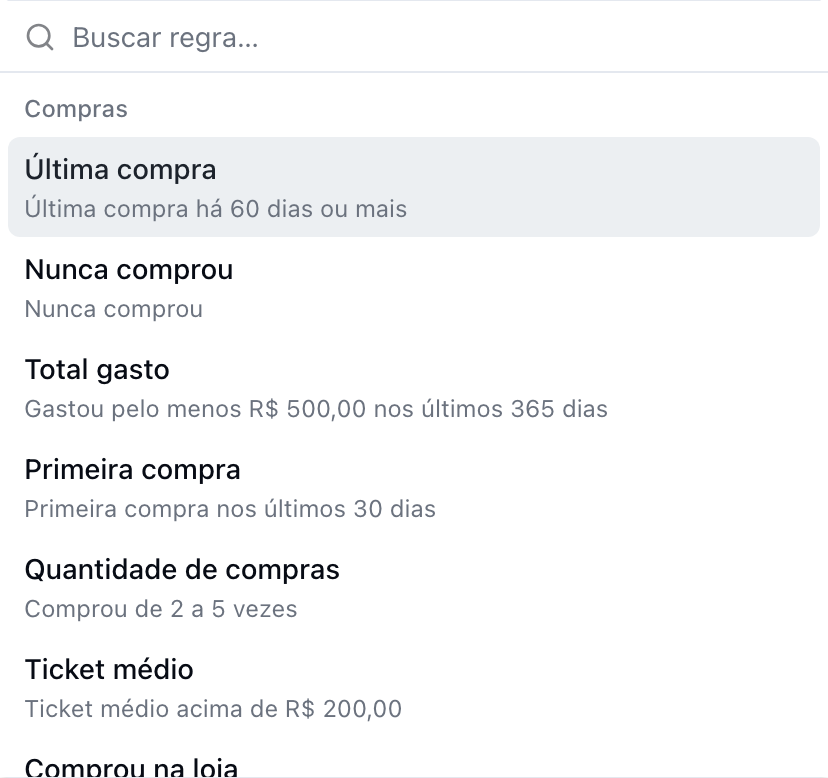
Clique em Adicionar regra (ou Adicionar exclusão) para abrir a lista de regras, com busca e separada por família. A regra entra já aberta para você ajustar. Depois, cada uma vira uma frase, como "Última compra há 60 dias ou mais". Clique na frase para mudar e no ✕ para remover. Cabem até 15 regras em Incluir e 10 em Excluir.
Incluir quem…
Cada regra de Incluir mostra sozinha: N, quantos clientes atendem só a ela. Se o público deu zero, olhe esse número: a regra com o número mais baixo é a que está apertando.
Excluir quem…
Cada regra de Excluir mostra cortou N, quantos inscritos ela tirou do público. Toda campanha nova já vem com Não leu nenhuma das últimas 5 campanhas aqui (veja Por que excluímos quem não lê). Também é o lugar de Tem conta vencida, para não mandar promoção a quem está devendo, e de "comprou o produto X", para falar só com quem ainda não comprou.
As regras, por família
São 30 regras. As básicas vêm com o módulo de Marketing. As avançadas fazem parte de Campanhas avançadas (veja Regras por plano).
| Família | Regra | Exemplo | Plano |
|---|---|---|---|
| Compras | Última compra | Última compra há 60 dias ou mais | Básico |
| Compras | Nunca comprou | Nunca comprou | Básico |
| Compras | Total gasto | Gastou pelo menos R$ 500,00 nos últimos 365 dias | Básico |
| Compras | Primeira compra | Primeira compra nos últimos 30 dias | Avançado |
| Compras | Quantidade de compras | Comprou de 2 a 5 vezes | Avançado |
| Compras | Ticket médio | Ticket médio acima de R$ 200,00 | Avançado |
| Compras | Comprou na loja | Comprou na loja Centro | Avançado |
| Compras | Canal da compra | Comprou na loja virtual (ou no balcão, ou em marketplace) | Avançado |
| Compras | Vendedor | Atendido por Ana | Avançado |
| Produtos | Comprou produto, categoria ou marca | Comprou Ração Golden 15kg entre 25 e 40 dias atrás | Avançado |
| RFM | Segmento RFM | Em risco ou Não podem perder · últimos 90 dias | Avançado |
| Datas e cadastro | Aniversário | Aniversário nos próximos 7 dias | Básico |
| Datas e cadastro | Idade | De 40 a 60 anos | Avançado |
| Datas e cadastro | Cliente desde | Cadastrado nos últimos 30 dias | Básico |
| Datas e cadastro | Tipo de pessoa | Pessoa jurídica | Básico |
| Datas e cadastro | Tabela de preços | Tabela Atacado CEASA | Básico |
| Datas e cadastro | Origem do cadastro | Origem do cadastro: Instagram | Avançado |
| Datas e cadastro | Localização | Curitiba ou São José dos Pinhais · bairro Batel | Básico |
| Datas e cadastro | Clientes escolhidos | 37 clientes escolhidos | Básico |
| Loja virtual | Carrinho abandonado | Abandonou carrinho nos últimos 3 dias | Básico* |
| Loja virtual | Favoritos | Favoritou Tênis Runner | Básico |
| Loja virtual | Usou cupom | Usou o cupom BLACK10 | Avançado |
| Financeiro | Crédito na loja | Tem crédito na loja (≥ R$ 20,00) | Básico |
| Financeiro | Conta vencida | Tem conta vencida | Básico |
| Ótica | Receita | Receita vence nos próximos 30 dias | Básico (só ótica) |
| Pet | Pet | Tem gato · aniversário do pet neste mês | Básico (só pet shop) |
| Engajamento | Engajamento em campanha | Recebeu 'Black Friday' e não clicou | Avançado |
| Engajamento | Não lê as campanhas | Não leu nenhuma das últimas 5 campanhas | Básico |
| Engajamento | Inscrito há | Inscrito nos últimos 30 dias | Avançado |
| Engajamento | Origem do opt-in | Opt-in pelo PDV | Avançado |
* Carrinho abandonado só aparece se o seu plano tem a recuperação de carrinho abandonado. A regra não tem valor mínimo: o carrinho não guarda o valor. Receita e Pet só aparecem quando a loja tem uma unidade de ótica ou de pet shop.
Como as regras contam
- Os dias são contados no horário de Brasília. "Nos últimos 30 dias" são 30 datas contando hoje: num dia 21/10, de 22/09 a 21/10. É a mesma conta do período "30 dias" das Estatísticas. "Há 60 dias ou mais", no mesmo dia 21/10, pega quem fez a última compra até 22/08.
- Compra é venda finalizada no caixa ou pedido online pago (cancelado, devolvido ou aguardando pagamento não conta). As compras trazidas de outro sistema também contam, menos quando a regra pede loja, canal ou vendedor.
- Total gasto e Quantidade de compras com uma faixa que aceita zero ("até R$ 100,00") incluem quem não comprou nada no período da regra. O Ticket médio não: sem compra, não há ticket.
- Comprou produto, categoria ou marca soma os produtos escolhidos, os das categorias e os das marcas. Kit vendido no balcão conta pelas peças, e o brinde da loja virtual não conta. Compras trazidas de outro sistema não têm produto, então ficam de fora.
- Segmento RFM usa a mesma conta de Estatísticas → Clientes, no período que termina no dia do envio.
- Localização compara sem acento e sem maiúscula. Cidade e bairro precisam estar no mesmo endereço do cliente.
- Receita olha a receita mais nova do cliente: quem já fez receita nova não está com a receita vencida. Pet falecido não entra.
- Usou cupom vale para o cupom usado no caixa e para o pedido online no nome do cliente: feito por ele na loja virtual ou lançado pela loja como pedido manual para ele. Venda ou pedido cancelado, ou devolvido por inteiro, libera o cupom, e o uso deixa de contar.
- Conta vencida é parcela vencida de carnê, boleto ou dívida manual. Fiado não tem vencimento, então não entra.
- Engajamento em campanha: Leu só existe para quem tem a confirmação de leitura ligada no WhatsApp. Quem clicou conta como quem leu.
- Todas as regras, menos as de Engajamento, olham o cadastro do cliente. Quem se inscreveu só com o telefone, sem cadastro de cliente, fica de fora delas.
Públicos prontos e salvos
Em vez de montar do zero, use Começar de…, no alto do bloco Público. Ele tem dois grupos:
- Prontos: públicos que a Belion já montou. Todos trazem a exclusão de quem não lê as campanhas.
- Salvos: os públicos que você salvou (Campanhas avançadas).
Escolher um deles substitui as regras que estavam na tela. Se já havia regras, o Belion pergunta antes.
| Pronto | Quem entra | Plano |
|---|---|---|
| Aniversariantes do mês | Fazem aniversário no mês do envio | Básico |
| Sumidos | Última compra há 60 dias ou mais e gastaram pelo menos R$ 300 no total | Básico |
| Compraram nos últimos 30 dias | Compraram no último mês. Bom para lançamento e indicação | Básico |
| Novos que ainda não compraram | Cadastrados nos últimos 30 dias, sem nenhuma compra | Básico |
| Têm crédito na loja | Têm saldo de crédito para gastar | Básico |
| Segunda compra | Primeira compra há 7 a 30 dias e, até agora, só uma compra | Avançado |
| VIP | Campeões e Leais dos últimos 365 dias | Avançado |
| Em risco | Em risco e Não podem perder dos últimos 365 dias | Avançado |
| Não clicaram na última campanha | Receberam a última campanha enviada e não clicaram | Avançado |
| Receita vencendo | A receita mais recente vence nos próximos 30 dias (só ótica) | Básico |
| Aniversário do pet | O pet faz aniversário no mês do envio (só pet shop) | Básico |
Salvar e atualizar um público
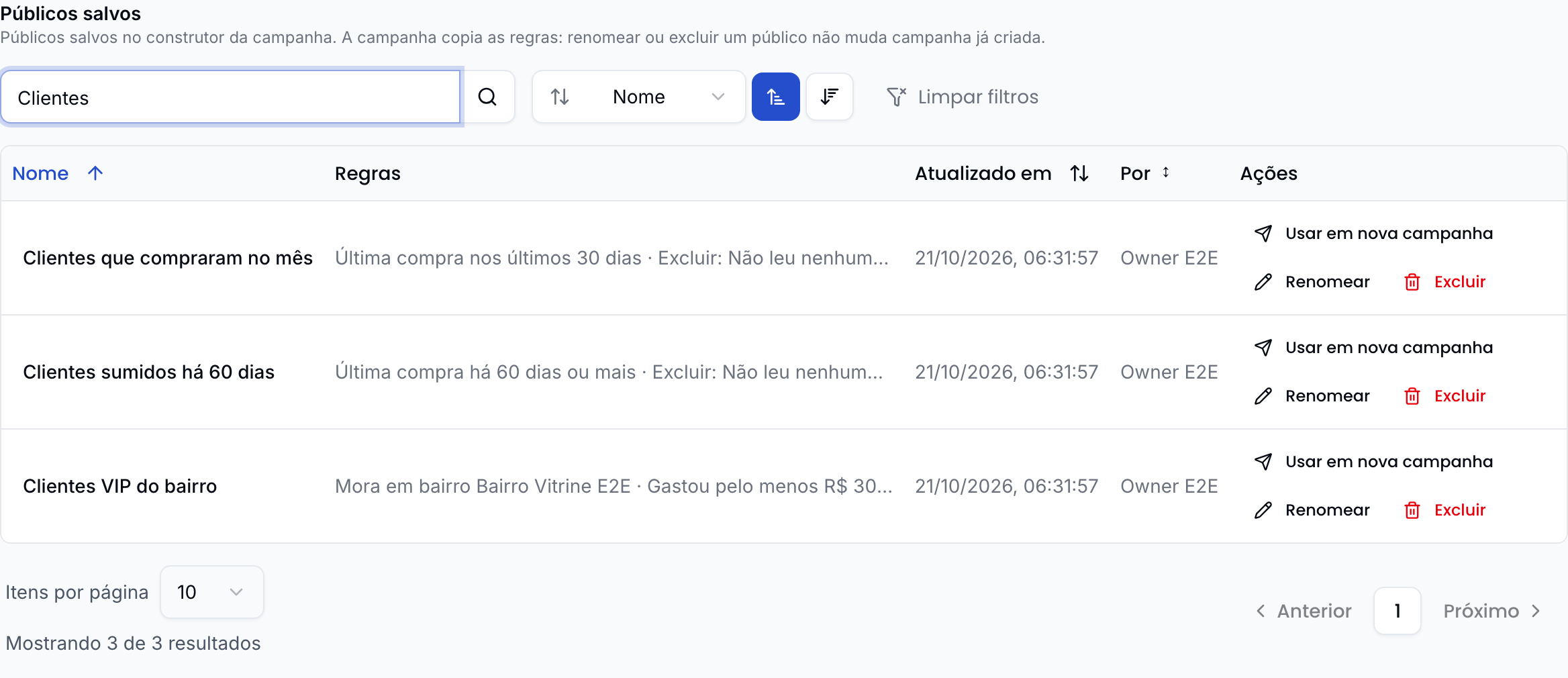
Montou um público que vai usar de novo? Clique em Salvar este público e dê um nome (até 80 caracteres, sem repetir o de outro público). Ele aparece em Começar de… e na aba Públicos.
Se você começou de um público salvo e mudou as regras, o botão vira dois: Atualizar '<nome>', que grava as mudanças no público salvo, e Salvar como novo.
A campanha guarda uma cópia das regras. Mudar ou excluir o público salvo depois não muda campanha já criada ou agendada.
A aba Públicos
A aba Públicos lista os públicos salvos, com as regras de cada um, quando foi atualizado e por quem. Em cada linha: Usar em nova campanha, Renomear e Excluir.
Confira quem vai receber
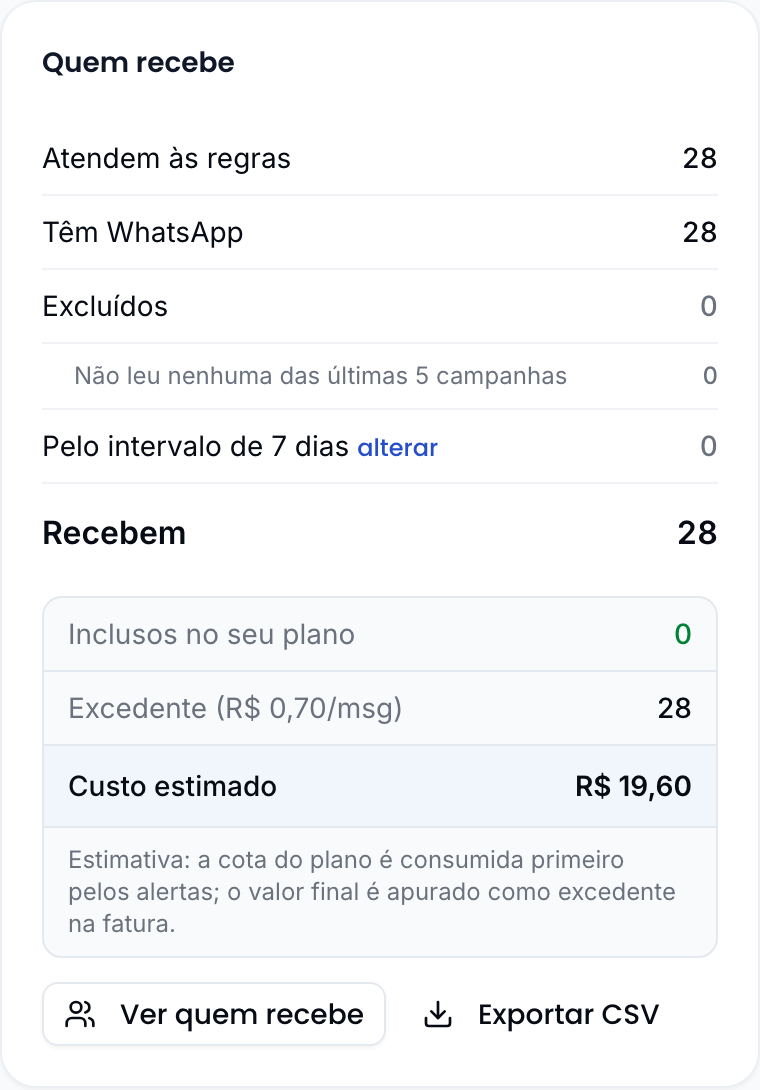
O funil, ao lado do público, se atualiza a cada mudança nas regras:
- Atendem às regras: os clientes que atendem a tudo em Incluir.
- Têm WhatsApp: desses, os inscritos na lista. Ao lado, em cinza, quantos ficaram de fora por não serem inscritos. É só informação: quem não deu consentimento não recebe.
- Excluídos: uma linha por regra de Excluir, com quantos ela cortou. Um cliente cortado por duas regras aparece nas duas linhas.
- Pelo intervalo de N dias: quem recebeu uma campanha há pouco tempo (veja Intervalo entre campanhas). O link alterar abre a configuração.
- Grupo de controle: quantos ficam sem a mensagem para a comparação.
- Recebem: quem vai receber de fato.
Embaixo vêm as linhas de custo: quantas mensagens entram no plano, o excedente com o valor por mensagem e o custo estimado. Se tudo couber na cota, aparece "Totalmente incluso no seu plano — sem custo adicional."
Ver quem recebe abre a lista de quem recebe, do que mais gastou ao que menos, com Nome, WhatsApp (com parte do número escondida), Cidade, Última compra, Total gasto e Origem do opt-in.
Exportar CSV gera a mesma lista numa planilha, com o telefone completo:
- cabe até 20.000 contatos. Acima disso, a tela pede para refinar o público;
- só aparece para quem tem a permissão de exportar clientes (por padrão, o proprietário e o gerente);
- cada exportação fica registrada na auditoria.
Mandar campanha a partir de outras telas
Várias telas do Belion têm um botão que abre a campanha nova com o público pronto. No alto do público aparece o aviso Público vindo de…, com a origem e as regras que vieram. Como toda campanha nova, o público vem com a exclusão de quem não lê as campanhas, e tudo é recalculado no envio.
| Onde | Botão | O público que vai junto |
|---|---|---|
| Estatísticas → Clientes, com um segmento RFM escolhido | Mandar campanha para (o segmento) | O segmento RFM no período da tela. Com mais de uma loja, só a loja do filtro |
| Estatísticas → Clientes, sem segmento | Mandar campanha para quem comprou no período | Quem comprou no período. Com uma loja escolhida no filtro, também "Comprou na loja" |
| Estatísticas → Produtos, no detalhe do produto, aba Clientes | Mandar campanha para todos que compraram | Todos que compraram o produto no período, não só os 10 da tabela. O produto já entra no conteúdo |
| Estatísticas → Produtos a Vencer, na linha do lote | Ícone Mandar campanha para quem comprou este produto | Quem comprou o produto nos últimos 365 dias. O produto já entra no conteúdo |
| Clientes, com clientes selecionados | Mandar campanha | Os clientes escolhidos, até 5.000 |
| Ficha do cliente | Mandar campanha | Só esse cliente. Fica desabilitado se ele não é inscrito no WhatsApp |
| Estatísticas → Clientes de risco | Mandar oferta para quem tem conta vencida | Só "Tem conta vencida". O nível e os motivos da tela não vão junto |
| Cadastros → Automações, nos relatórios | Criar campanha | Aniversário, receita vencendo ou aniversário do pet, na janela do relatório |
| Atacado → Tabelas de preço, em Mais ações | Criar campanha | Os clientes vinculados à tabela. A tabela já entra como conteúdo |
| Resultado de uma campanha enviada | Criar campanha para quem clicou e não comprou ou …para quem não clicou | Veja Reimpacto |
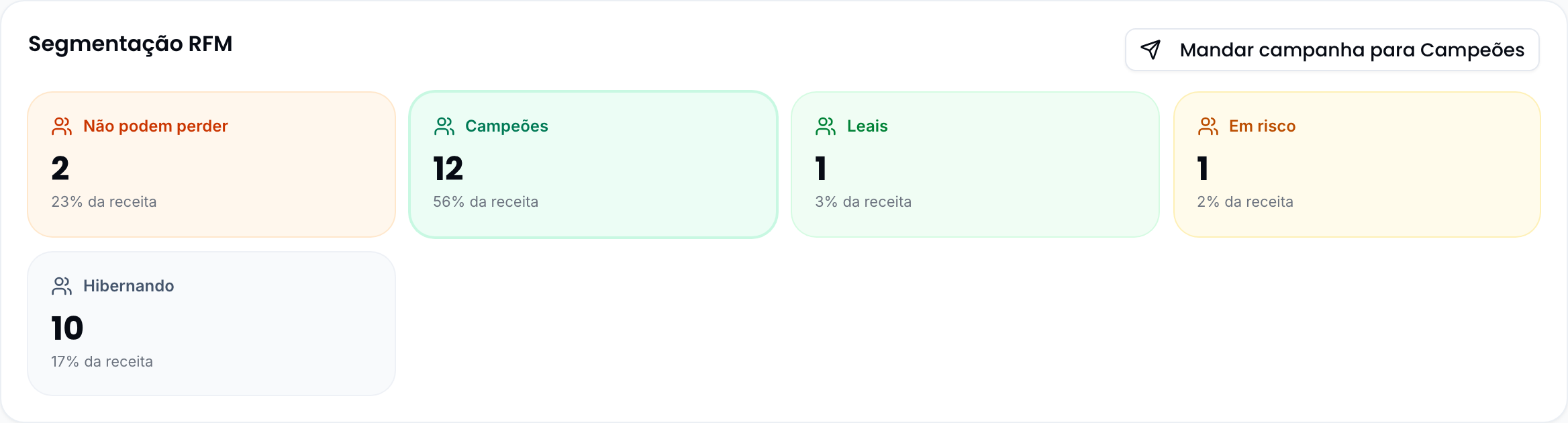
A Bel também monta o público: peça "manda uma promoção para quem parou de comprar" ou "quantos clientes em risco têm WhatsApp?", e ela responde com o número e um link que abre a campanha com o público montado.
Segmento RFM, produto, engajamento e Comprou na loja (que entra quando há uma loja escolhida no filtro das Estatísticas) são regras avançadas. Sem Campanhas avançadas, o botão aparece igual e a campanha abre com a regra no cadeado: você vê o público montado e, para enviar, remove a regra ou faz upgrade. Sem o módulo de Marketing, o próprio botão tem o cadeado.
O período das Estatísticas vira "últimos N dias"
O público de uma campanha é relativo ao dia do envio. Por isso, nas Estatísticas, o período da tela vira "os últimos N dias até hoje": com o período começando em 01/10 e hoje sendo 21/10, a campanha leva os últimos 21 dias. O aviso no alto do público diz a janela que valeu.
- O botão só funciona com um período que termina hoje ou depois. Com um período que já acabou, ele fica desabilitado com a dica Escolha um período que termine hoje.
- O segmento RFM usa de 7 a 730 dias.
A janela dos relatórios de automação
O relatório usa a Janela (dias) que está na tela. Aniversariantes vira "Aniversário nos próximos N dias" (com a janela em 0, só hoje), até 366 dias. Receitas vencendo vira "Receita vence nos próximos N dias", até 365. Aniversário dos pets vira o aniversário do pet na mesma janela.
O relatório lista todo cliente da janela. A campanha chega só a quem é inscrito no WhatsApp, e a regra de receita olha a receita mais nova de cada cliente: quem já fez receita nova fica de fora.
Selecionar clientes na lista
Em Clientes, marque os clientes na caixa de cada linha (no celular, à esquerda de cada cliente). A seleção continua quando você muda de página ou de busca. A barra no alto mostra N selecionados, Limpar e Mandar campanha.
Com a página inteira marcada e mais resultados na busca, aparece Selecionar todos os N resultados, que pega todos os clientes com os filtros da tela. O limite é de 5.000, pela ordem de cadastro: acima disso, entram os 5.000 cadastrados primeiro, e a tela avisa.
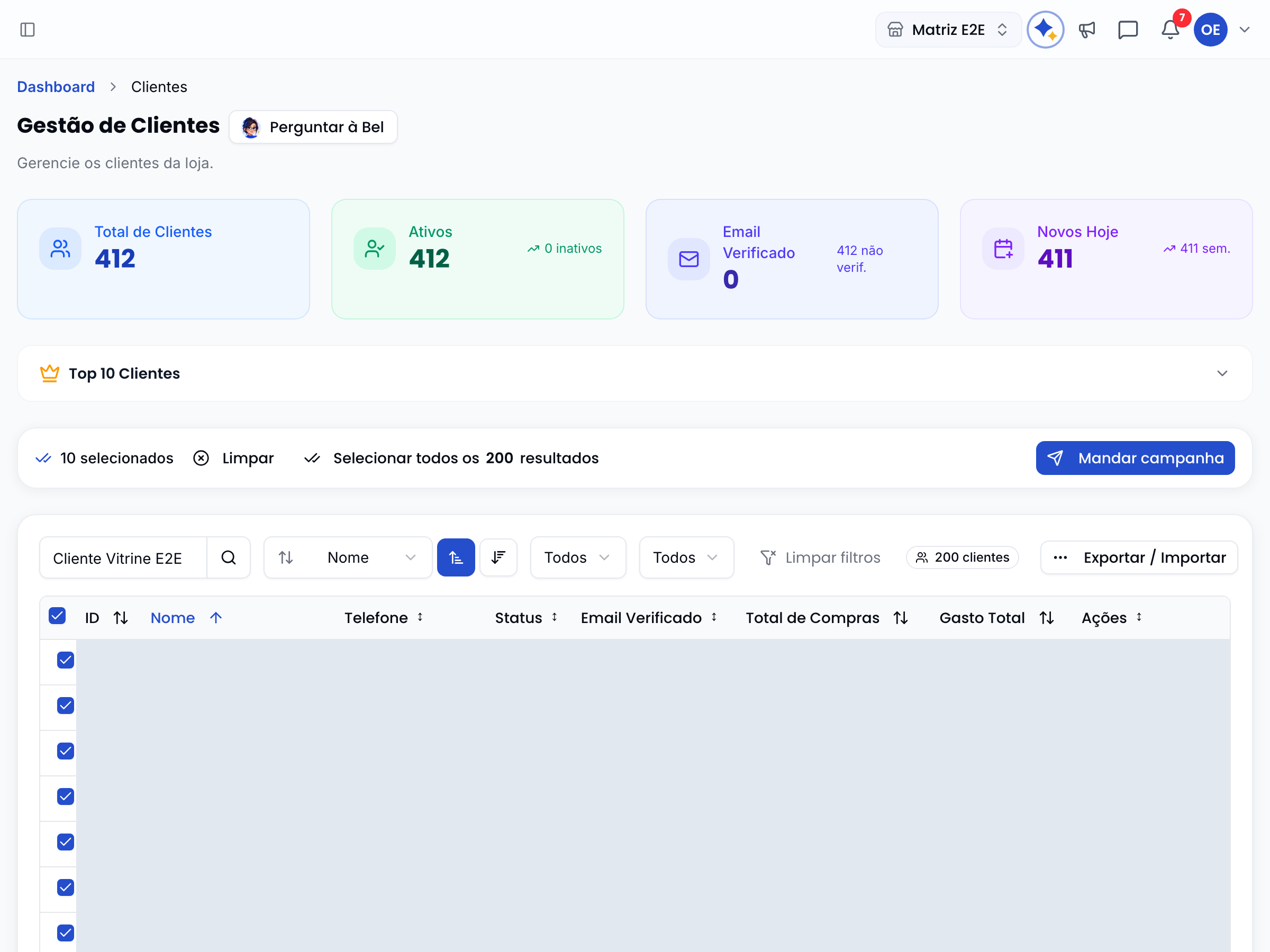
A caixa de seleção só aparece para quem tem a permissão de campanhas. Entre os escolhidos, só recebe quem é inscrito no WhatsApp: o funil mostra quantos.
A lista de clientes escolhidos não vai no endereço da página. Se você recarregar a campanha nova antes de salvar, a seleção se perde: volte à lista e selecione de novo.
Grupo de controle e resultado
O Resultado aparece no detalhe de toda campanha enviada:
- Destinatários: Enviadas, Entregues, Lidas, Cliques e Falhas. Lidas só conta quem deixa a confirmação de leitura ligada no WhatsApp, então o número real de leituras é maior.
- Vendas em 7 dias (Campanhas avançadas): Compradores, Pedidos, Receita, Conversão e quantos dos compradores clicaram no link.
Como as vendas são contadas:
- A janela é de 7 dias a partir do envio.
- Vale qualquer compra do cliente nesse tempo, no balcão ou online, com ou sem clique no link. Compras trazidas de outro sistema não entram.
- A Conversão conta todo mundo para quem a mensagem saiu, mesmo quem não abriu, não leu ou nem recebeu por falha. Assim a campanha não parece melhor do que foi.
- A compra é do cliente ligado ao inscrito no dia do envio. Inscrito sem cadastro de cliente não tem como ter compra contada.
O selo do Resultado diz em que pé ele está:
- Coletando até dd/MM: a janela ainda está aberta e os números mudam (são atualizados a cada 10 minutos);
- Final: a janela fechou e o número congelou. Uma devolução depois disso não muda o resultado;
- Sem resultado: saiu por e-mail: campanha por e-mail não tem rastreio por destinatário.
O grupo de controle
Comprar depois da campanha não quer dizer comprar por causa dela: parte desses clientes compraria de qualquer jeito. O grupo de controle responde isso. Ligue Grupo de controle (10%) em Envio:
- no envio, o Belion sorteia cerca de 10% do público, que não recebe a mensagem e não é cobrado;
- precisa de pelo menos 200 destinatários, contados depois das exclusões e do intervalo. Abaixo disso, a opção fica desabilitada. Se o público cair abaixo de 200 até a hora do envio, a campanha sai sem controle, e o detalhe mostra o motivo;
- o Resultado mostra Receberam e Grupo de controle lado a lado, com a conversão e a receita por destinatário de cada um;
- a Diferença da campanha é a conversão de quem recebeu menos a do controle, em pontos percentuais (p.p.), e a diferença de receita por destinatário. Diferença negativa aparece em vermelho: a campanha não ajudou.
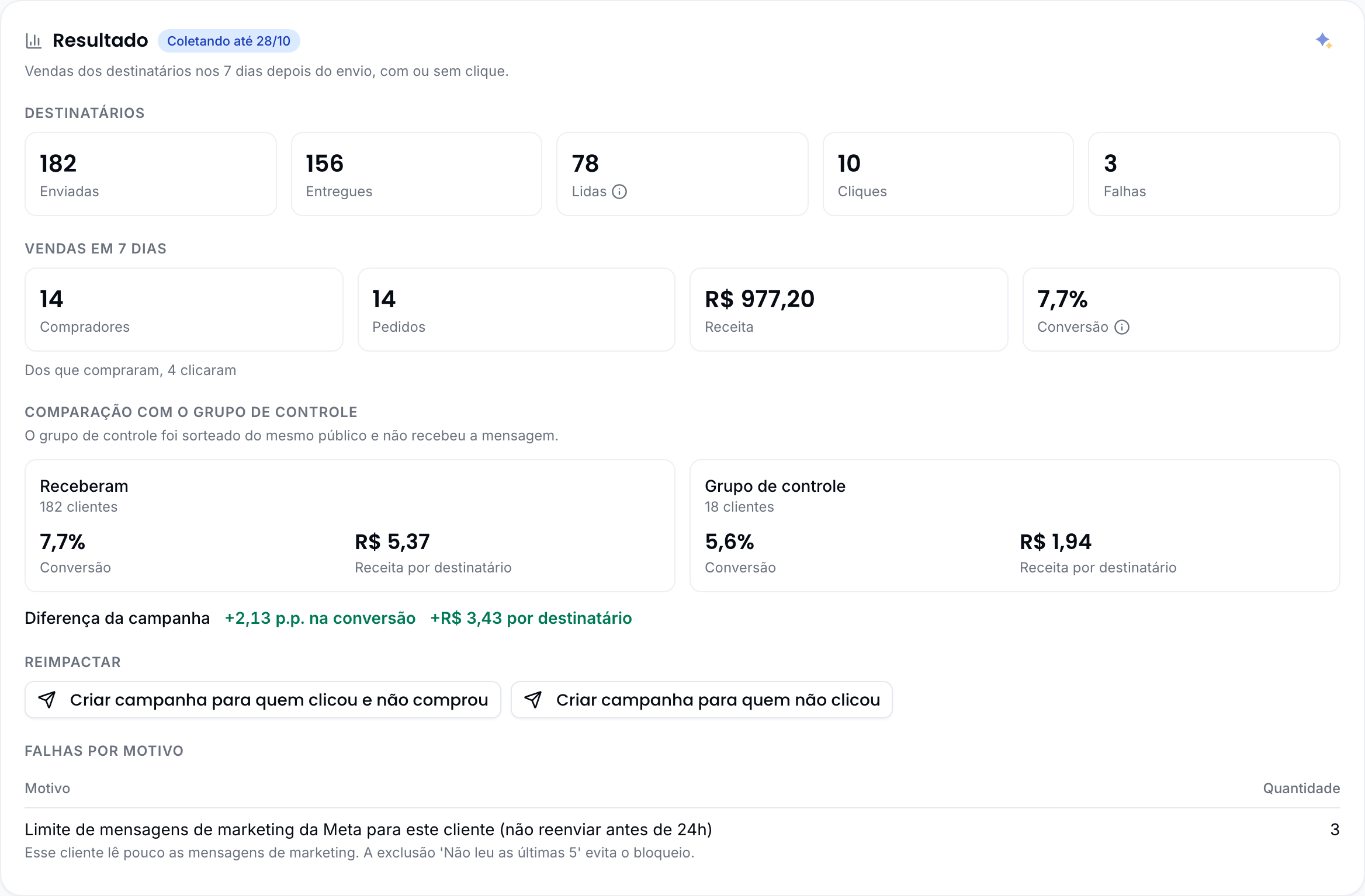
O botão Explique este número, no Resultado, pede para a Bel explicar os números da campanha.
Sem Campanhas avançadas, o Resultado mostra os destinatários e as falhas, e os números de venda aparecem borrados, com o convite para liberar.
Reimpacto: quem clicou e não comprou
No Resultado de uma campanha enviada (Campanhas avançadas), dois botões criam a próxima campanha:
- Criar campanha para quem clicou e não comprou: inclui quem clicou nesta campanha e exclui quem comprou nos dias desde o envio dela. O aviso no alto do público diz quantos dias foram contados. Quem clicou já mostrou interesse: é o público mais quente.
- Criar campanha para quem não clicou: inclui quem recebeu e não clicou.
Os dois vêm também com a exclusão de quem não lê as campanhas.
Duplicar uma campanha
Duplicar está na lista (em toda campanha) e no detalhe. A cópia nasce como Rascunho, com o nome "(nome) (cópia)", o mesmo conteúdo, modelo, anexo, público e grupo de controle, e sem agendamento. Ela abre direto na edição.
É o caminho para repetir uma campanha que já foi enviada, que não pode mais ser editada. Se a imagem do anexo não puder ser copiada, a cópia sai sem ela: anexe de novo antes de enviar.
Intervalo entre campanhas
Para não cansar o cliente, quem recebeu uma campanha há pouco tempo fica de fora da próxima. O padrão é 7 dias. Para mudar, clique em Configurações → Intervalo entre campanhas e escolha de 3 a 30 dias. Deixe em branco para voltar ao padrão.
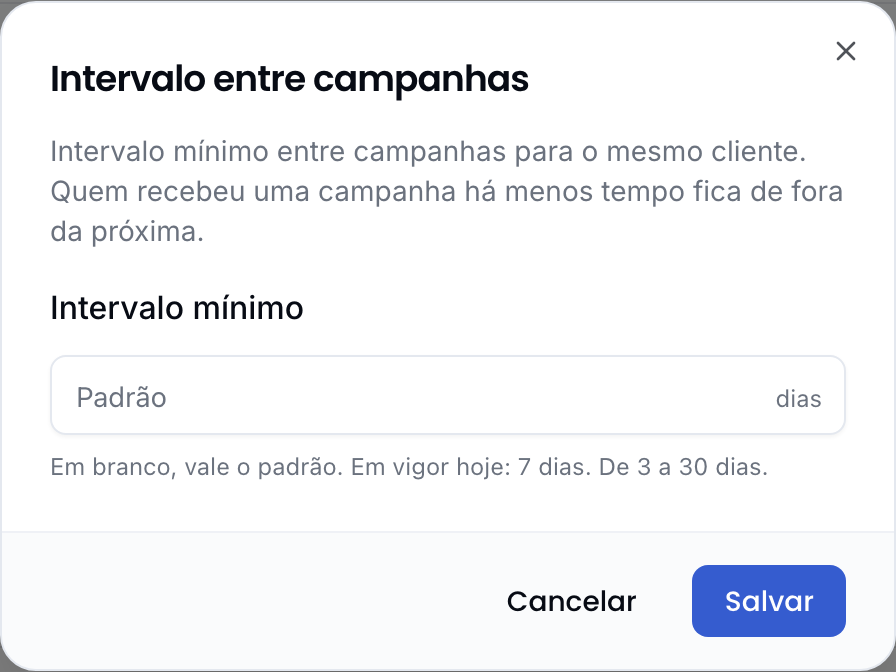
- Contam só as campanhas que o cliente recebeu. Alertas e automações não contam, e quem ficou no grupo de controle não recebeu nada.
- O funil mostra quantos ficaram de fora na linha Pelo intervalo de N dias.
- O mínimo de 3 dias existe para proteger a reputação do número (veja a próxima seção).
- A campanha que sai por e-mail não usa o intervalo.
Por que excluímos quem não lê
A Meta, dona do WhatsApp, limita quantas mensagens de marketing cada pessoa recebe, e o limite cai para quem não lê. A mensagem barrada volta com o código 131049 e não deve ser reenviada antes de 24 horas. Insistir em quem não lê gasta mensagem à toa e piora a reputação do número. No número compartilhado da Belion, isso atinge todas as lojas que usam o mesmo número.
Por isso toda campanha nova vem com Não leu nenhuma das últimas 5 campanhas em Excluir quem…:
- só corta quem recebeu pelo menos 5 campanhas e não leu nem clicou em nenhuma das 5 últimas. Cliente novo, sem histórico, não é cortado;
- o "leu" depende da confirmação de leitura do cliente. Quem desliga a confirmação só conta como "leu" quando clica;
- você pode mudar o número (de 3 a 20 campanhas) ou remover a regra.
Falhas por motivo
No Resultado, a tabela Falhas por motivo mostra por que cada mensagem não chegou, para todos os planos. As mais comuns:
| Motivo | O que fazer |
|---|---|
| Limite de mensagens de marketing da Meta para este cliente (não reenviar antes de 24h) | Esse cliente lê pouco as mensagens de marketing. A exclusão de quem não lê evita o bloqueio |
| Número sem WhatsApp ou fora de alcance | Confira o número no cadastro do cliente |
| Envio limitado pela Meta por denúncias de spam | Reveja a frequência e o conteúdo |
| O cliente parou de receber mensagens de marketing | Reveja a frequência e o conteúdo |
Também aparecem o limite de envios por segundo da Meta, problema no modelo de mensagem e "Outro erro", com o código.
Regras por plano
| Recurso | Módulo de Marketing | Campanhas avançadas |
|---|---|---|
| Criar, agendar, enviar e duplicar campanhas | Sim | Sim |
| As 16 regras básicas e os prontos básicos | Sim | Sim |
| Funil, Ver quem recebe e Exportar CSV | Sim | Sim |
| Destinatários e falhas no Resultado | Sim | Sim |
| As 14 regras avançadas e os prontos Segunda compra, VIP, Em risco e Não clicaram na última campanha | — | Sim |
| Públicos salvos e a aba Públicos | — | Sim |
| Grupo de controle (10%) | — | Sim |
| Vendas no Resultado e reimpacto | — | Sim |
Campanhas avançadas vem nos planos Completo, Online Completo e Enterprise. O módulo de Marketing não vem nos planos só de PDV (PDV Essencial e PDV Completo) nem no Comece: neles, o próprio item do menu tem o cadeado.
Sem Campanhas avançadas, as regras avançadas, o grupo de controle e as vendas aparecem com um cadeado, e o clique mostra como liberar. Uma regra avançada no público impede salvar e enviar até você removê-la, e o funil fica sem número enquanto ela estiver lá.
Se o plano mudar com uma campanha agendada que usa regra avançada, ela não sai: volta para rascunho, e o proprietário e os gerentes recebem a notificação "Campanha de WhatsApp não saiu", que leva à edição.
Gerencie os inscritos
Na aba Inscritos você vê telefone, nome, origem e a data de inscrição, e pode filtrar por ativos ou cancelados. Para tirar alguém da lista, use Remover: a supressão é permanente (a pessoa não volta nem por importação).
Importar clientes existentes (proprietário)
A importação exige a permissão Importar contatos de WhatsApp. Nenhum papel vem com ela marcada: dê a permissão em Cadastros → Equipe, aba Papéis e permissões, para quem vai importar.
- Clique em Importar clientes existentes. O sistema mostra quantos clientes com telefone ainda não estão inscritos.
- Marque a declaração de que você colheu o consentimento desses clientes no cadastro.
- Confirme. Clientes já suprimidos nunca são reimportados.
Onde seus clientes se inscrevem
- Loja virtual: campo de WhatsApp no bloco de newsletter, com consentimento explícito. No Estúdio, o bloco tem a opção Esconder o cadastro por WhatsApp: com ela ligada, a loja não capta inscritos por ali.
- Área do cliente: o cliente pode entrar ou sair da lista em Privacidade.
- PDV: no cadastro do cliente, a opção Aceita receber ofertas por WhatsApp.
- Todo cliente pode sair da lista a qualquer momento pelo link no rodapé de cada mensagem.
Problemas comuns
- O público deu zero. Em Incluir quem…, o cliente precisa atender a todas as regras. Olhe o sozinha: N de cada uma: a de número mais baixo é a que está apertando. Confira também se os clientes têm cadastro: inscrito sem cadastro de cliente só entra nas regras de Engajamento.
- Uma regra aparece com cadeado. Ela é de Campanhas avançadas, e o seu plano não tem. Remova a regra ou faça upgrade: enquanto ela estiver no público, a campanha não salva nem envia.
- "A seleção de clientes se perdeu — volte à lista e selecione de novo". A página da campanha nova foi recarregada antes de salvar, e a lista de clientes escolhidos não fica no endereço. Selecione de novo em Clientes ou na ficha.
- O botão Mandar campanha está desabilitado nas Estatísticas. O período da tela terminou antes de hoje. Escolha um período que termine hoje.
- O número do funil é menor que o da tela de onde vim. Só recebe quem é inscrito no WhatsApp, e as exclusões e o intervalo entre campanhas também cortam. O funil mostra cada corte linha a linha.
- "Lidas" está muito baixo. Só conta quem tem a confirmação de leitura ligada no WhatsApp. Os cliques são o número mais confiável.
- A campanha foi por e-mail. O add-on de WhatsApp está desativado. Por e-mail, a campanha vai para os inscritos da newsletter, as regras de engajamento ficam riscadas com não vale por e-mail, e não há intervalo, grupo de controle nem resultado. Use o botão Ir para Integrações no aviso para ativar o add-on.
- A campanha agendada voltou para rascunho. O plano mudou e não cobre mais uma regra do público. Abra pela notificação, remova a regra e agende de novo.
- Não consigo editar uma campanha enviada. Campanha enviada não muda. Use Duplicar e edite a cópia.
- "Campanhas pausadas pela plataforma". Os envios da sua loja foram pausados temporariamente pela Belion, e o envio fica travado. Fale com o suporte.
- O custo não bate com a quantidade de produtos. Cada destinatário gera uma mensagem, independente de quantos produtos a campanha tenha. O custo é o que passar da cota do plano × valor por mensagem.
- O botão de importar não aparece. Falta a permissão Importar contatos de WhatsApp. Nenhum papel tem por padrão; o proprietário pode liberar em Papéis e permissões.
Continue
- Como ativar e configurar os Alertas no WhatsApp — o add-on que liga o WhatsApp na loja.
- Como usar o seu próprio número de WhatsApp — alertas e campanhas saindo com o nome da sua loja.
- Qual estatística responde cada pergunta — os segmentos RFM e o "Mandar campanha" das Estatísticas.
- Clientes de risco — por que a campanha para quem deve é oferta, não cobrança.