
Pinpad Stone no computador (TEF)
O pinpad é a maquininha de mesa ligada a um computador da loja pelo cabo USB. O Caixa manda o valor, o tipo e as parcelas para o pinpad. O cliente passa o cartão e digita a senha nele, e a venda só finaliza depois do aprovado. É o que o mercado chama de TEF.
Quem faz a ponte é o Belion Print, o mesmo programa da impressão direta, instalado no computador onde o pinpad está plugado. Na tela de cadastro ele aparece como Agente Belion. Ao lado dele roda o programa da Stone que conversa com o pinpad.
Piloto. O pinpad está em homologação com a Stone e só aparece para as empresas liberadas pela Belion. Sem a liberação, o pinpad não aparece no pedido da conta Stone nem no cadastro das maquininhas. Para entrar no piloto, fale com o suporte da Belion.
O que é o pinpad
O pinpad e a maquininha Stone Connect cobram pela mesma conta Stone e podem conviver na mesma loja. No caixa, você escolhe em qual cobrar. O que muda de um para o outro:
| Maquininha Connect | Pinpad | |
|---|---|---|
| Onde fica | A maquininha da Stone, sem fio e com internet própria | No balcão, ligado ao computador pelo USB |
| O que instalar | Nada | O Belion Print e o programa da Stone no computador do pinpad |
| Ativação da conta | A nossa equipe ativa em até 2 dias úteis | A conta se confirma sozinha quando o 1º pinpad liga |
| Desistir de uma cobrança | Cancelar cobrança no Belion | O cliente aperta o X vermelho no pinpad |
| Estorno | Feito na própria maquininha (Menu → Cancelamento) | O Belion manda o estorno para o pinpad, e o cliente passa o cartão |
| Pix | Sim | Só no totem de autoatendimento |
No Belion, o pinpad não tem mensalidade: ele vem com o PDV, como a Connect.
O que o computador do pinpad precisa
- Windows.
- O Belion Print, versão 2.2.0 ou mais nova, conectado à loja. A conexão é feita em Cadastros → Lojas → (sua loja) → Impressão, aba Computadores, como explica Como imprimir o cupom direto na impressora.
- O programa da Stone para o pinpad. No piloto, o suporte da Belion instala com você.
- Um pinpad por computador. Para dois pinpads, use dois computadores.
- Internet. A cobrança no pinpad sempre passa pela nuvem do Belion.
Pedir a conta Stone com o pinpad
Em Cadastros → Lojas, abra a loja e escolha Maquininhas no menu da esquerda. No card Integre sua maquininha Stone, clique em Pedir ativação:
- Em O que a loja vai usar, marque Pinpad no computador (TEF). Se a loja também vai usar a maquininha sem fio, marque Maquininha Stone (Connect) junto. Pelo menos um dos dois precisa estar marcado.
- Em Stonecode, informe o código da loja na Stone, só números. Ele "está no app Stone, em Conta → Dados do estabelecimento."
- Preencha Nome para contato e Telefone para contato. A Observação é opcional.
- Clique em Enviar pedido.
O Belion avisa: "Conta Stone criada — cadastre o pinpad em Maquininhas. Ela é confirmada quando o pinpad for ligado." A conta só de pinpad não entra na fila da nossa equipe: o card mostra Aguardando o 1º pinpad, e ela fica Ativa sozinha quando o primeiro pinpad dela ficar Pronto. A partir daí o card mostra Pinpad validado em dd/mm.
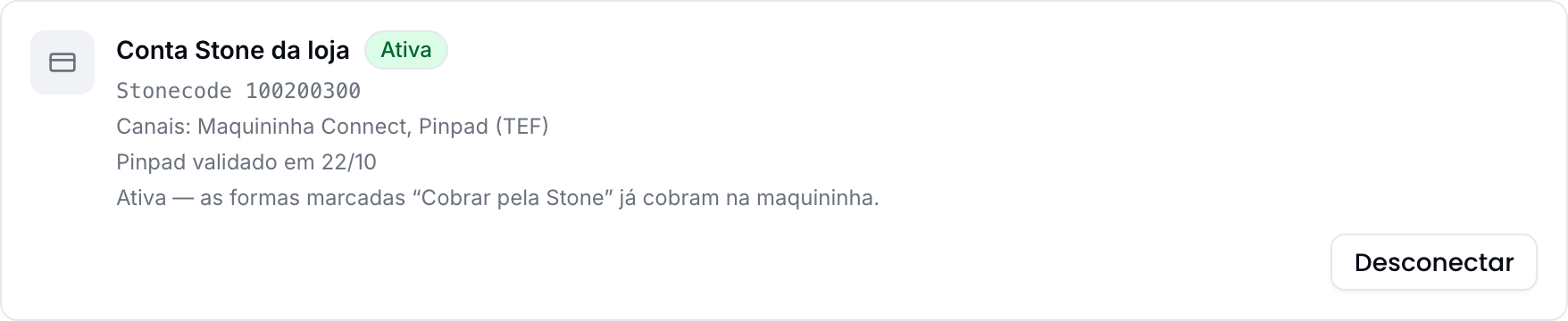
A loja já tem a Connect
Com a conta Ativa, o card mostra Usar também um pinpad. O botão abre direto o cadastro do pinpad, na mesma conta.
Pedir a Connect depois
Começou só com o pinpad? O card mostra Pedir também a maquininha Connect. Confirme em Pedir a maquininha: o pedido entra na fila da nossa equipe, que ativa a maquininha em até 2 dias úteis. O pinpad continua cobrando enquanto isso.
Ver o card exige a permissão Ver integrações. Pedir a conta e pedir a Connect exigem Conectar integrações.
Cadastrar o pinpad
Na mesma seção Maquininhas, clique em Nova maquininha e, em Tipo, escolha Pinpad no computador (TEF). O formulário passa a se chamar Novo pinpad:
- Número de série — o S/N da etiqueta atrás do pinpad, de 4 a 40 letras, números ou hífen. Ele não muda depois do cadastro.
- Apelido — como a equipe chama o pinpad: "Pinpad Caixa 1". É o nome que aparece na cobrança e no fechamento.
- Modelo — escolha na lista (Gertec PPC930, Ingenico Lane 3000 e outros) ou Outro.
- Computador — o computador onde o pinpad está plugado no USB. Cada um aparece com online ou offline e a versão do Belion Print.
- Porta — deixe vazio (Detectar sozinho) para o Belion procurar o
pinpad. Se precisar, informe a porta, como
COM4.
Clique em Salvar: "Pinpad cadastrado. Em instantes a lista mostra se ele está pronto."
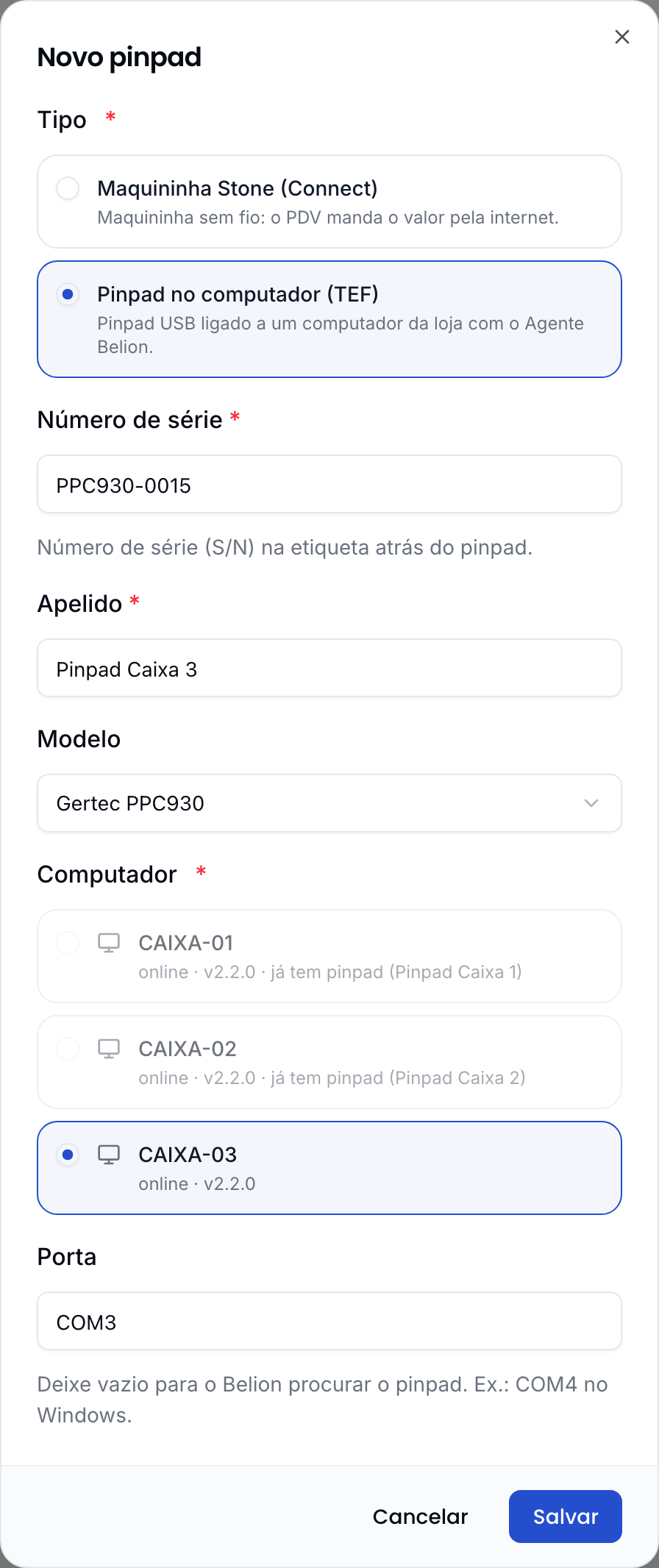
Na lista de computadores, alguns podem vir apagados:
- atualize o agente (o pinpad pede a 2.2.0 ou mais nova) — o Belion Print desse computador é antigo. Atualize e abra o cadastro de novo.
- já tem pinpad (…) — esse computador já tem um pinpad ativo. Desative o outro antes: é um pinpad por computador.
Se a lista está vazia, aparece Instale o Agente Belion no computador do pinpad, com o link Ir para Impressão › Computadores. Instale, conecte o computador à loja e volte aqui.
O Tipo não muda depois do cadastro. Para trocar uma Connect por um pinpad (ou o contrário), desative e cadastre de novo.
Cadastrar exige a permissão Criar terminais; editar, Editar terminais; desativar, Desativar terminais. Escolher o Computador exige também Imprimir: sem ela, o formulário avisa "Seu acesso não inclui os computadores da loja (Impressão)."
Pinpad do caixa
Ligar o pinpad a um caixa é igual à Connect: em Terminais (Caixas), edite o caixa e marque o pinpad em Maquininhas deste caixa. Veja Maquininhas do caixa.
O que cada estado do pinpad quer dizer
Na lista de Maquininhas, o pinpad tem o selo Pinpad, o computador ("CAIXA-1 · online") e a porta (ou Porta detectada sozinha). Ao lado vai o estado. Passe o mouse sobre ele para ver o último erro que o computador informou.
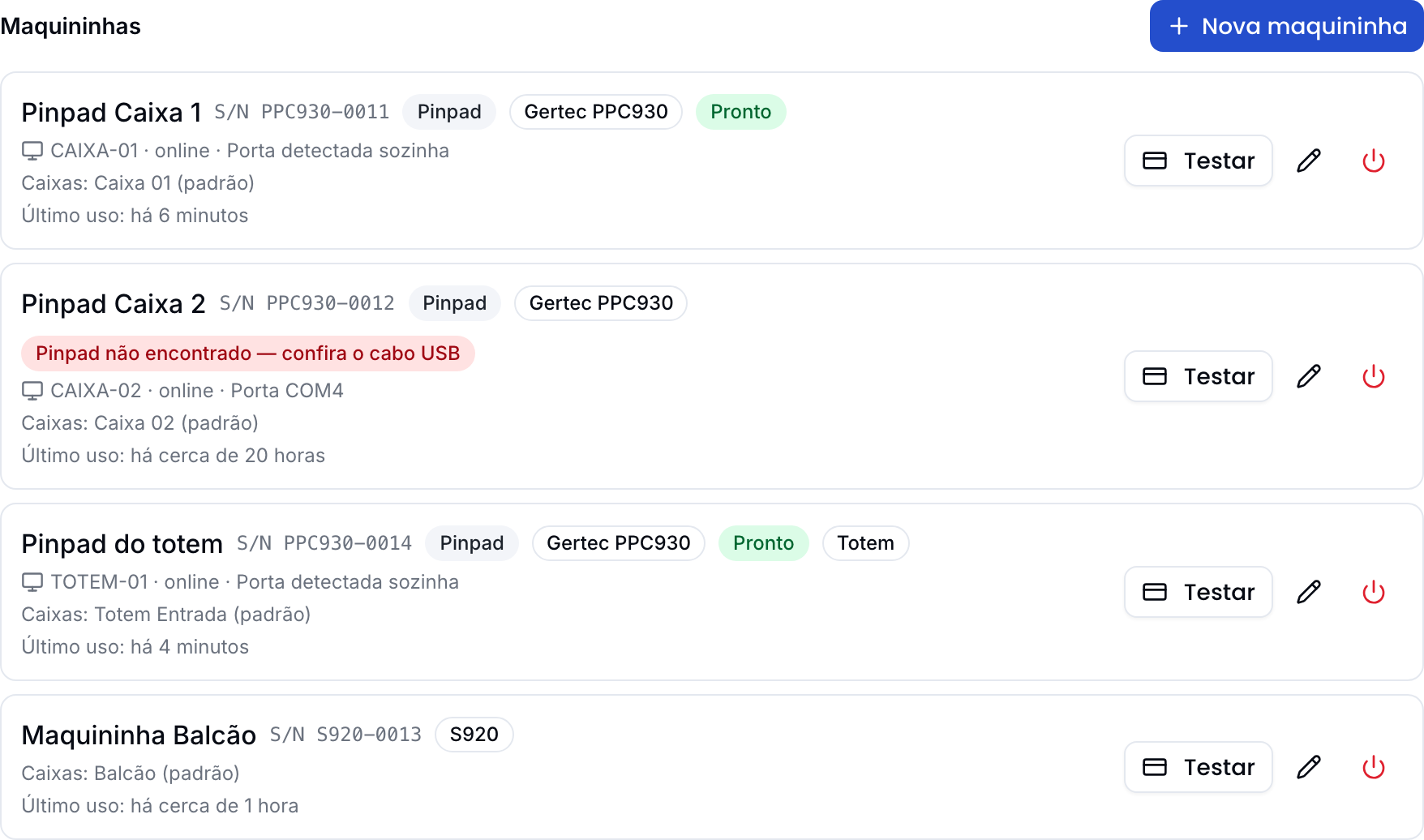
| Estado | O que quer dizer | O que fazer |
|---|---|---|
| Pronto | O pinpad pode cobrar. | Nada. |
| Em uso | O pinpad está cobrando agora. | Espere a cobrança terminar. |
| Aguardando a primeira ativação ou Ativando | O computador está ativando o pinpad na Stone. | Espere alguns minutos. Se não mudar, confira se o computador está ligado e com internet. |
| Pinpad não encontrado — confira o cabo USB | O computador não acha o pinpad. | Confira o cabo e a porta USB. Se você informou a Porta, deixe vazio para o Belion procurar. |
| O programa da Stone não responde no computador | O programa da Stone parou. | Reinicie o computador. Se continuar, chame o suporte da Belion. |
| Stonecode de teste no ambiente de produção (ou o contrário) | O pinpad foi instalado com um Stonecode do ambiente errado. | Chame o suporte da Belion. |
Só o pinpad Pronto cobra. Nos outros estados ele aparece apagado na hora de cobrar, com o motivo.
Testar com R$ 1,00
Depois que o pinpad fica Pronto e a conta fica Ativa, marque as formas de pagamento que cobram pela Stone, como explica Marcar a forma de pagamento. O pinpad cobra crédito, débito e vale-refeição/alimentação.
O botão Testar da linha do pinpad cobra R$ 1,00, pelo mesmo caminho de uma venda. Passe um cartão. Com o aprovado, o Belion mostra Funcionou!.
O R$ 1,00 é cobrado de verdade. Para devolver, clique em Estornar no pinpad no Funcionou! e passe o mesmo cartão: o estorno sai no pinpad, como em Estornar no pinpad. Com Agora não, o teste fica em Pendências da maquininha como Aprovada sem venda, com o mesmo Estornar no pinpad na linha.
Testar exige a permissão Editar terminais; estornar, Cancelar venda finalizada.
Cobrar no pinpad
O pinpad cobra nas mesmas telas da Connect:
- no Caixa;
- na Frente de caixa do mercado (funciona só pelo teclado);
- na Venda Rápida do Balcão e na da ótica;
- no Receber da ficha do cliente e no recebimento do Fiado, sempre à vista (1x).
Na Venda Rápida, o caixa da loja precisa estar aberto. Sem caixa aberto, as formas da maquininha somem e aparece o aviso "Abra o caixa para cobrar na maquininha."
- Monte o pagamento como de costume, numa forma "Cobrar pela Stone".
- Confira o valor, as parcelas e o pinpad escolhido ao lado da linha.
- Clique em Cobrar na maquininha.
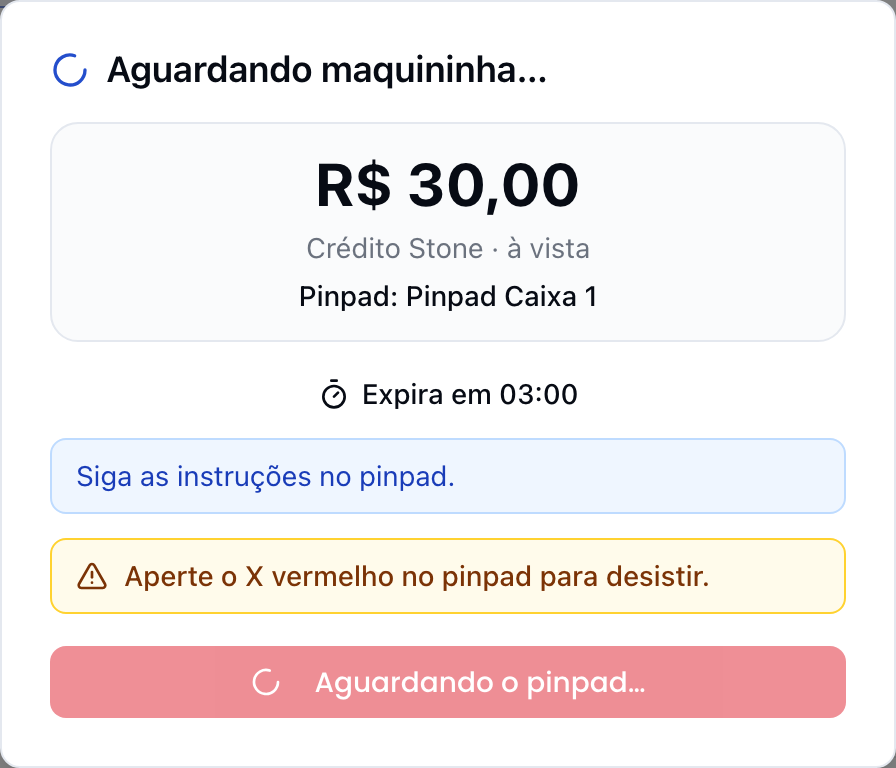
Abre a janela Aguardando maquininha…, com o valor, o tipo, as parcelas, Pinpad: e o apelido, e a contagem Expira em. O aviso diz "Siga as instruções no pinpad." O cliente insere ou aproxima o cartão e digita a senha no pinpad.
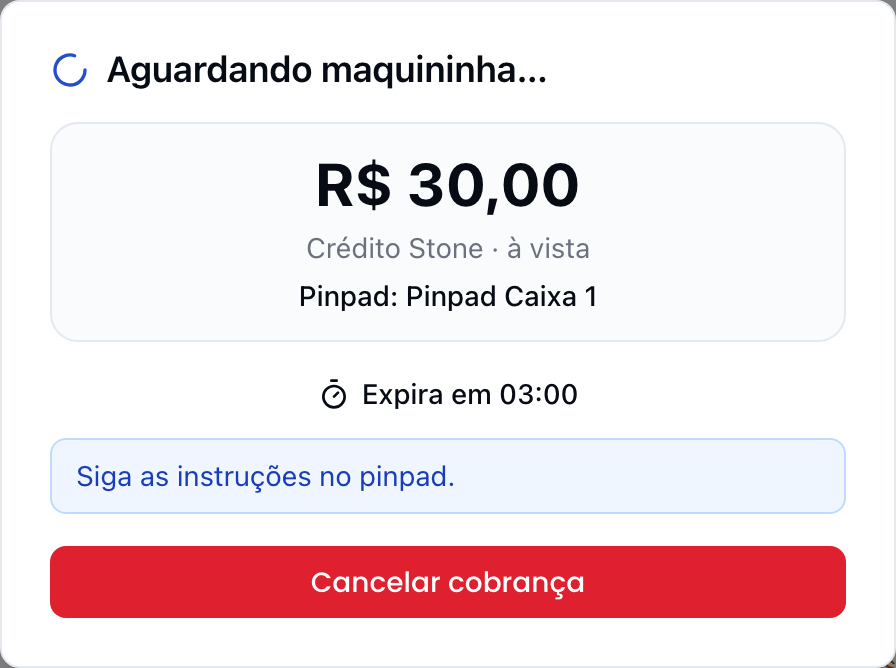
Com o aprovado, a linha vira Pago, com a bandeira e a autorização, igual à Connect. Pagamento misto, a trava da venda depois do aprovado e a página que recarrega funcionam do mesmo jeito: veja Cobrar no caixa.
Depois do aprovado, a pré-venda só se cancela com o pagamento estornado. Se o cliente desistiu, cancele a pré-venda: o aviso Estorne antes de cancelar mostra cada pagamento do pinpad com Estornar no pinpad. Estorne um por um (o cliente passa o mesmo cartão); com todos estornados, o cancelamento segue sozinho. Pagamento na Connect continua sendo estornado na própria maquininha.
Cobrar exige a permissão Receber pagamento. Na Venda Rápida, vale também Venda rápida.
Escolher o pinpad
O Belion reconhece o computador em que você está, quando o Belion Print roda nele. A lista de maquininhas da cobrança fica nesta ordem:
- Este computador — o pinpad plugado neste computador. Ele já vem escolhido.
- As maquininhas e os pinpads ligados a este caixa.
- Em outros computadores — os pinpads plugados em outros computadores da loja, recolhidos. Clique para ver.
- Outras maquininhas da loja.
Pinpad que não está Pronto aparece apagado, com o motivo.
Lançar manual
Enquanto o pinpad espera o cartão, Lançar manual não aparece. Ele volta quando a cobrança falha. O lançamento manual registra um pagamento feito fora da integração, numa maquininha comum: o operador escolhe a bandeira, sem motivo nem PIN. Veja Lançar manual. O pinpad não cobra sozinho, sem o Belion.
Desistir de uma cobrança
O Belion não consegue cancelar uma cobrança que já está no pinpad. Quem desiste é o cliente, no próprio pinpad.
- Clique em Cancelar cobrança.
- A janela mostra a faixa "Aperte o X vermelho no pinpad para desistir." e o botão vira Aguardando o pinpad….
- O cliente aperta o X vermelho no pinpad.
A janela passa para Falha na cobrança, com a mensagem do pinpad, e oferece Tentar de novo, Lançar manual e Fechar. Na Frente de caixa, a faixa não pede tecla nenhuma.
Quando o pagamento não passa
Recusado. A janela mostra Falha na cobrança com o texto que o pinpad mostrou, como "Pagamento recusado." ou "Cartão vencido.". Tentar de novo manda uma cobrança nova. O Belion nunca reenvia sozinho.
Computador sem conexão. Se o computador do pinpad está desligado ou sem internet, o Belion avisa: "O computador do pinpad está sem conexão com o Belion. Confira se ele está ligado e com internet." A lista de maquininhas abre de novo, com a dica Escolha outra maquininha.
O computador não respondeu. Se o computador não confirma que recebeu a cobrança em alguns segundos, ela falha na hora: "O computador do pinpad não respondeu." Use Tentar de novo ou Lançar manual. Se o pinpad cobrou mesmo assim, o aprovado entra depois na venda.
Demorou demais. Se a contagem acabou e o pinpad não deu resposta por mais 2 minutos, aparece: "O pinpad não respondeu a tempo. Pode fechar: a cobrança continua aberta e, se for aprovada, entra sozinha nesta venda." Use Fechar.
Pagamento sem confirmação
Se o computador do pinpad desligou ou perdeu a conexão no meio do pagamento, o Belion não tem como saber se o cartão foi cobrado. A janela mostra Pagamento sem confirmação: "Não conseguimos confirmar se o cartão foi cobrado. Confira em Pendências da maquininha antes de cobrar de novo."
- Abrir Pendências da maquininha leva à lista.
- Cobrar de novo pede um clique a mais: Já conferi, cobrar de novo. Só cobre de novo se o pagamento não aparece no extrato da Stone, senão o cliente paga duas vezes.
O proprietário e os gerentes recebem no sino o aviso "Pagamento no pinpad sem confirmação", com o valor.
Resolver em Pendências
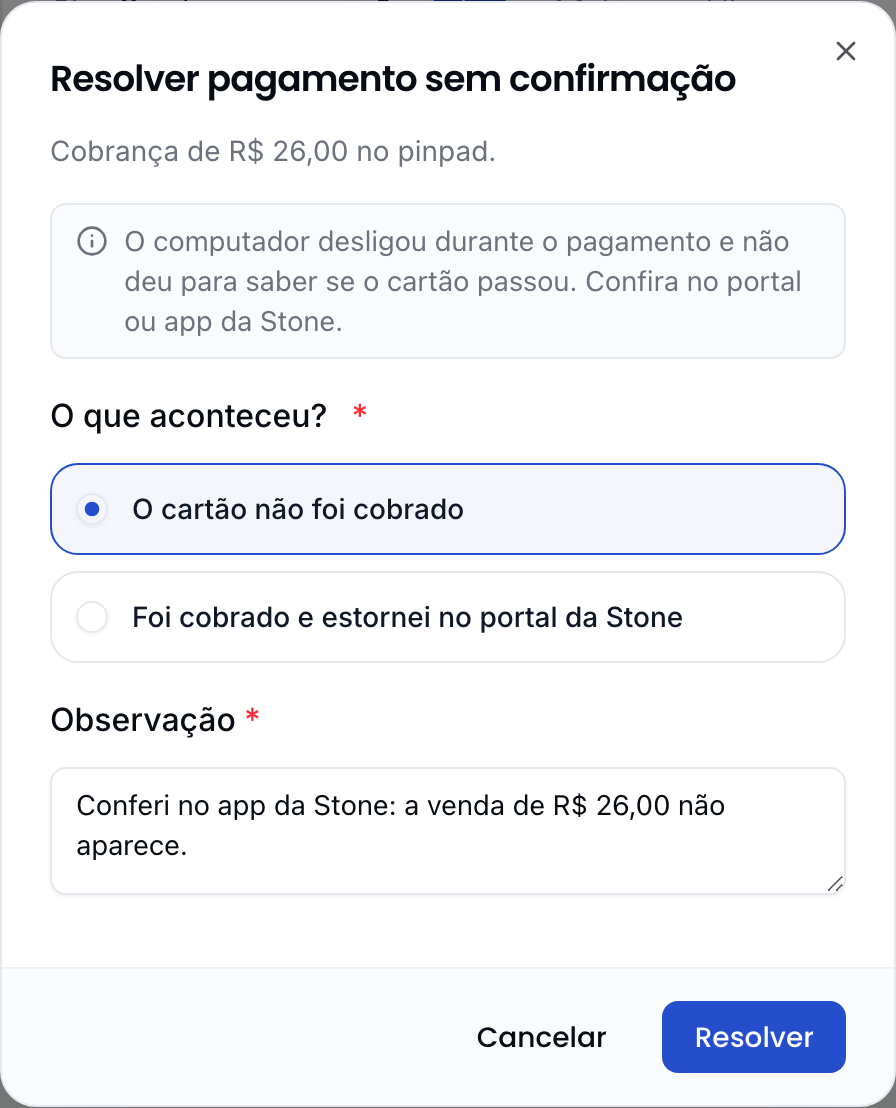
Em Vendas → Pendências da maquininha, o pagamento aparece com o tipo Pagamento sem confirmação (o filtro Tipo mostra só esses). Primeiro, confira no portal ou no app da Stone se o cartão foi cobrado. Depois:
- Clique em Resolver.
- Em O que aconteceu?, escolha O cartão não foi cobrado ou Foi cobrado e estornei no portal da Stone.
- Escreva a Observação, de 3 a 300 caracteres.
- Clique em Resolver.
Se o cartão foi cobrado, estorne pelo portal ou pelo app da Stone antes de resolver, e cobre a venda de novo pelo caixa.
Se o computador voltar e o pinpad tiver aprovado o pagamento, o Belion recebe o aprovado e a pendência some sozinha.
A tela de Pendências e as ações exigem a permissão Cancelar venda finalizada.
Estornar no pinpad
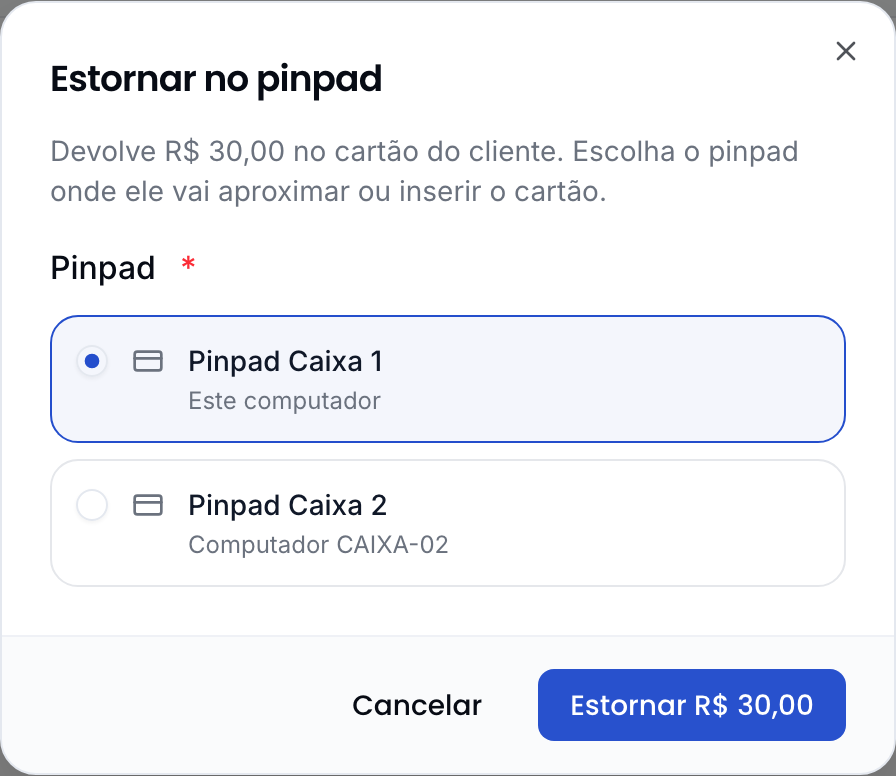
Na devolução com reembolso de uma venda paga no pinpad, ou ao cancelar uma venda finalizada paga nele, o Belion abre o diálogo Estorne na maquininha. O item do pinpad diz: "Estorne R$ 150,00 no pinpad. O cliente aproxima ou insere o mesmo cartão da venda (paga no pinpad Pinpad Caixa 1)."
- Clique em Estornar no pinpad.
- Em Pinpad, escolha onde o cliente vai passar o cartão. O pinpad deste computador já vem marcado. Pode ser outro pinpad da loja, desde que esteja Pronto e na mesma conta Stone da venda. Computador desligado aparece como "Computador sem conexão com o Belion".
- Clique em Estornar R$ 150,00.
- "Peça ao cliente para aproximar ou inserir o cartão no pinpad."
Com o aprovado, aparece Estorno aprovado e o item ganha o selo Estornado no pinpad. Se não passar, O estorno não passou mostra o motivo, com Tentar de novo.
Enquanto o estorno está em andamento, dá para fechar a janela: "o estorno segue no pinpad e o Belion confere sozinho quando ele terminar."
Fechou o diálogo da devolução sem estornar, ou o estorno não passou? Ele fica em Pendências da maquininha como Estorno a fazer no pinpad, com Estornar no pinpad na linha (e o motivo, quando a última tentativa falhou: "Estorno falhou: …"). Se você estornou pelo portal ou pelo app da Stone, ou o estorno não vai ser feito, use Resolver sem estornar e escreva o Motivo: a pendência some e a cobrança continua aprovada no Belion.
Estornar no pinpad exige a permissão Cancelar venda finalizada.
Devolução parcial
O pinpad só estorna o valor cheio da venda. Numa devolução parcial, o item diz: "Devolução parcial: estorne R$ 40,00 pelo portal ou app da Stone. O pinpad só estorna o valor cheio da venda." Faça o estorno pelo portal ou pelo app da Stone. A devolução fica em Pendências como Estorno a fazer no pinpad, sem o botão de estornar; depois do estorno no portal, use Resolver sem estornar.
Como registrar a devolução: Como fazer uma devolução ou troca.
Reimprimir o comprovante do cartão
As vias do cartão de cada pagamento no pinpad ficam guardadas. Para imprimir de novo, abra a venda em Vendas e, na linha do pagamento, clique em Reimprimir comprovante do cartão. Escolha Via do cliente ou Via da loja. O mesmo menu aparece em Pendências da maquininha, na linha de uma cobrança do pinpad.
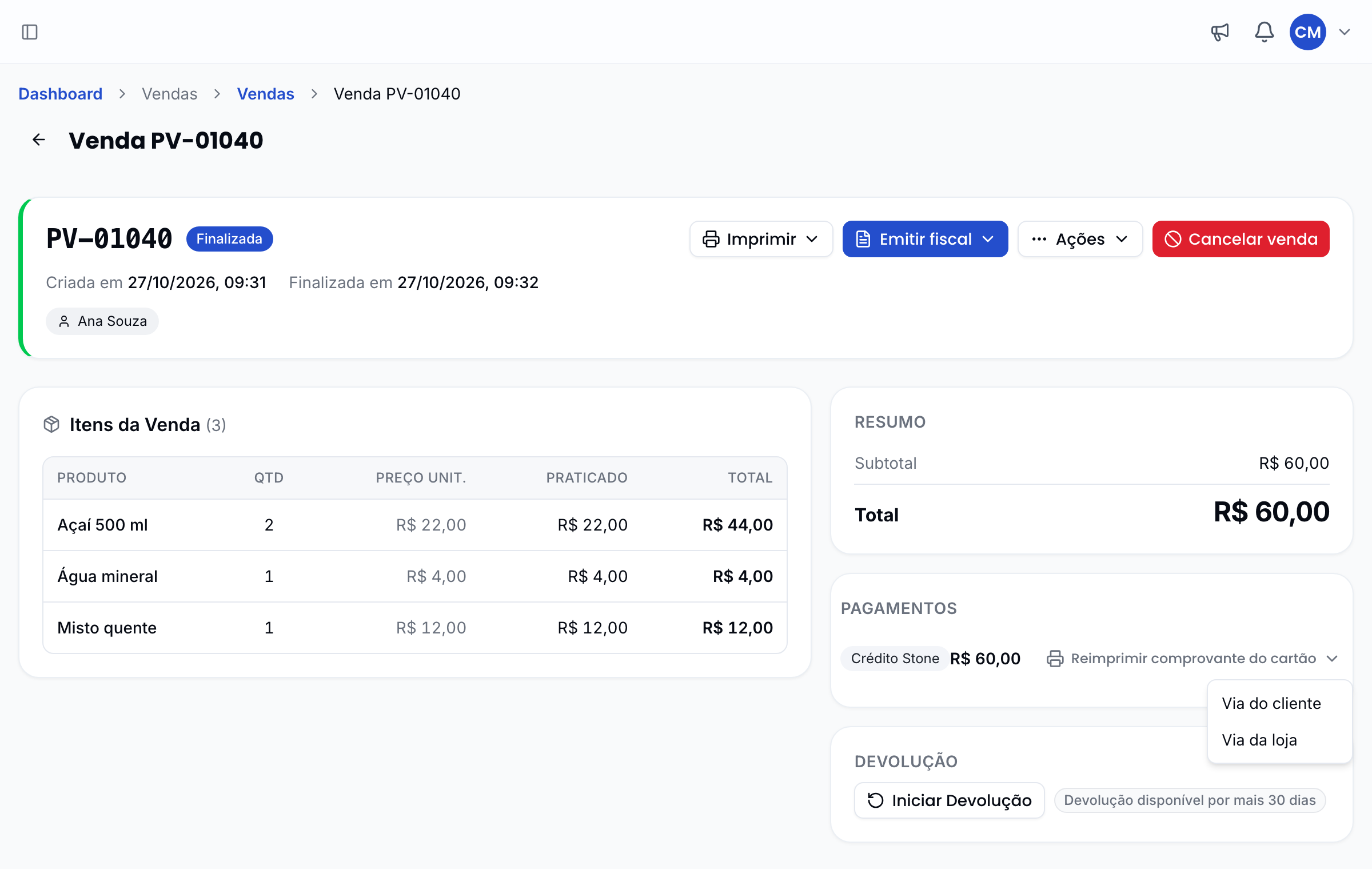
A via só sai na impressora térmica da impressão direta, nunca pelo navegador. Sem impressora configurada, o Belion avisa: "Nenhuma impressora mapeada para esta loja."
Reimprimir exige a permissão Imprimir.
Pix
O Pix pelo pinpad existe só no totem de autoatendimento. No caixa com operador, uma forma Pix "Cobrar pela Stone" cobra só na maquininha Connect: os pinpads não aparecem na lista dela. Se a loja só tem pinpads, a forma Pix integrada não aparece no caixa. Use o QR da loja, como explica Pix no cupom.
Fechamento do caixa
Ao fechar o caixa, o pinpad aparece na seção Maquininhas como mais uma maquininha, com o selo Pinpad, o total e as transações. Veja Conferência no fechamento.
O que ainda não existe
- Cobrar sem internet. O pinpad cobra pela nuvem do Belion. Cobrar no pinpad pelo servidor da loja, sem internet, ainda não existe.
- Pix no caixa pelo pinpad. Só no totem.
- Mais de um pinpad no mesmo computador.
- Entrada de O.S. pela maquininha integrada, no pinpad ou na Connect.
Leia também
- Maquininha Stone integrada — a Connect, as formas "Cobrar pela Stone", o lançamento manual e as pendências.
- Totem de autoatendimento — o pinpad no autoatendimento, com Pix e senha.
- Como imprimir o cupom direto na impressora — instalar o Belion Print e conectar o computador à loja.