
Como imprimir o cupom direto na impressora, sem a janela do navegador
Hoje, quando você finaliza uma venda, o Chrome abre a janela de impressão e alguém precisa clicar em Imprimir. Às vezes sai uma folha em branco depois do cupom. Às vezes o papel A4 sai por cima da bobina porque a impressora errada estava selecionada.
A impressão direta acaba com isso: o cupom sai sozinho na impressora térmica, sem janela, sem clique, com o corte no lugar certo. Para funcionar, você instala um programinha — o Belion Print — no computador do caixa.
O mesmo vale para as etiquetas de produto: se a loja tem uma impressora de etiqueta (Zebra, Elgin, Argox), elas passam a sair direto nela, sem o PDF intermediário.
O mesmo Belion Print também lê o peso da balança do caixa do mercado e grava o arquivo das balanças de setor na pasta do MGV: veja Balança Toledo.
O que muda se você não fizer nada: nada. Enquanto a loja não tiver uma impressora configurada aqui, tudo continua imprimindo pelo navegador, exatamente como hoje. É uma decisão sua, loja por loja.
Tempo: menos de 2 minutos por computador. Você vai precisar de: o computador do caixa (Windows ou Mac) com a impressora térmica já instalada e funcionando no sistema.
1. Abra a configuração da loja
Vá em Cadastros → Lojas, clique na loja e escolha Impressão no menu da esquerda.
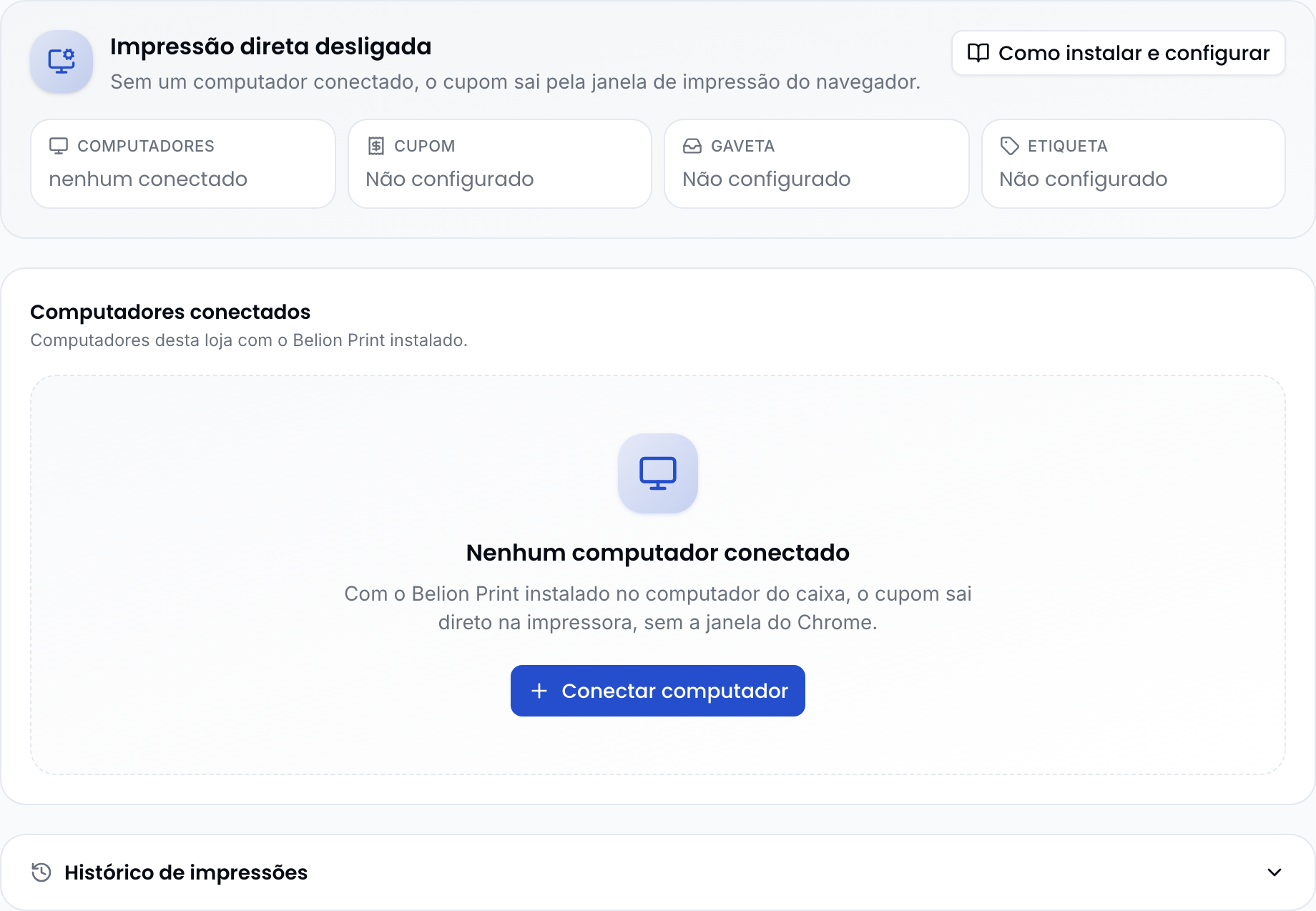
No alto fica o painel de status — a resposta rápida para "isto está imprimindo ou não":
- Impressão direta desligada (cinza) — nenhum computador conectado ainda.
- Falta escolher a impressora (amarelo) — o computador está conectado, mas ninguém disse em qual impressora o cupom sai. Ainda imprime pelo navegador.
- Tudo pronto (verde) — o cupom sai sozinho na térmica.
Logo abaixo, quatro quadros mostram o que está valendo agora: quantos computadores estão online e qual impressora atende o Cupom, a Gaveta e a Etiqueta.
Abaixo do painel ficam as abas, uma por pergunta:
- Padrão da loja — em qual impressora a loja imprime quando ninguém disse o contrário. É onde quase todo mundo começa e termina.
- Computadores — a lista das máquinas conectadas e o que cada uma imprime.
- Caixas — só se algum balcão precisar fugir do padrão.
- Histórico — o que já foi impresso.
Se ainda não há nenhum computador, é isso que você vê. Clique em Conectar computador.
Você também chega aqui pelo aviso que aparece no Painel da Loja e no Controle de Caixa ("Cansado da janela de impressão do Chrome?"), botão Configurar. Se o aviso já foi dispensado, o caminho é sempre o mesmo: Cadastros → Lojas → (sua loja) → Impressão.
2. Instale o Belion Print no computador do caixa
A janela mostra um código de 8 letras e os botões de download:
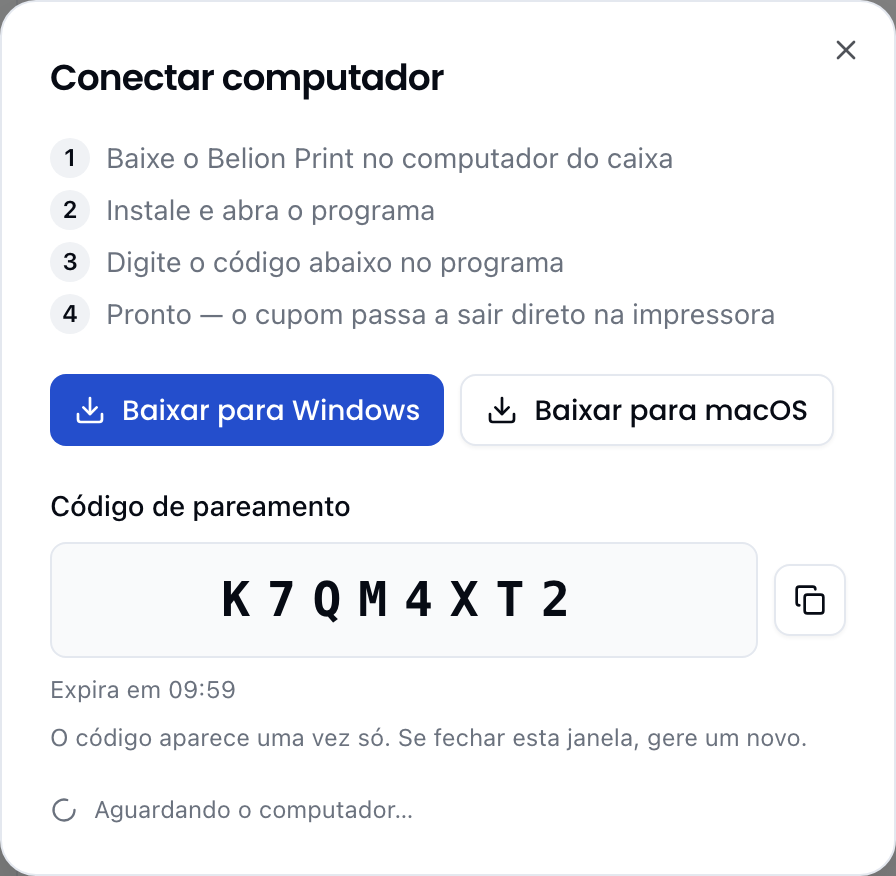
Faça o download no computador do caixa, não no seu. É naquela máquina que o programa precisa rodar — é ela que enxerga a impressora.
O código vale 10 minutos e aparece uma vez só. Se você fechar a janela ou atualizar a página, ele se perde: clique em Gerar novo código. O código anterior deixa de valer no mesmo instante.
No Windows
- Execute o instalador que você baixou.
- O Windows mostra um aviso azul (SmartScreen). Clique em Mais informações → Executar assim mesmo. É esperado: o programa ainda não tem certificado de editor.
- O Belion Print abre sozinho no fim da instalação. Digite o código de 8 letras e aperte Enter.
No Mac
- Abra o arquivo
.dmge arraste o Belion Print para a pasta Aplicativos. - Na primeira vez, o macOS bloqueia o programa. Vá em Ajustes do Sistema → Privacidade e Segurança, role até o aviso do Belion Print e clique em Abrir Mesmo Assim.
- Digite o código. O programa fica na barra de menus, no alto da tela — ele não aparece no Dock.
Assim que o computador se conectar, a janela no painel muda sozinha para o aviso de sucesso e lista as impressoras que ele encontrou. Não precisa atualizar a página.
3. Escolha a impressora do cupom
Com o computador conectado, ele aparece na aba Computadores com o selo verde Conectado e as impressoras que ele enxerga. O painel de status fica amarelo, avisando que ainda falta o principal:
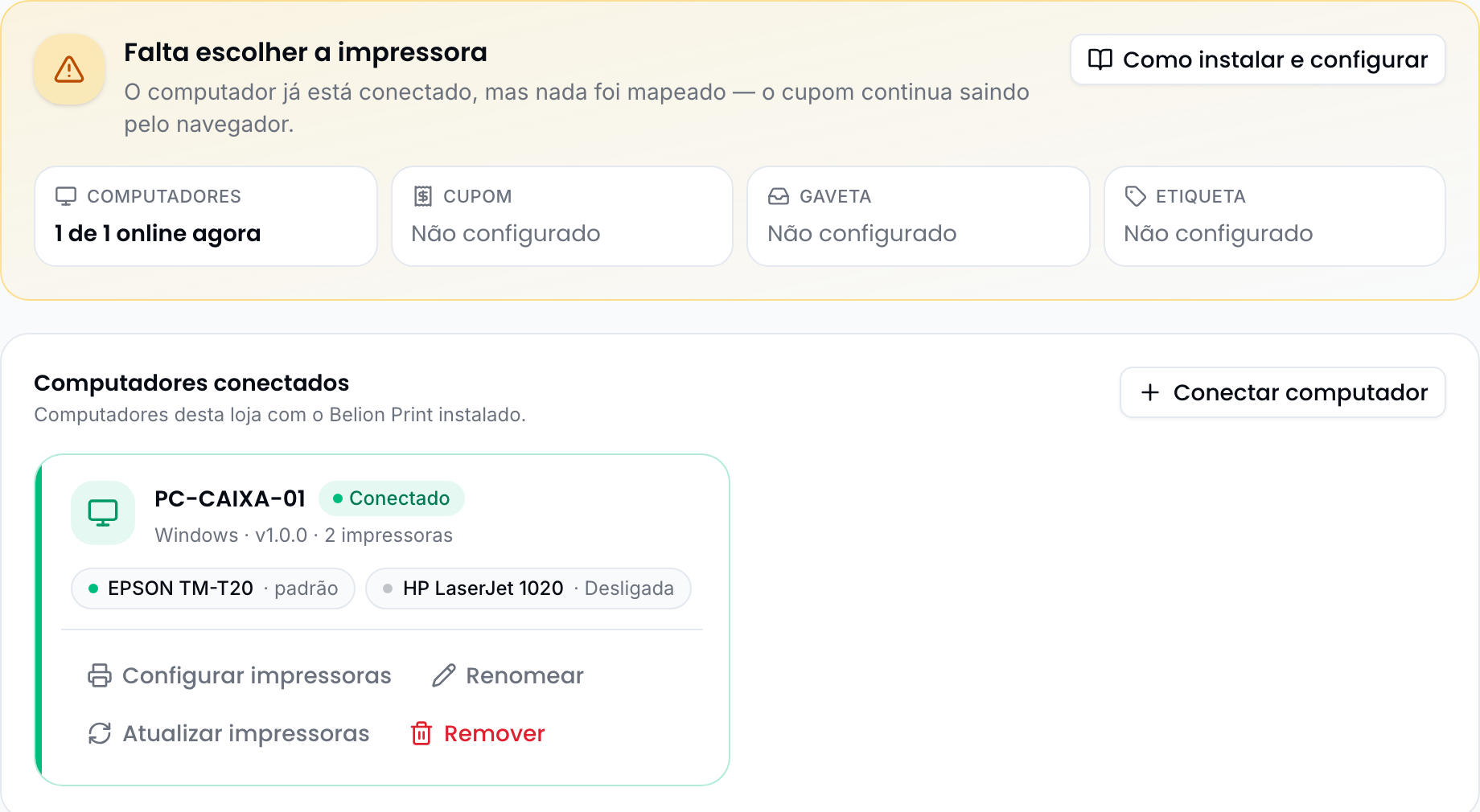
Conectar o computador não basta. É aqui que a maioria das pessoas para e acha que terminou. Falta dizer em qual impressora o cupom sai.
Na aba Padrão da loja, no cartão Cupom, clique em Escolher impressora:
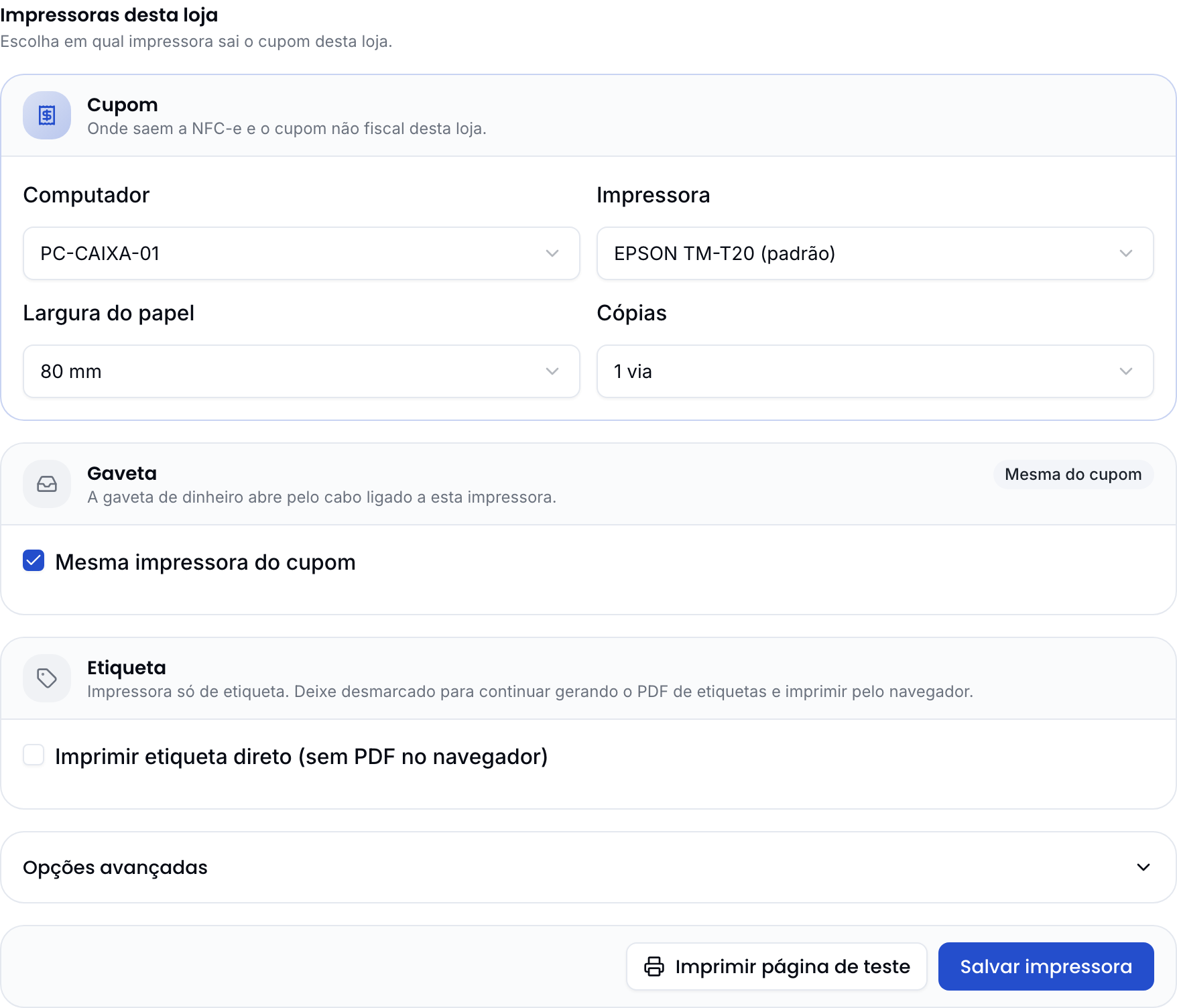
- Apelido — opcional ("Balcão", "Cozinha"). É o nome que aparece na hora de escolher a impressora, então faz diferença quando a loja tem mais de uma do mesmo tipo. Em branco, vale o nome da impressora.
- Computador e Impressora — nesta ordem. O campo Impressora fica bloqueado até você escolher o computador (é ele que sabe quais impressoras existem). Se a sua não estiver na lista, clique em Atualizar impressoras; se continuar faltando, ela não está instalada no sistema daquela máquina.
- Largura do papel — 80 mm é o tamanho comum. Bobina estreita é 58 mm.
- Cópias — quantas vias saem de cada cupom.
Salve e, no menu ⋯ da linha, use Imprimir página de teste. Se sair papel, acabou: a partir da próxima venda o cupom sai sozinho.
A Gaveta fica vazia de propósito. A gaveta quase sempre está pendurada na própria térmica, e é por ela que abre — não há nada a configurar. Só adicione uma impressora ali se a sua gaveta estiver ligada em outro equipamento.
Mais de uma impressora para a mesma coisa
Balcão com duas bobinas — cupom do cliente numa, via da cozinha na outra? O mesmo cartão aceita até 4 impressoras. Clique em Adicionar impressora e dê um apelido a cada uma.
A partir da segunda, a venda pergunta antes de imprimir: aparece a lista com os apelidos e você escolhe. Nada é enviado antes da escolha.
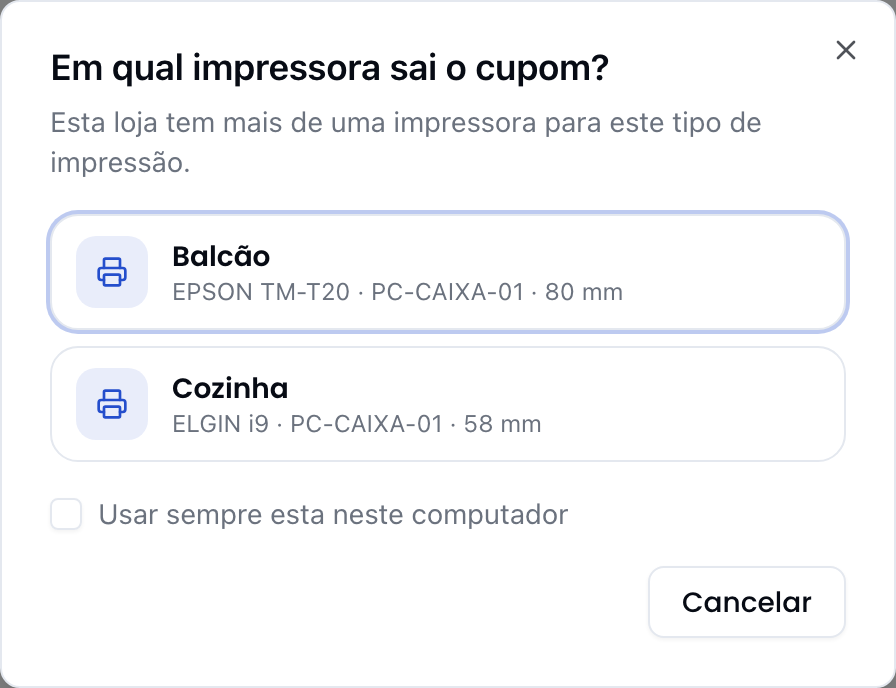
- Usar sempre esta neste computador — marque se quem senta aqui imprime sempre na mesma. A escolha fica neste navegador: o computador do lado continua perguntando, e a sua conta aberta em casa também.
- Mudou de ideia? O aviso verde que aparece depois de imprimir traz um Trocar — ele solta a escolha fixa, e a próxima impressão volta a perguntar.
- Impressora desconectada continua na lista, marcada como tal: o trabalho fica na fila e sai quando aquele computador voltar.
O mesmo vale para a etiqueta (duas etiquetadoras) e para a gaveta (dois caixas com gaveta própria no mesmo balcão).
A impressora aparece com um aviso vermelho? No Mac, isso quase sempre significa que a fila foi criada com o driver do fabricante — e assim o cupom sai como um monte de caracteres soltos. Remova a impressora em Ajustes → Impressoras e adicione de novo escolhendo Generic → Generic Raw Printer. O painel não deixa mapear uma impressora nesse estado justamente para não gastar bobina à toa.
4. Etiqueta de produto direto na impressora
Se a loja tem uma impressora de etiqueta (Zebra, Elgin, Argox e afins), ela também pode receber as etiquetas direto — sem o PDF que hoje abre no navegador.
No cartão Etiqueta, clique em Escolher impressora e aponte o computador e a etiquetadora:
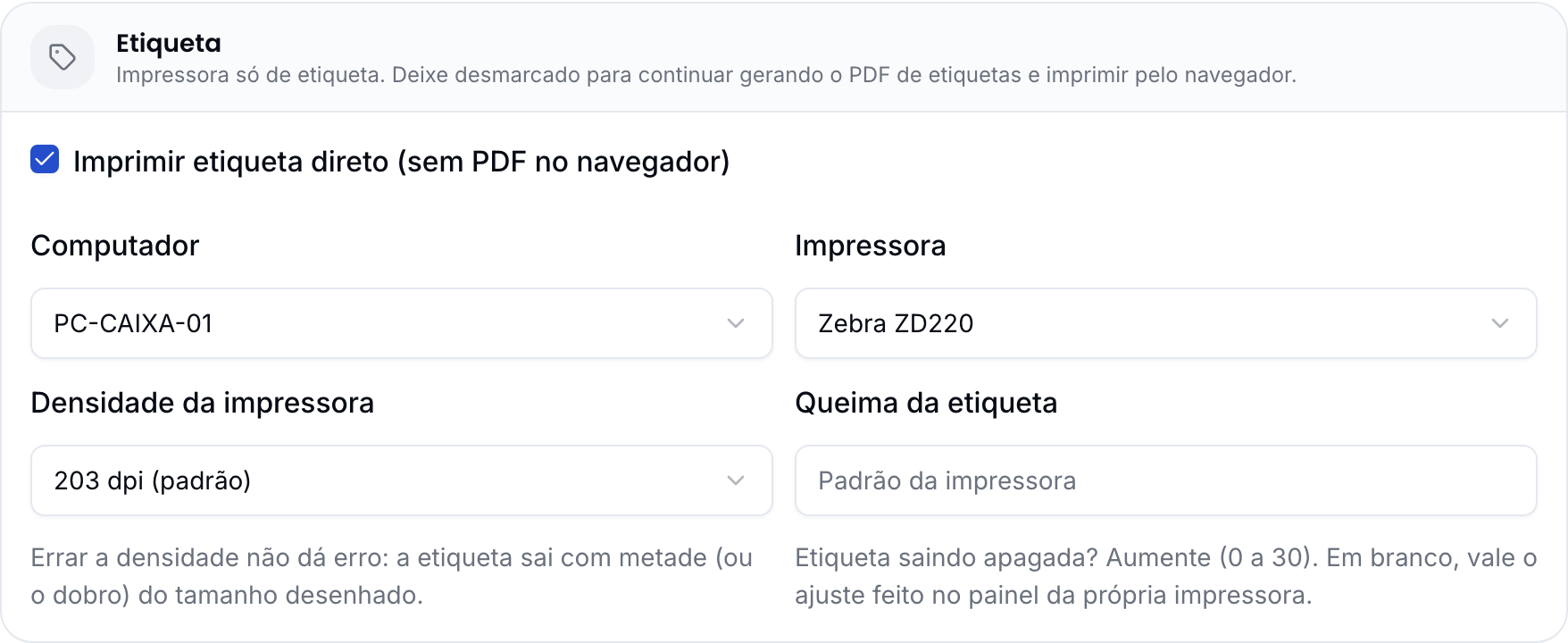
- É uma impressora só de etiqueta. Não aponte para a térmica do cupom: ela não entende a linguagem da etiqueta e cospe metros de papel com caracteres soltos.
- Densidade da impressora — 203 dpi é o padrão; algumas usam 300 dpi. Esse é o campo que mais dá dor de cabeça, porque errar não dá erro: a etiqueta simplesmente sai com metade (ou o dobro) do tamanho desenhado. Se acontecer, troque a densidade e imprima de novo. O valor está no manual ou na etiqueta colada na própria impressora.
- Queima da etiqueta (0 a 30) — etiqueta saindo apagada? Aumente. Em branco, vale o ajuste feito no painel da própria impressora.
- Tipo de impressão — Com ribbon (transferência térmica) ou Térmica direta (sem ribbon). Se a sua usa ribbon, escolha "Com ribbon": no modo errado a etiqueta sai falhada, e aumentar a queima não resolve.
- Velocidade (pol/s) — etiqueta falhada? Diminua (2 costuma resolver com ribbon). Em branco, vale a velocidade da impressora.
- Deixe o cartão vazio se você prefere continuar gerando o PDF e imprimindo pelo navegador — é o comportamento de sempre, e nada muda.
Depois de salvar, imprimir etiquetas em Produtos manda o trabalho direto para essa impressora, com o mesmo modelo de etiqueta que você já usa.
A etiqueta de envio do Mercado Livre e da Magalu também sai na etiquetadora: no envio do pedido, use Imprimir na etiquetadora. O botão do lado, Abrir PDF, continua lá para quando não houver etiquetadora configurada.
5. O que muda no dia a dia
No caixa e no balcão, o cupom simplesmente sai. Em vez da janela do navegador, aparece um aviso rápido: "Enviado para a impressora."
- Se o computador do caixa estiver desligado ou sem internet, o aviso muda para "Impressora offline — o cupom será impresso quando o computador voltar." O cupom fica na fila e sai sozinho quando a máquina voltar. A venda fecha normalmente de qualquer jeito.
- Se der problema na impressora (papel acabou, por exemplo), o aviso vira a mensagem do erro com um botão Reenviar.
- A gaveta abre sozinha nas vendas em dinheiro com troco. Nas vendas no cartão, não — não faz sentido abrir. Precisa abrir fora de uma venda (sangria, reforço)? Use o botão Abrir gaveta, no Caixa e no Controle de Caixa.
Nas telas de detalhe (Venda e Controle de Caixa), o botão Imprimir passa a ter duas opções: imprimir na impressora ou Imprimir no navegador — para o dia em que a impressora está com problema e você precisa do PDF na tela.
Na O.S. é diferente: ela só vai direto para a impressora quando a via da O.S. está configurada como térmica na loja. Se a via for A4, abre a pré-visualização do navegador, como sempre.
6. Dois caixas, duas impressoras
Supermercado com dois balcões lado a lado? Abra a aba Caixas: a tabela mostra em qual impressora cada caixa imprime hoje — Padrão da loja na maioria deles. Clique em Configurar no caixa que precisa fugir do padrão e adicione a impressora dele — a lista dele vazia significa "usa a da loja".
Para voltar atrás, abra o mesmo caixa e remova a impressora da lista: ele volta a usar a impressora padrão da loja.
Loja de balcão, sem caixa
Se a loja não abre caixa e mesmo assim cada computador precisa imprimir na impressora do lado dele, o eixo é outro: use a aba Computadores, clique nos três pontinhos da máquina → Configurar impressoras. Ali cada máquina tem as listas dela — cupom, gaveta e etiqueta —, e vale a mesma regra: lista vazia significa "usa a da loja", e com duas a impressão pergunta.
Na aba Computadores existe ainda o quadro Este computador. Ele diz ao painel em qual máquina você está sentado — sem essa escolha, as impressões feitas nesse navegador caem no padrão da loja, e a impressora do balcão nunca é usada.
7. Conferir o que foi impresso
A aba Histórico mostra tudo o que passou pela impressora, com o resultado de cada um:
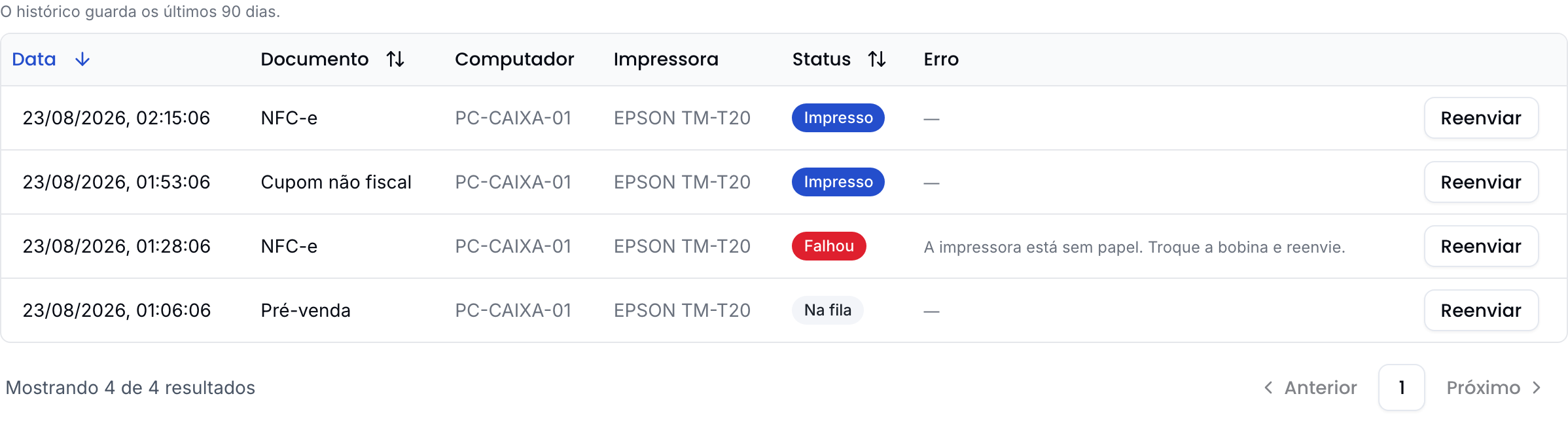
É onde você olha quando alguém diz "o cupom não saiu": a linha mostra se o documento chegou a ser impresso, ficou na fila ou falhou — e, quando falhou, o motivo. O botão Reenviar manda de novo.
O histórico guarda as últimas 100 impressões de cada loja: a partir daí, cada nova impressão empurra a mais antiga para fora. Ele existe para responder "o cupom saiu?" sobre o que acabou de acontecer no balcão — não é arquivo fiscal. A NFC-e emitida continua guardada pelo prazo legal em Fiscal → Documentos emitidos, independente do que sai daqui.
8. Opções avançadas (só se precisar)
Dentro de Opções avançadas (no cartão do Cupom) ficam cinco ajustes que existem porque impressora genérica às vezes se comporta diferente da EPSON original. Os valores padrão funcionam na grande maioria — mexa só se algo estiver saindo errado:
- Largura útil (colunas) — quantas letras cabem numa linha. O padrão (Automático) segue a largura do papel: 48 colunas no 80 mm, 32 no 58 mm. A Bematech MP-4200 usa bobina de 80 mm mas só imprime 42: se o cupom sair com o fim das linhas cortado ou quebrado, escolha 42.
- Codificação — se os acentos saírem trocados, teste PC860.
- Corte do papel — parcial (o normal), total, ou sem corte.
- Pino da gaveta — se a gaveta não abrir, teste o pino 1.
- QR da NFC-e — se o QR sair como um borrão ou caracteres soltos, troque para Imagem. Fica um pouco mais lento e imprime em qualquer impressora.
9. A logo no cupom térmico
A impressora térmica é preto ou nada — ela não tem tons de cinza. Uma logo colorida ou com degradê, que fica linda no papel A4, vira um chuvisco na bobina.
Em Minha Conta → Logo dos documentos (no menu do seu avatar), use uma logo preta sólida em fundo transparente. Se a sua tiver pouca tinta para a térmica, o painel avisa ao enviar — o arquivo continua valendo para os impressos A4, que é onde ela está certa.
10. Os papéis do computador: Impressão, Servidor da loja e Terminal
Na loja de mercado, um computador com o Belion Print pode ter um de três papéis:
- Impressão — o normal: imprime o cupom, a etiqueta e lê a balança. Não ganha selo na lista.
- Servidor da loja — o computador que guarda o catálogo, opera o caixa e emite a NFC-e mesmo sem internet.
- Terminal — os outros computadores de uma loja com servidor. Continuam imprimindo e lendo a balança, mas a venda passa pelo servidor.
Na aba Computadores, a coluna de status mostra o selo Servidor da loja ou Terminal ao lado do computador. Quem promove o servidor é a aba Servidor da loja, na mesma seção Impressão, ou o item Tornar servidor da loja no menu ⋯ do computador. Veja Servidor da loja: vender sem internet.
Perguntas frequentes
Preciso instalar em todos os computadores? Só naqueles ligados a uma impressora térmica. Um computador conectado atende a loja inteira: qualquer pessoa que finalizar uma venda naquela loja faz o cupom sair naquela impressora.
Funciona sem internet? Não. O programa fala com a nuvem, não com o navegador. Sem internet a venda continua fechando, mas o papel não sai — e sai depois, quando a conexão voltar. Na loja de mercado com servidor da loja, a impressão passa pelo servidor e o cupom sai mesmo sem internet.
E se eu quiser voltar atrás? Apague a impressora do cupom em Impressão. A loja volta a imprimir pelo navegador na mesma hora, sem desinstalar nada.
O programa fica ligado o tempo todo? Sim, e abre junto com o computador. Ele fica na bandeja (Windows) ou na barra de menus (Mac). Ícone cinza ou "Reconectando" significa que aquela máquina está sem internet — ele volta sozinho.
Trocamos o computador do caixa. E agora? Remova o antigo na lista e conecte o novo com um código novo. Depois é só escolher a impressora de novo na aba Padrão da loja.