
Totem de autoatendimento
O totem é um computador com tela de toque e um pinpad, e uma balança e uma impressora quando a loja precisa. O cliente monta o pedido sozinho, escolhendo pela foto. O que é vendido por peso, como açaí e sorvete, ele pesa na balança. Depois paga no pinpad e sai com uma senha. Ao mesmo tempo, a comanda de preparo sai na impressora da equipe, que prepara e chama a senha.
O totem foi pensado para quiosques e lanchonetes: suco, crepe, sorvete, açaí. A equipe só prepara e entrega.
Piloto. O totem está em homologação com a Stone e só aparece para as empresas liberadas pela Belion. Sem a liberação, a aba Totens não aparece na loja. No piloto, o suporte da Belion instala o computador do totem com você e confirma o que a versão do Belion Print já traz (a leitura da balança do totem, por exemplo, ainda está chegando). Para entrar, fale com o suporte.
Quanto custa
- Nos planos com PDV, cada totem custa R$ 110,00 por mês, como adicional da assinatura. O valor exato aparece na tela antes de você confirmar.
- No Enterprise, o totem está incluído no plano, sem limite de totens.
- Proporcional. No primeiro mês, você paga só os dias que faltam até o próximo vencimento da assinatura: no cartão na hora, ou na próxima fatura. A partir daí, o valor cheio vem junto com a assinatura.
- Pausar não muda a cobrança. Para parar de pagar, desligue o totem.
- Desligar cancela a cobrança mensal daquele totem. O que já foi cobrado não volta.
- Religar contrata o adicional de novo, quando o plano não inclui o totem.
- Mudou para o Enterprise? Os totens cobrados à parte passam a ser incluídos.
O totem não conta no limite de caixas do plano, e o pinpad dele não tem mensalidade no Belion.
Antes de começar
- A NFC-e da loja configurada, com o CSC e o certificado. O totem emite o cupom sozinho, e o Belion não cria o totem sem isso. Veja Como configurar a emissão de NFC-e e NF-e.
- A conta Stone da loja com o pinpad. Veja Pinpad Stone no computador (TEF).
- As formas de pagamento marcadas "Cobrar pela Stone" (crédito, débito e Pix). O totem só oferece essas. Veja Marcar a forma de pagamento.
- O equipamento: um computador com Windows e tela de toque, um pinpad USB, uma impressora térmica e, para vender por peso, uma balança Toledo ligada ao mesmo computador.
- Fotos dos produtos. O cliente escolhe pela foto.
Criar o totem
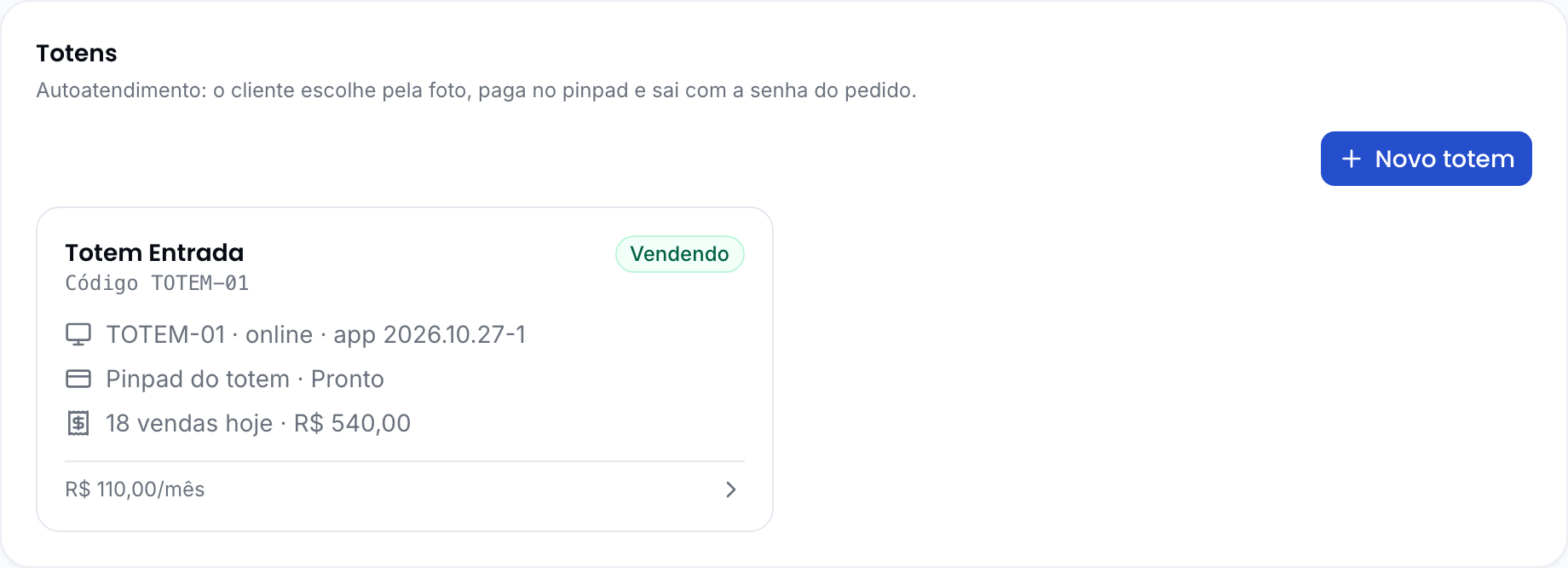
Em Cadastros → Lojas, abra a loja e escolha Totens no menu da esquerda. A aba mostra um card por totem, com o estado (Vendendo, Pausado, Desligado ou Não pareado), o computador, o pinpad, as vendas de hoje e o preço. A lista se atualiza sozinha a cada 30 segundos.
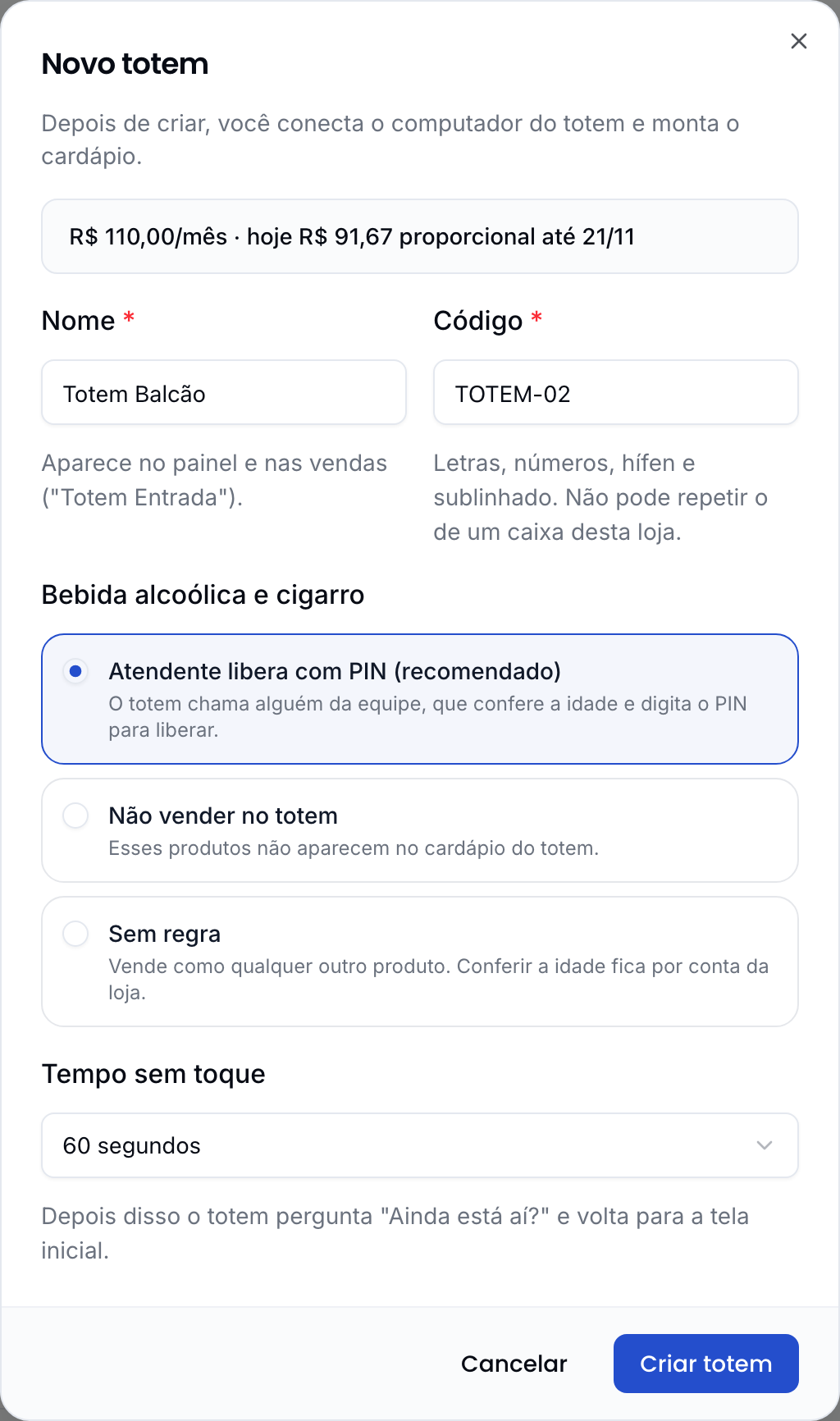
Clique em Novo totem. O topo mostra o preço, como "R$ 110,00/mês · hoje R$ 25,67 proporcional até 21/11", ou Incluído no seu plano. Preencha:
- Nome — até 40 caracteres, como "Entrada". Aparece no painel e nas vendas como "Totem Entrada".
- Código — até 20 letras, números, hífen ou sublinhado, sem espaço. Não pode repetir o código de um caixa da loja.
- Bebida alcoólica e cigarro — a regra do totem para esses produtos (veja abaixo).
- Tempo sem toque — 30, 60, 90 ou 120 segundos. Depois disso, com um pedido aberto, o totem pergunta "Ainda está aí?" e volta para a tela inicial.
Clique em Criar totem. Quando o totem é cobrado, abre Contratar o totem, com o valor e o proporcional. Confirme em Contratar e criar. Depois, a página do totem abre na aba Equipamentos.
Se a NFC-e da loja não está configurada, o Belion avisa: "Configure a NFC-e da loja (CSC e certificado) antes de criar um totem: ele emite o cupom sozinho.", com o link Configurar a NFC-e da loja.
Ver os totens exige a permissão Ver totens. Criar e religar exigem Criar e reativar totens, que vem com o gerente (e o proprietário). Editar o totem e o cardápio exige Editar totens; desligar, Desativar totens.
Bebida alcoólica e cigarro
O Belion reconhece esses produtos pelo NCM (bebidas alcoólicas e fumo). Cada totem tem uma regra:
- Atendente libera com PIN (recomendado) — o item entra no pedido marcado "+18 · chame um atendente para liberar". O pagamento só sai depois que alguém da equipe confere a idade e libera no modo atendente.
- Não vender no totem — esses produtos não aparecem no cardápio do totem.
- Sem regra — vende como qualquer outro produto. Conferir a idade fica por conta da loja.
Instalar o computador do totem
No piloto, o suporte da Belion instala o computador do totem com você: o Belion Print conectado à loja, o programa da Stone para o pinpad e o totem abrindo em tela cheia quando o computador liga.
O computador do totem aparece no painel pelo pinpad dele. Até o pinpad ser cadastrado no computador do totem, o totem fica Não pareado. O botão Parear ainda não gera código: conecte o computador em Impressão › Computadores e cadastre o pinpad nele, como em Equipamentos.
Depois, torne esse computador o servidor da loja: é dele que o totem recebe o cardápio, as formas de pagamento e a pausa. Na loja que não é de mercado, o Belion só aceita como servidor o computador que já tem o pinpad do totem cadastrado. Veja Tornar um computador o servidor da loja. Como a loja tem um servidor só, hoje é um totem vendendo por loja.
A página do totem
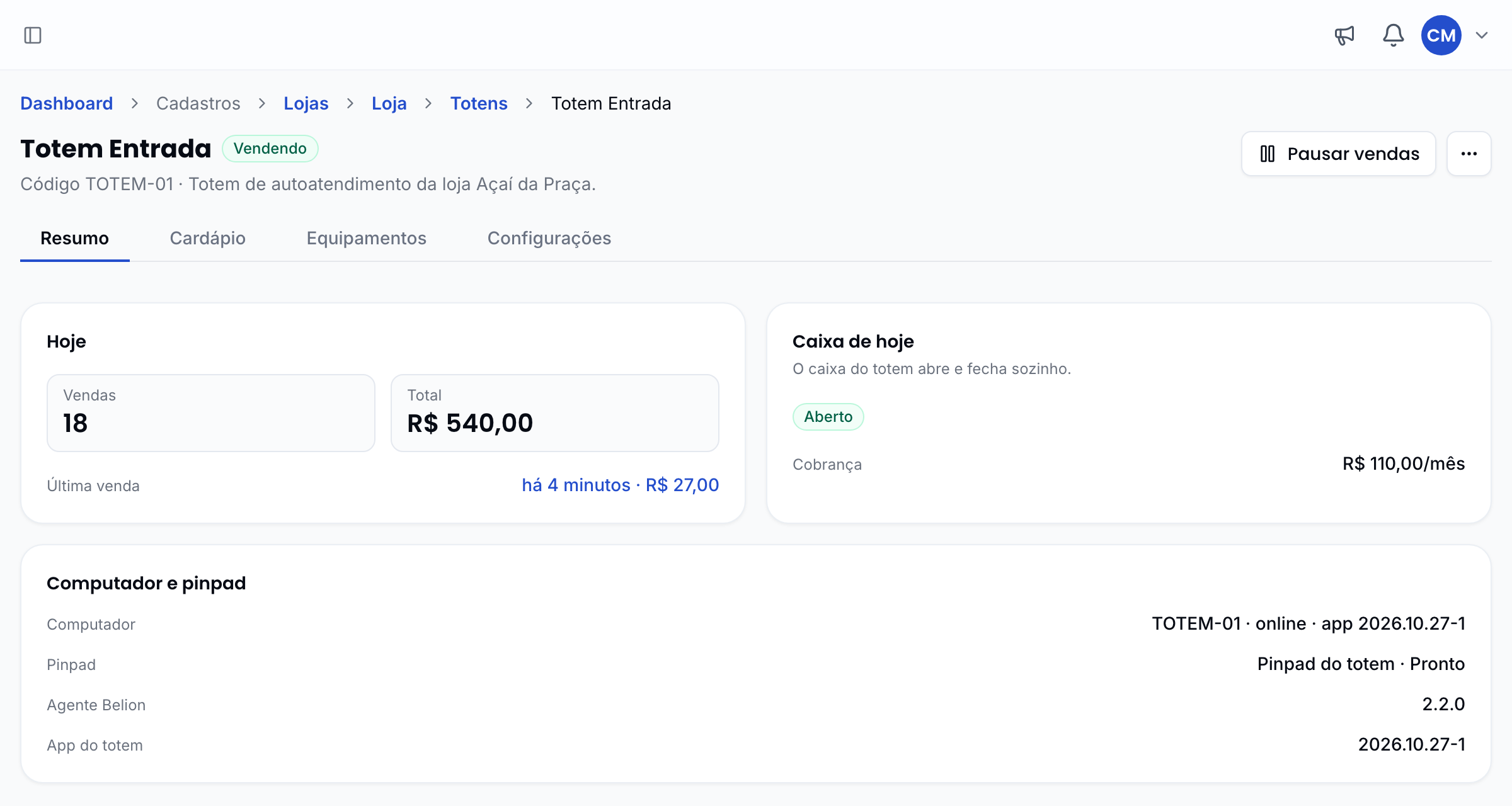
Clique no card do totem para abrir a página dele. No topo ficam o nome, o estado, Pausar vendas e, no menu Mais ações, Desligar totem. A página tem quatro abas: Resumo, Cardápio, Equipamentos e Configurações.
O Resumo mostra:
- Hoje: as Vendas, o Total e a Última venda;
- Caixa de hoje: Aberto ou Fechado, e a Cobrança do totem;
- Computador e pinpad: o computador, o pinpad e o estado dele, e as versões do Agente Belion e do App do totem.
Montar o cardápio do totem
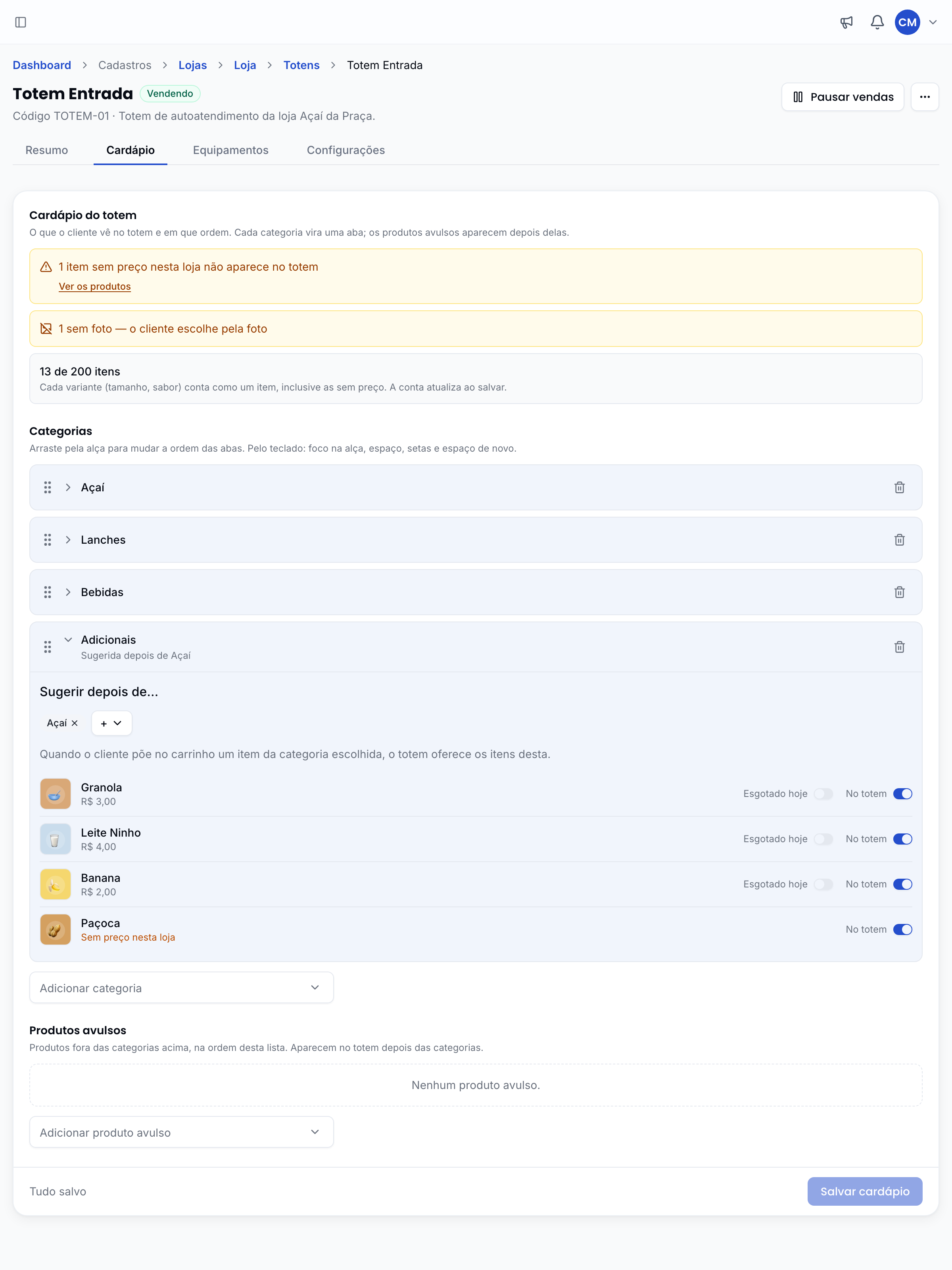
Na aba Cardápio você escolhe o que o cliente vê no totem e em que ordem. Cada categoria vira uma aba no totem. Nada muda no totem até você clicar em Salvar cardápio. Descartar volta ao último salvo.
- Adicionar categoria — a categoria entra com todos os produtos dela.
- Ordem — arraste a categoria pela alça. Pelo teclado: foco na alça, espaço, setas e espaço de novo.
- Produtos da categoria — clique na categoria para ver os produtos, com a foto, o nome e o preço da loja. Desligue No totem para tirar um produto da categoria só no totem.
- Adicionar produto avulso — um produto fora das categorias escolhidas. Os avulsos aparecem no totem depois das categorias, na ordem da lista.
O que entra e o que fica de fora:
- Só produto ativo com preço nesta loja. Item sem preço não aparece no totem. O aviso no topo conta quantos são: "3 itens sem preço nesta loja não aparecem no totem", com Ver os produtos.
- Foto. O totem usa a primeira foto da variante ou do produto. O aviso "2 sem foto — o cliente escolhe pela foto" lembra de cadastrar.
- Limite de 200 itens. Cada variante (tamanho, sabor) conta como um item, inclusive as sem preço. O contador mostra, por exemplo, "38 de 200 itens". O totem é um cardápio, não o catálogo inteiro da loja.
- Selo +18 nos produtos de bebida alcoólica e cigarro. Com a regra Não vender no totem, eles aparecem como "Não vende no totem (regra de bebida e cigarro)".
Sem a permissão Editar totens, a aba fica só para consulta.
Adicionais e a sugestão
Os adicionais (granola, leite em pó, calda, cobertura) são produtos comuns, cada um com o seu preço. Cadastre todos numa mesma categoria, por exemplo "Adicionais", e inclua a categoria no cardápio do totem.
Na categoria dos adicionais, use Sugerir depois de… e escolha as categorias que chamam o adicional, como Açaí e Sorvete. Quando o cliente põe no carrinho um item de uma delas, o totem oferece os adicionais: ele vê Quer turbinar seu pedido?, com as fotos, e escolhe ou toca em Não, obrigado.
Os adicionais entram na venda e na NFC-e como itens normais.
Venda por peso e tara do copo
Para o cliente pesar o copo na balança do totem, o produto precisa ser vendido por peso e ter a tara do copo cadastrada:
- Abra o produto e vá à aba Variantes.
- Ligue Vendido por peso e escolha a Unidade: quilograma (kg) ou grama (g).
- Preencha Tara do copo/pote (g), em gramas inteiras, de 0 a 2.000. A tara é "descontada do peso no totem. O cliente coloca o copo cheio na balança".
Tem copos de tamanhos diferentes? Cadastre uma variante por tamanho, cada uma com a sua tara.

O bloco Vendido por peso aparece para lojas de mercado e para empresas com um totem ligado. A tara só aparece com a unidade em kg ou g.
Equipamentos
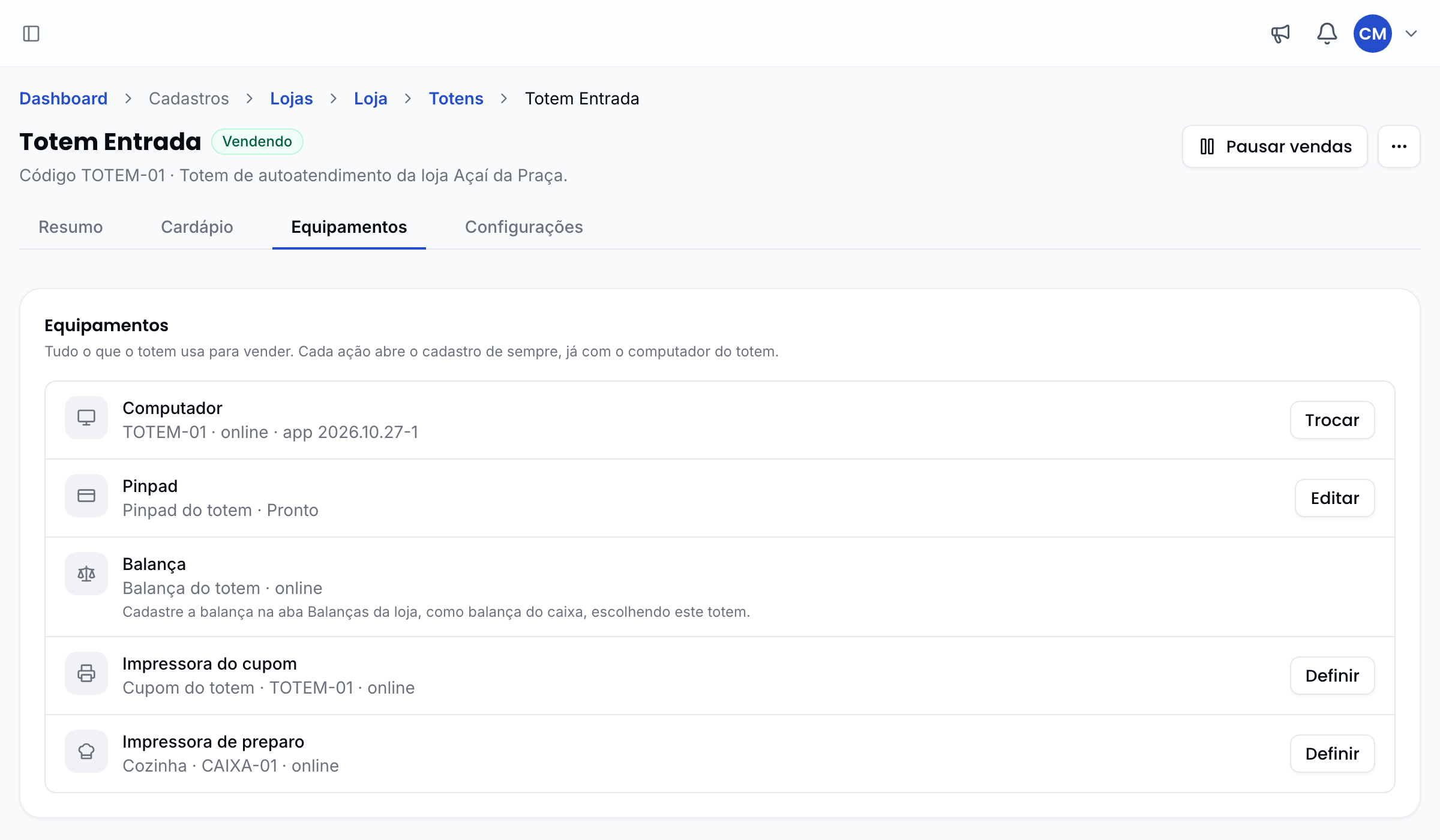
A aba Equipamentos tem uma linha por equipamento, com o estado e a ação:
- Computador — o computador do totem, online ou offline, e a versão. O botão Servidor da loja leva à aba em que ele vira o servidor da loja, sem o que o totem não vende.
- Pinpad — o pinpad do totem e o estado dele. Cadastrar abre o cadastro de sempre, já no tipo pinpad e ligado a este totem. Escolha o computador do totem. Depois, Editar. Veja Cadastrar o pinpad.
- Balança — a balança do totem, online ou offline. Ela se cadastra na aba Balanças da loja, como balança do Caixa, escolhendo o terminal do totem (ele aparece com o selo Totem). Veja Balança Toledo.
- Impressora do cupom — onde sai o cupom do cliente. Sem nenhuma definida, Usa a impressora do cupom da loja.
- Impressora de preparo — onde sai a comanda da equipe. Sem nenhuma, Usa a impressora do cupom: o cupom e a comanda saem um depois do outro.
Nas impressoras, Definir escolhe o computador e a impressora, como na impressão direta.
Em Maquininhas, o pinpad do totem aparece com o selo Totem.
O pinpad exige Criar terminais para cadastrar e Editar terminais para editar. As impressoras exigem Imprimir e Agentes de impressão. Quem não tem a permissão vê o estado, sem o botão.
Pausar vendas e item esgotado
Pausar vendas, no topo da página do totem, para o totem por um tempo: limpeza, falta de um ingrediente. Escreva o Motivo (opcional) e clique em Pausar. O totem mostra Voltamos já e "Enquanto isso, faça seu pedido no caixa." Clique em Retomar para voltar a vender. A cobrança do totem não muda.
Esgotado hoje vale para um produto só. Na aba Cardápio, abra a categoria (ou vá aos produtos avulsos) e ligue Esgotado hoje no produto. Salva na hora, sem Salvar cardápio. No totem, o item fica cinza, com "Esgotado", e não aceita toque. Ele volta a vender sozinho no fechamento do dia.
A equipe também pausa e marca esgotado pelo modo atendente, no próprio totem. O que é feito no modo atendente vale só naquele totem: o painel não fica sabendo e continua mostrando o estado de antes.
Como o cliente usa o totem
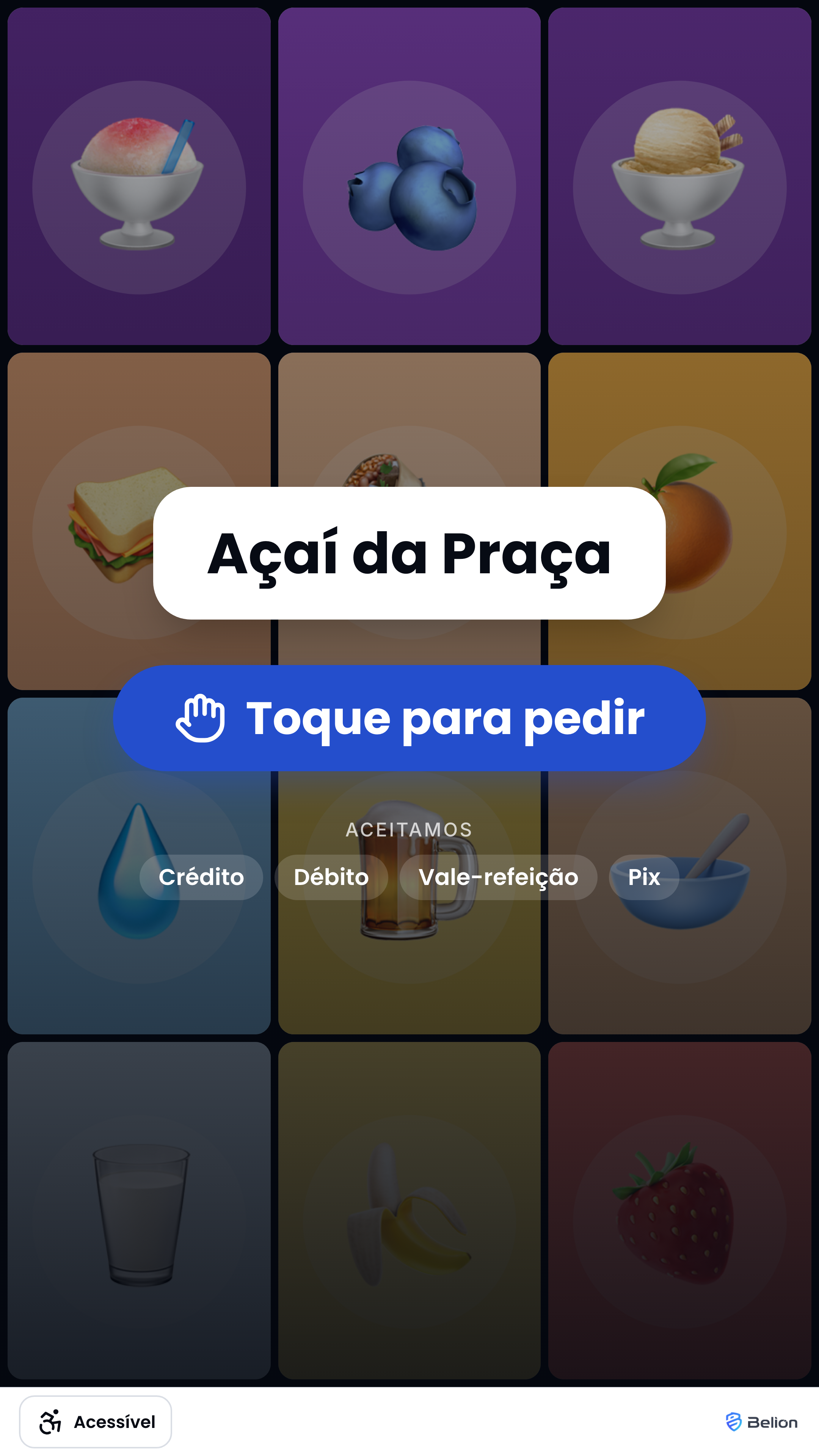
- Início. A tela mostra a logo da loja sobre as fotos do cardápio, as formas aceitas e Toque para pedir.
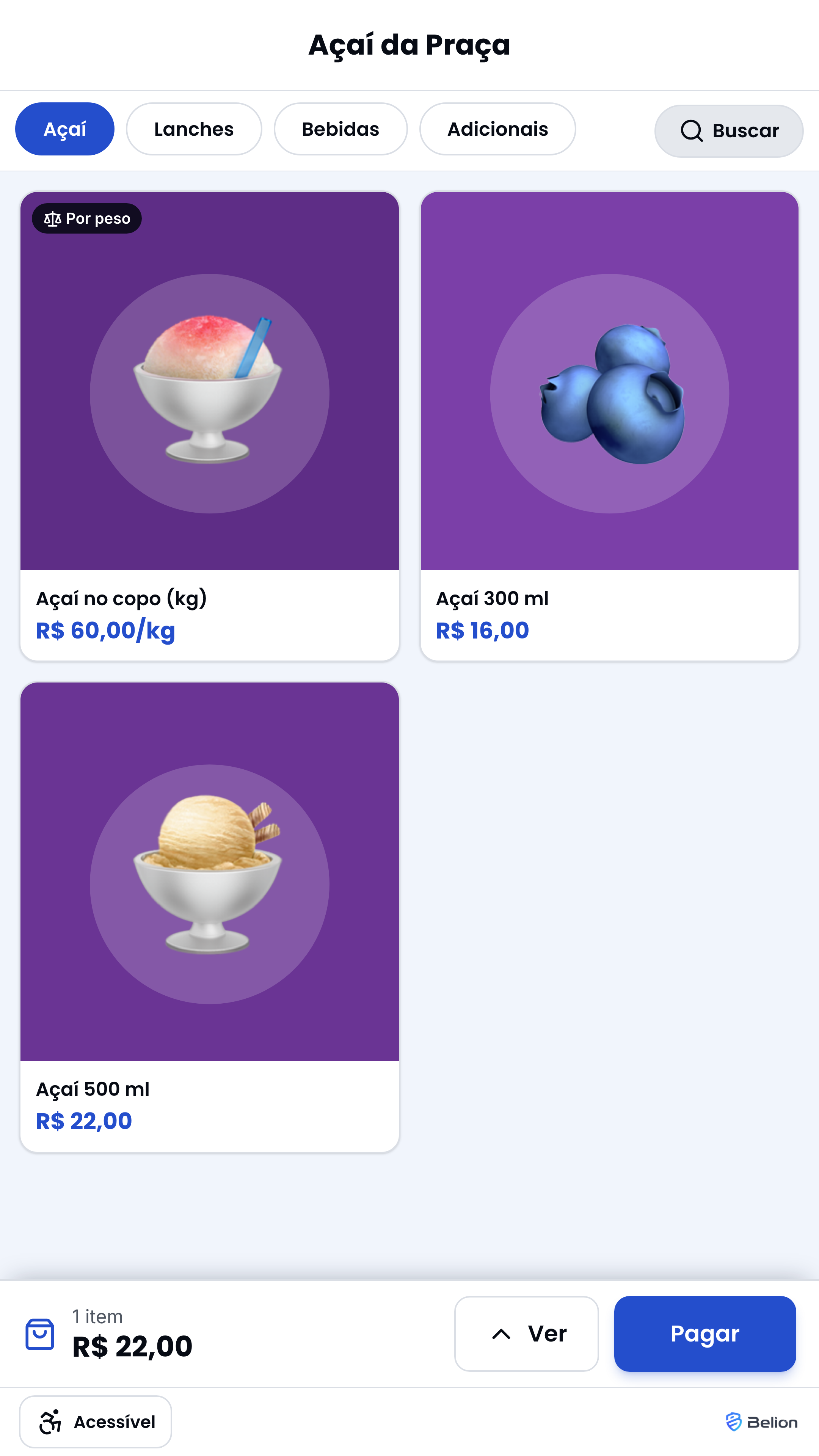
- Cardápio. As categorias ficam em abas, com as fotos. Buscar procura pelo nome. Um toque põe o item no pedido. O pedido fica no rodapé (ou ao lado, com a tela deitada), com o total e Pagar. O cliente remove itens à vontade antes de pagar.
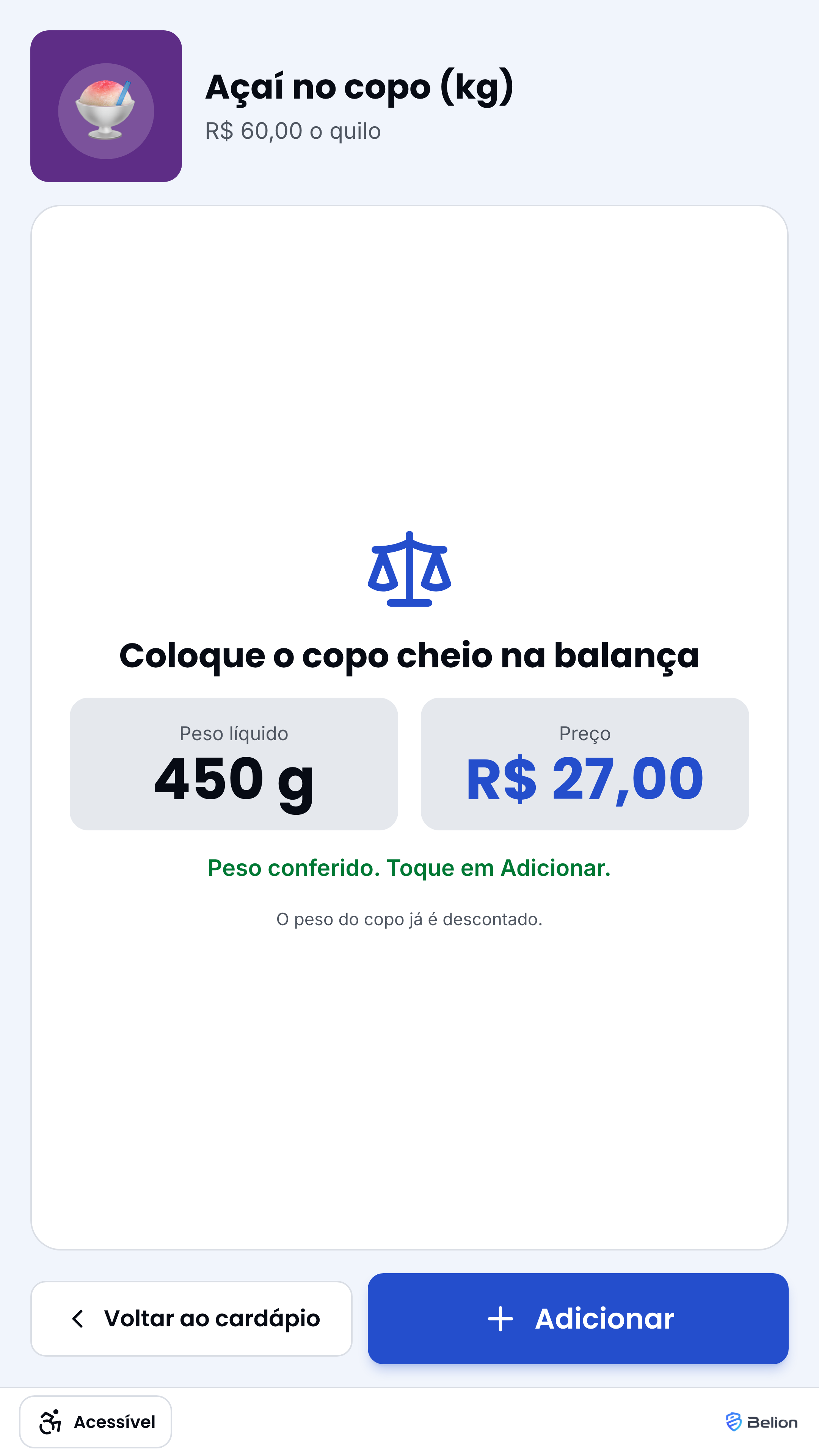
- Balança. No item vendido por peso, o totem pede "Coloque o copo cheio na balança". Ele mostra o peso líquido, já sem o copo, e o preço. Adicionar só libera com o peso parado: "Aguarde o peso estabilizar". O peso é lido da balança pelo Belion; ninguém digita.
- Sugestão. Depois de um açaí, por exemplo, aparece Quer turbinar seu pedido? com os adicionais.
- CPF na nota? O cliente digita o CPF ou toca em Pular. O CPF vai só para a NFC-e: o totem não cadastra cliente.
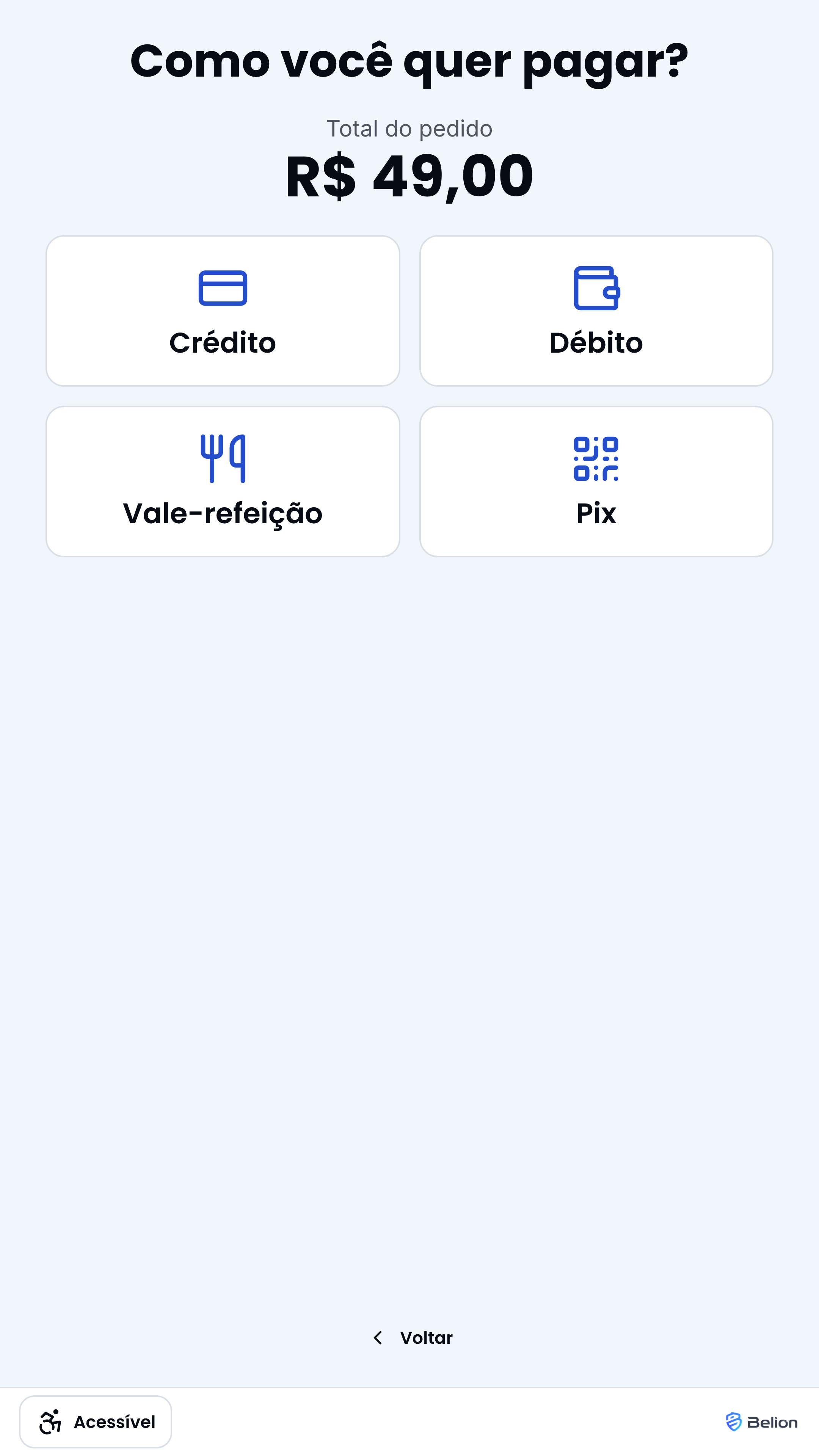
- Como você quer pagar? Crédito (com Em quantas vezes?), débito, vale ou Pix, conforme as formas da loja.
- Pagamento. No cartão, o totem diz "Siga as instruções no pinpad" e mostra a mensagem do pinpad. No Pix, mostra o QR Code, com o tempo que ele vale.
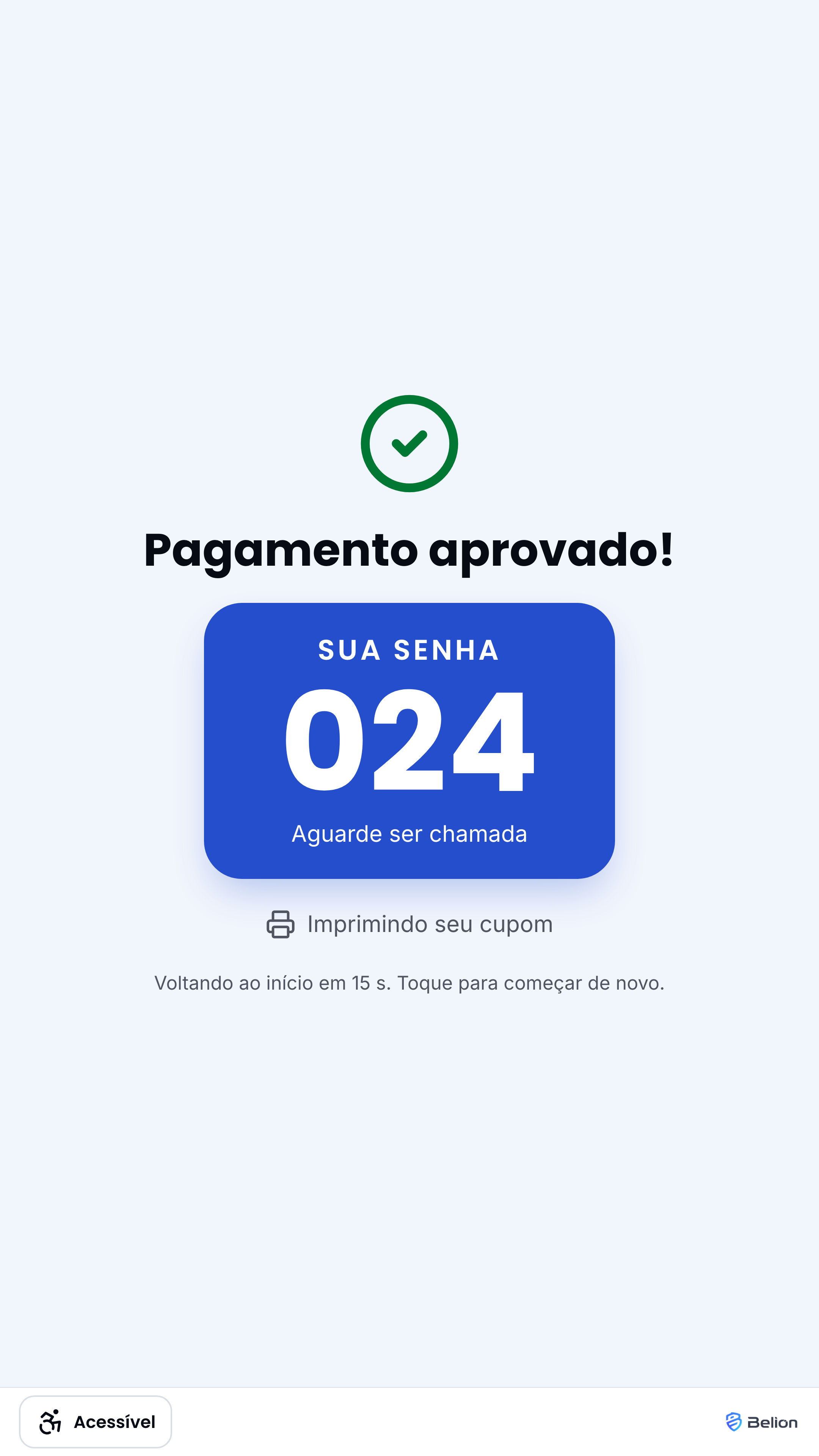
- Senha. Com o aprovado, aparece Pagamento aprovado!, a senha grande e "Aguarde ser chamada". O cupom sai com a NFC-e, a via do cartão e a senha. A tela volta ao início em 15 segundos, ou antes, com um toque.
Quando algo sai do normal:
- Recusado. "Pagamento não aprovado", com a mensagem do pinpad, Tentar de novo e Outra forma.
- Desistir. No cartão, Cancelar pede "Aperte o X vermelho no pinpad". O totem não cancela sozinho.
- Sem papel. O totem mostra o QR do cupom fiscal: "Fotografe o QR do seu cupom".
- A comanda não saiu. "Avise a equipe do balcão: senha 023"
- Sem confirmação do pagamento. Se o pinpad não confirma, o totem mostra Chame um atendente. O pedido fica preso até alguém da equipe conferir no portal ou no app da Stone e tocar em Descartar carrinho no modo atendente.
- Inatividade. Com um pedido aberto e ninguém tocando, o totem pergunta "Ainda está aí?". Sem resposta em 15 segundos, o pedido é cancelado e a tela volta ao início.
Modo acessível
O botão Acessível fica no rodapé de todas as telas do cliente. Ele desce o conteúdo para a metade de baixo da tela, ao alcance de quem está sentado, aumenta a letra e liga o contraste alto. Na venda seguinte, o totem volta ao normal.
Senha e comanda de preparo
Cada venda do totem ganha uma senha do dia, em sequência: 001, 002, 003… A senha sai grande no cupom do cliente e recomeça todo dia.
Ao mesmo tempo, a comanda de preparo sai na impressora de preparo: a senha, a hora e os itens na ordem do pedido, com o peso dos itens pesados. Ela nunca leva o CPF nem os valores.
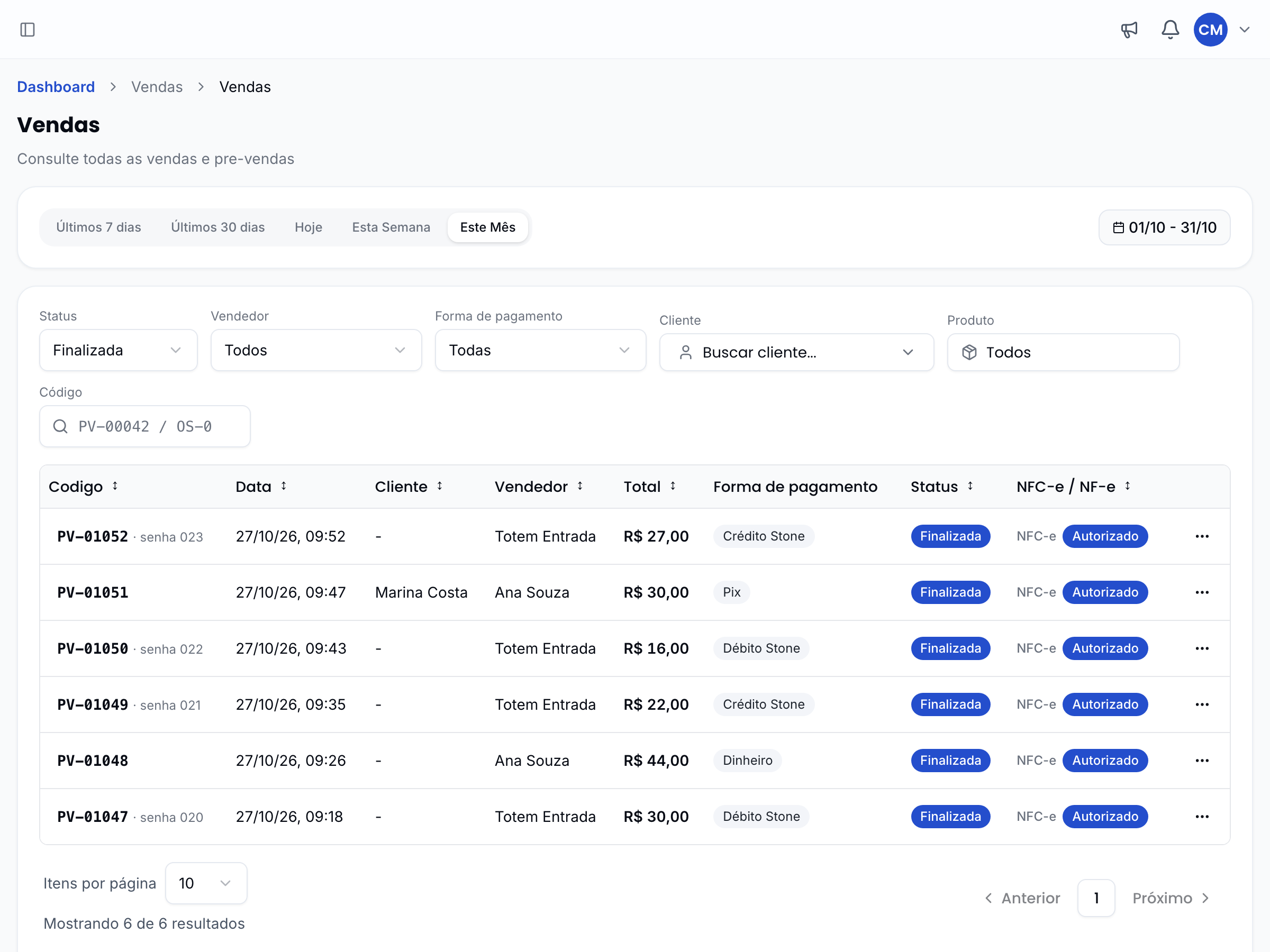
No painel, em Vendas:
- a lista mostra a senha ao lado do código da venda: "· senha 023";
- a busca acha a senha: digite senha 23 ou #023. Com o período de hoje, basta 023;
- o detalhe da venda mostra o selo "Senha 023 · Totem Entrada".
As vendas do totem saem no nome do vendedor "Totem Entrada" (o nome do totem) e não geram comissão.
A via do cartão da loja fica guardada. Para imprimir, veja Reimprimir o comprovante do cartão.
Modo atendente
O modo atendente é o menu da equipe no próprio totem.
- Toque cinco vezes, em até 3 segundos, no canto de cima, à esquerda da tela.
- Digite Seu código (o código de funcionário) e toque em Avançar.
- Digite Seu PIN e toque em Entrar.
Entra quem tem o PIN de autorização e a permissão Autorizar com PIN (por padrão, proprietário, gerente e gerente de loja). PIN errado mostra "PIN incorreto". Depois de várias tentativas: "Bloqueado. Tente em alguns minutos". Veja Limite de desconto e PIN de autorização.
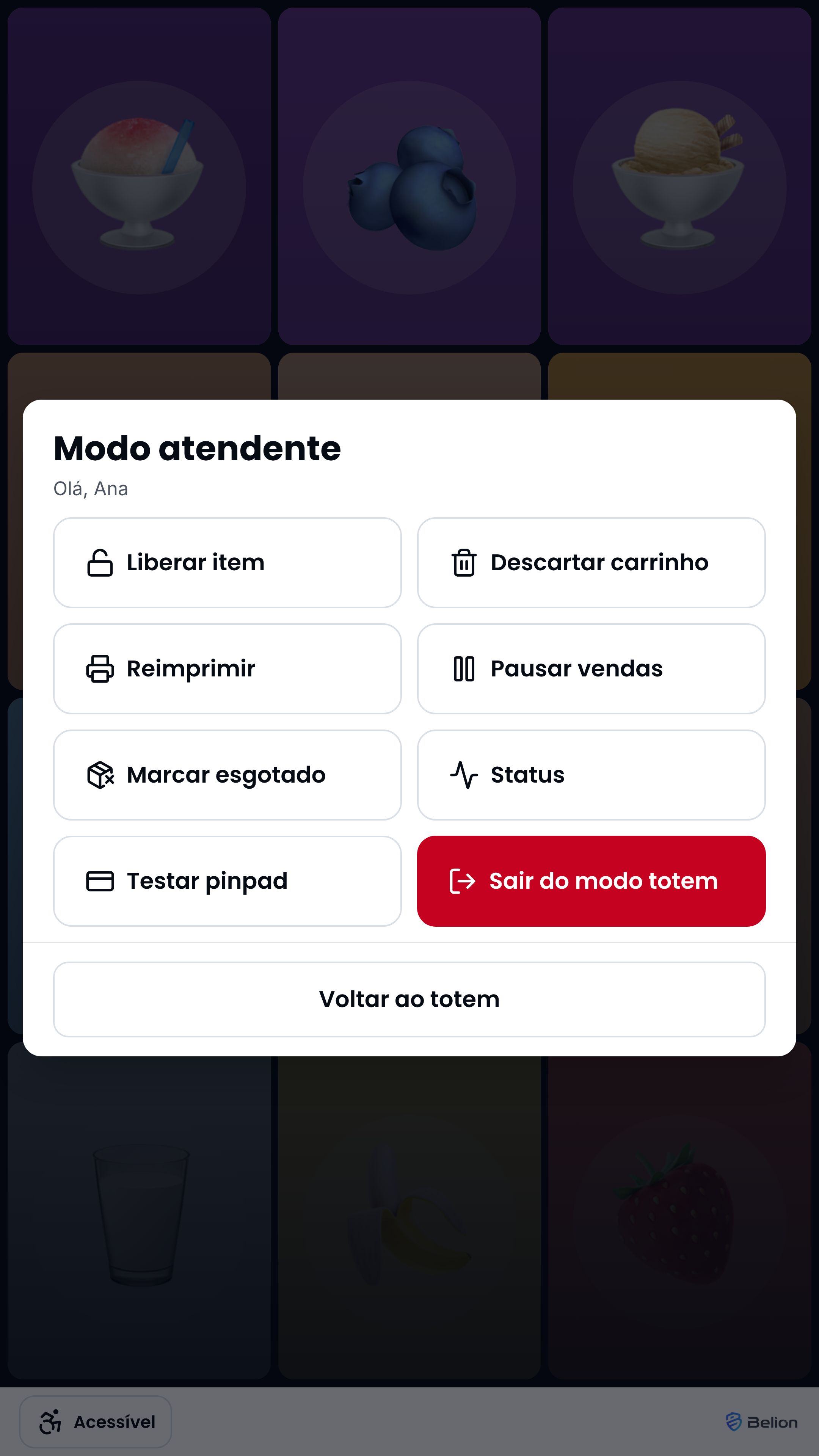
O menu tem:
- Liberar item — libera os itens +18 do pedido, depois de conferir a idade;
- Descartar carrinho — tira o pedido em andamento e volta ao início;
- Reimprimir — o Último cupom ou a Comanda por senha do dia;
- Pausar vendas e Retomar vendas;
- Marcar esgotado — liga e desliga o esgotado de cada item;
- Status — o agente, o app, o pinpad, a impressora, a conexão e o caixa;
- Testar pinpad — manda uma mensagem para a tela do pinpad;
- Sair do modo totem — fecha o navegador do totem. Os clientes não conseguem pedir até ele abrir de novo.
O modo atendente fecha sozinho depois de 60 segundos sem toque. Voltar ao totem fecha na hora.
O caixa do totem
O caixa do totem abre e fecha sozinho todo dia. Ninguém precisa abrir o caixa nem contar gaveta: o totem não recebe dinheiro.
Na Caixa Registradora, o caixa do totem aparece com o selo Totem e fica só para consulta: "Este caixa abre e fecha sozinho com o totem. Aqui é só leitura: sem fechar, sangria nem suprimento à mão." O totem não aparece na escolha de caixa do Caixa nem da Frente de caixa.
Configurações, desligar e religar
Na aba Configurações você muda o Nome, a regra de Bebida alcoólica e cigarro e o Tempo sem toque. Clique em Salvar.
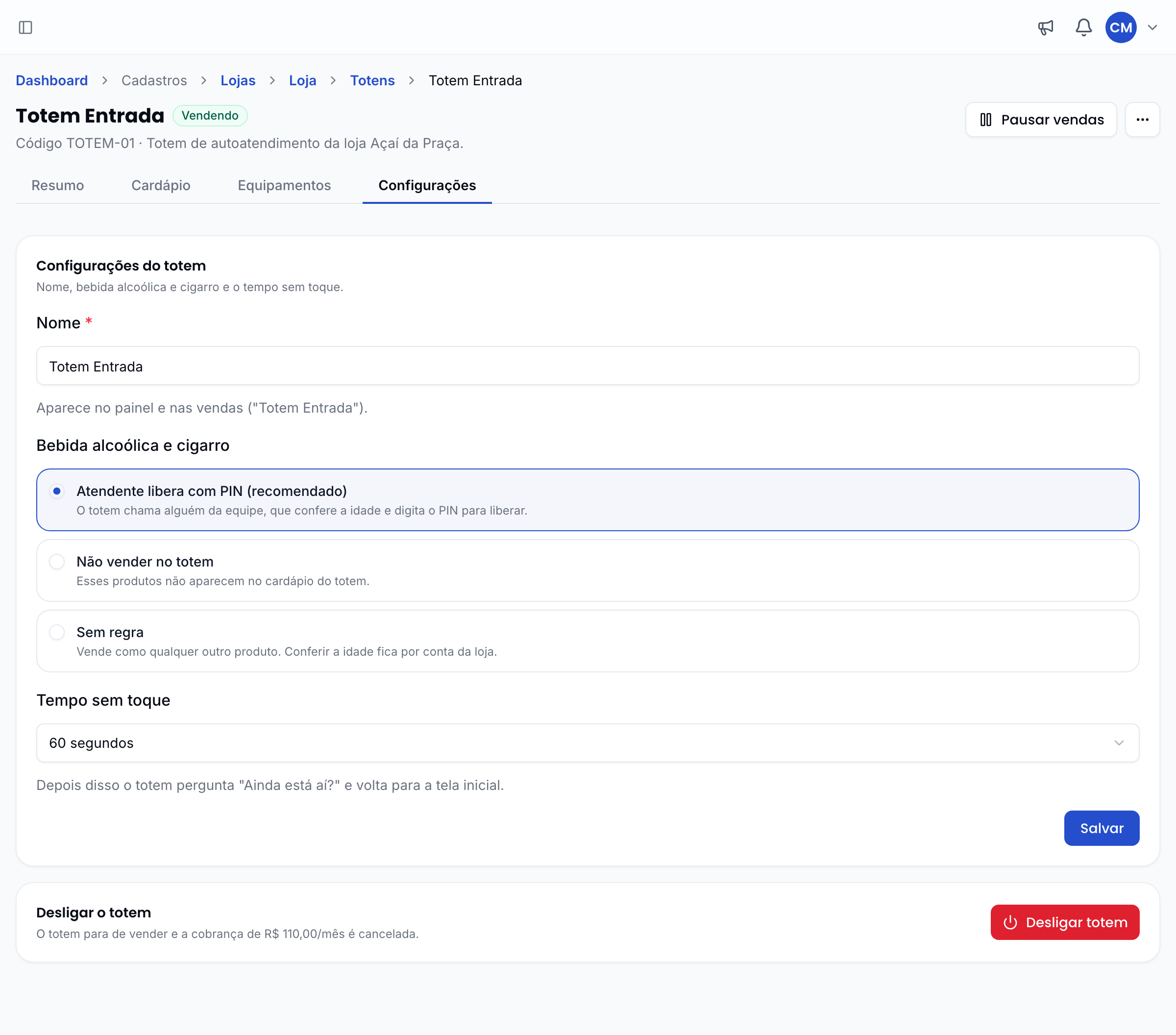
Desligar totem fica nas Configurações e no menu Mais ações. Ele pede confirmação: "O totem para de vender e a cobrança de R$ 110,00/mês é cancelada." (no Enterprise, só "O totem para de vender."). O totem desligado continua aberto no painel para consulta.
Religar volta a vender. "Fora do que o plano inclui, o adicional volta a ser cobrado": nesse caso, confirme em Contratar e religar.
Problemas comuns
- A aba Totens não aparece. A empresa não está no piloto, o plano não tem o PDV, o seu papel não tem Ver totens ou a loja é virtual.
- O totem está Não pareado. O pinpad do totem ainda não foi cadastrado no computador dele. Veja Equipamentos.
- Um produto não aparece no totem. Confira se ele tem preço nesta loja, se está ativo, se está No totem na categoria e se não é +18 com a regra Não vender no totem. Item Esgotado hoje aparece cinza.
- "Balança indisponível. Chame a equipe". O totem não consegue ler a balança, e os itens por peso ficam indisponíveis. Confira se a balança está ligada e o cabo no computador.
- "Chame um atendente". Um item +18 espera a liberação, ou o pagamento ficou sem confirmação. Abra o modo atendente.
- O pinpad não cobra. Confira o estado dele em Equipamentos. Veja O que cada estado do pinpad quer dizer.
Leia também
- Pinpad Stone no computador (TEF) — a conta Stone com o pinpad, o cadastro e o que cada estado quer dizer.
- Como imprimir o cupom direto na impressora — o Belion Print e as impressoras.
- Limite de desconto e PIN de autorização — o PIN que a equipe usa no modo atendente.