
Como registrar compras de fornecedor
Registrar a compra resolve quatro coisas de uma vez: entra estoque, nasce a conta a pagar, o produto ganha o custo certo — que é o que carimba o CMV das próximas vendas — e a coluna Compras (Fornecedor) do Consolidado Mensal passa a contar o que entrou pela porta.
A tela fica em Estoque & Compras → Compras de Fornecedor.
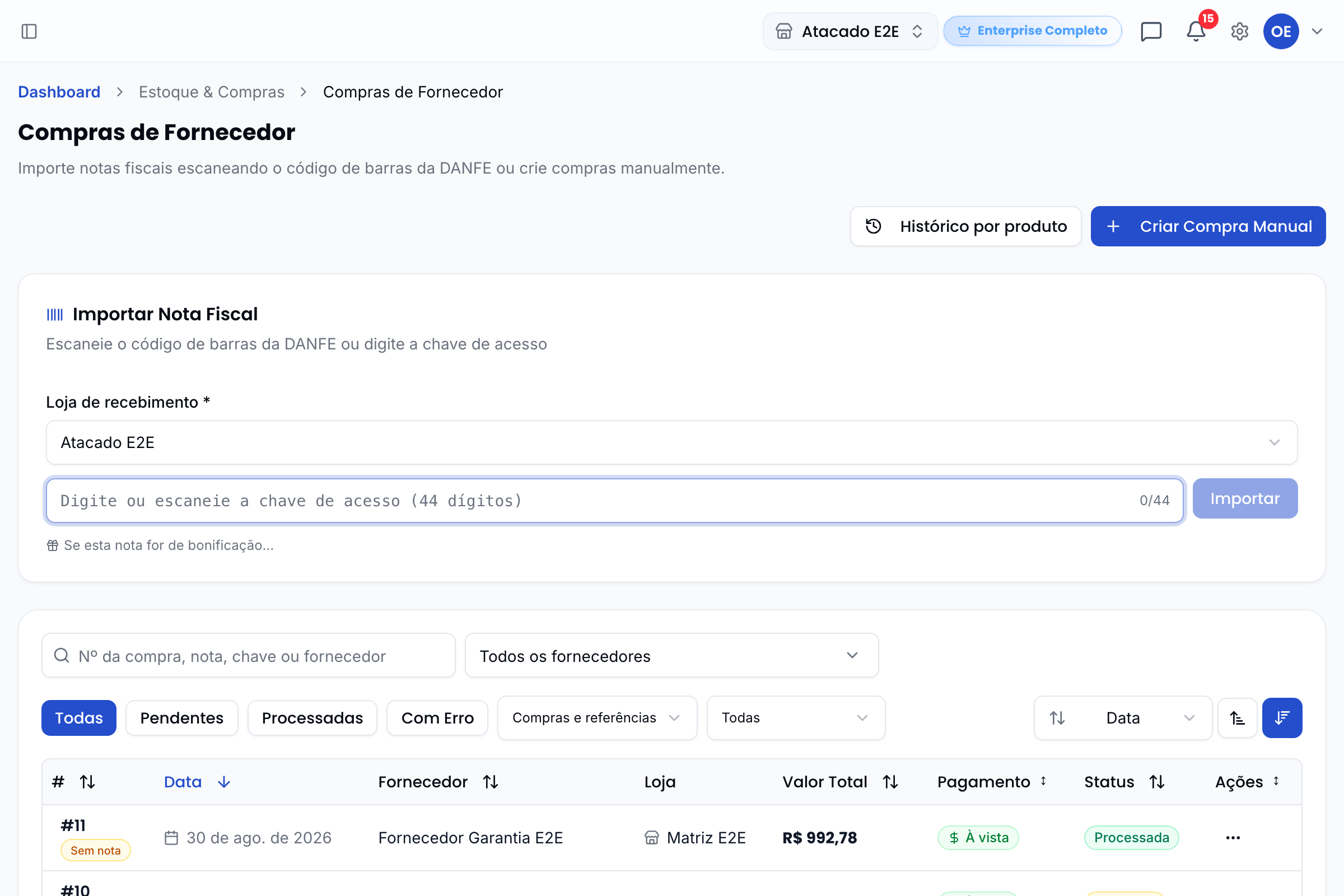
No topo, três cartões somam o recorte da lista: Gasto no período, Compras no período e Ticket médio. Além da busca e dos filtros de fornecedor e de categoria, dá para filtrar por Entrada fiscal (Com nota / Sem nota) e por Tipo (compras ou notas de referência). E o botão Histórico por produto mostra todas as compras de um produto: fornecedores, lojas, quantidades e custos ao longo do tempo.
O trabalho tem duas etapas, sempre nesta ordem:
- Registrar a compra — importando a NF-e ou digitando à mão.
- Conferir a entrada — onde a mercadoria de fato entra no estoque e você decide custo e preço de venda.
A segunda etapa é o coração deste artigo. Ela existe porque nada se move até você confirmar: nem estoque, nem custo, nem preço. Antes, o sistema decidia tudo sozinho no instante da importação — e quando a nota vinha com um item trocado ou uma caixa faltando, o estrago já estava feito.
Etapa 1 — Registrar a compra
Importando a nota fiscal
Escaneie o código de barras da DANFE ou digite a chave de acesso de 44 dígitos. O Belion busca a nota na SEFAZ e preenche tudo: itens, valores, impostos e as duplicatas (as parcelas que o fornecedor definiu).
Os itens que tiverem código de barras cadastrado já chegam casados com o seu produto. Os que não casarem ficam pendentes, esperando você — e é isso que a conferência resolve.
Escolha a loja de recebimento com atenção. O campo Loja de recebimento sempre aparece — com uma loja só, ele já vem preenchido. É o estoque dela que aumenta. Loja virtual não recebe entrada de mercadoria — se você apontar para ela, o sistema recusa e sugere a loja física correspondente.
Ao lado dela fica a Categoria de despesa, opcional. É a conta do Plano de Contas onde as parcelas da compra vão cair. Sem escolher, a compra entra em Compras (Fornecedores) — e dá para trocar depois, no detalhe da compra.
Criando a compra manual
Para o que não tem nota eletrônica: a feira, o fornecedor pequeno, o lançamento avulso.
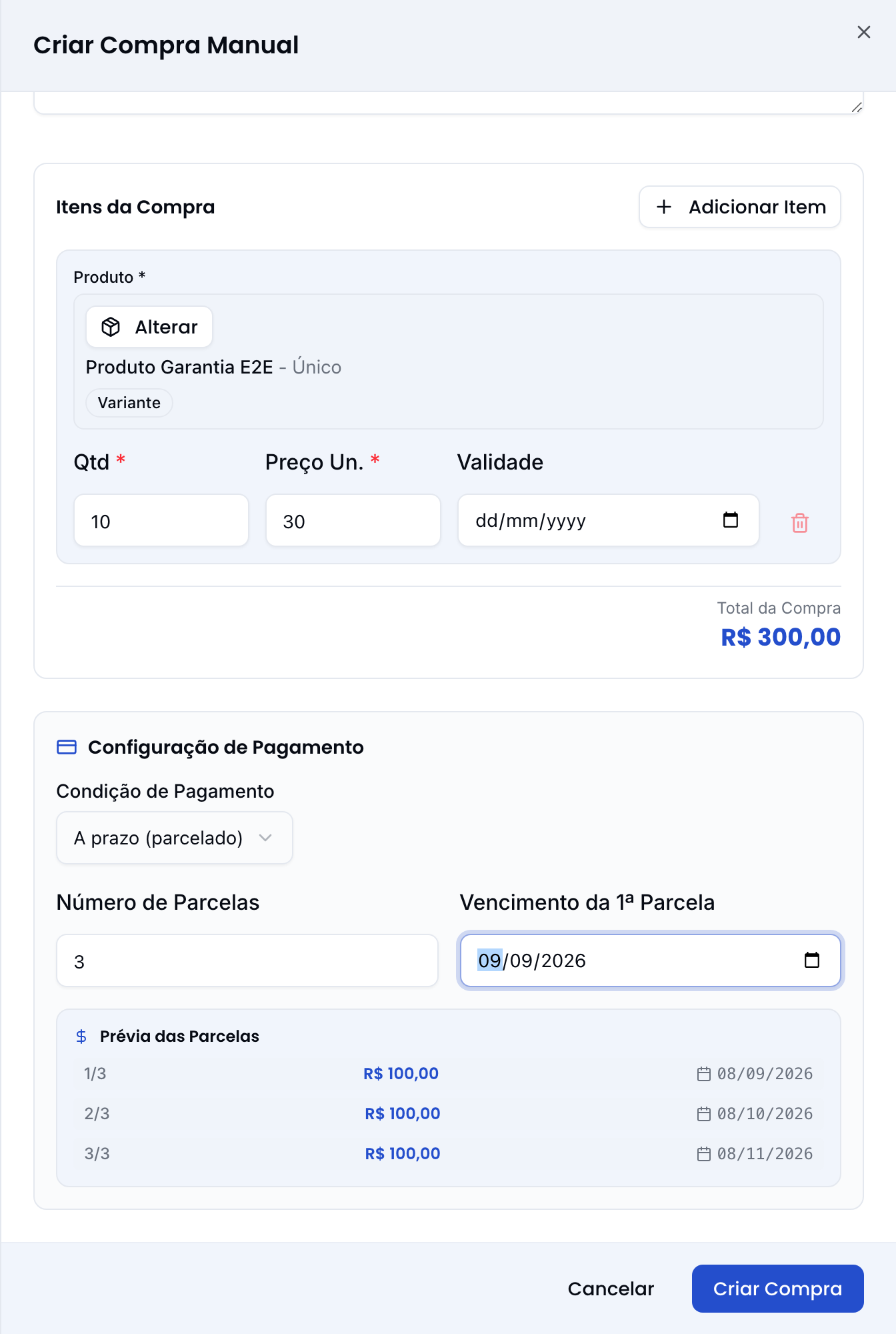
Clique em Nova Compra. O formulário Criar Compra Manual tem estes blocos:
- Fornecedor — escolha um cadastrado ou digite o nome livre. Fornecedor cadastrado fica vinculado ao produto, o que serve depois para remessa de garantia e para o histórico de compras.
- Loja de Recebimento — a loja cujo estoque aumenta (só loja física).
- Dados da compra — Data da Compra, Número da NF, a chave Entrada fiscal (tem nota) — desmarque se a mercadoria entrou sem documento; isso alimenta a conciliação de estoque fiscal —, a Categoria de despesa e Observações.
- Itens — produto, quantidade, preço unitário e, se quiser, a Validade do lote. Os produtos saem do seu catálogo, então não há nada para casar depois.
- Configuração de Pagamento — à vista ou a prazo. Escolhendo a prazo, informe o número de parcelas e o vencimento da primeira; a Prévia das Parcelas mostra exatamente o que vai virar conta a pagar.
Ao salvar, o Belion leva você direto para a conferência. Como os itens já vieram do catálogo, as linhas chegam prontas: normalmente é só ajustar o preço de venda e clicar em Confirmar todos.
Etapa 2 — A conferência de entrada
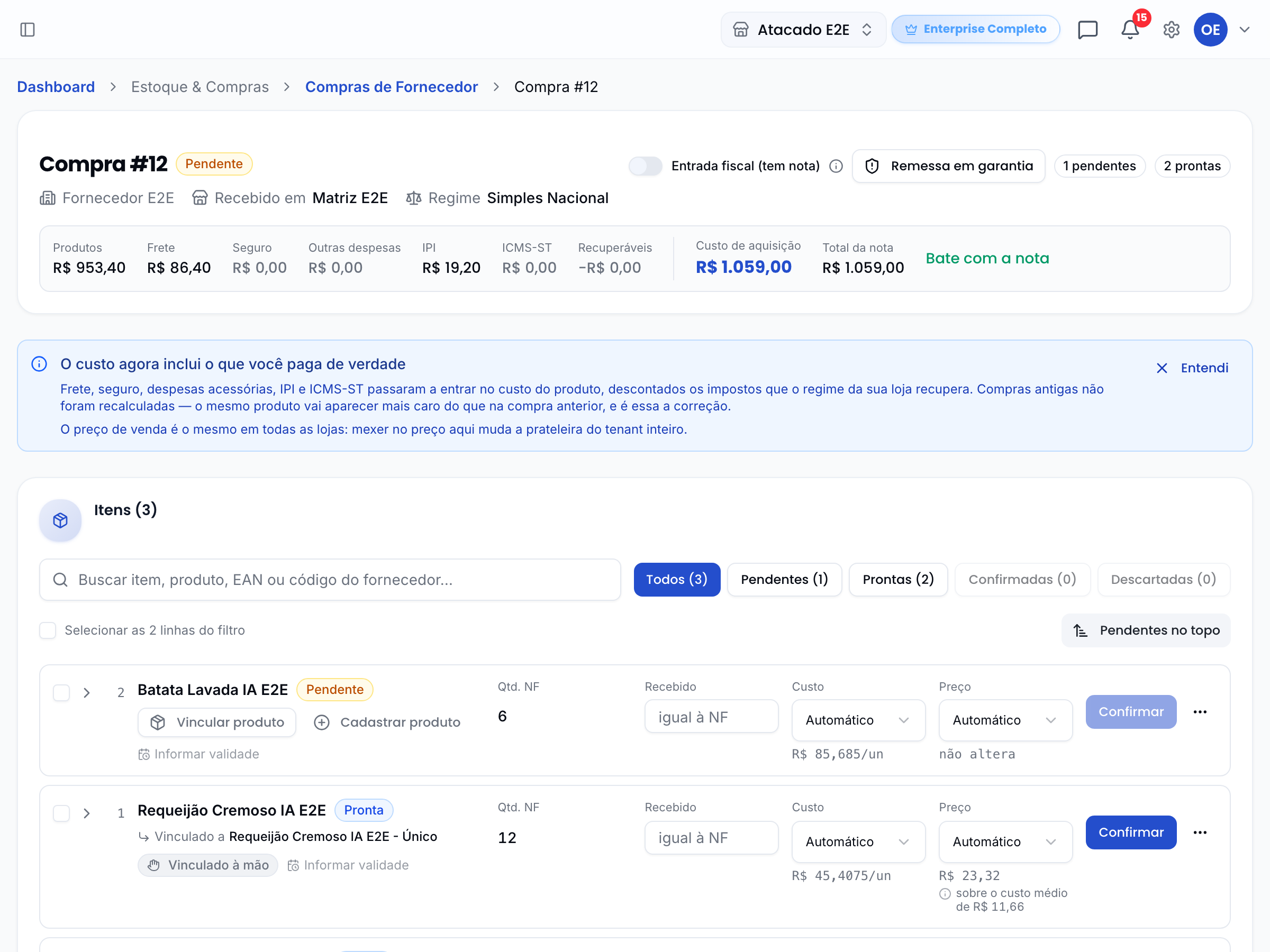
Abrir uma compra mostra a nota linha a linha, como se você estivesse com a DANFE na mão. No topo, a decomposição do que a nota custa de verdade; embaixo, cada item com o que precisa ser decidido.
O cabeçalho
A faixa de valores vai dos produtos até o custo de aquisição, passando por frete, seguro, outras despesas, IPI e ICMS-ST, menos os impostos que o seu regime recupera. No fim, ele compara com o total da nota:
- Bate com a nota (verde) — a conta fecha, pode seguir.
- Diferença de R$ … (vermelho) — a soma dos itens não fecha com o
vNF. Não bloqueia nada, mas vale conferir: costuma ser um item que faltou ou um arredondamento estranho do fornecedor.
O regime tributário aparece ao lado da loja, porque é ele que decide quais impostos entram no custo e quais são crédito.
O que você decide em cada linha
| Campo | O que faz |
|---|---|
| Recebido | Quantas unidades chegaram de verdade. Em branco = igual à nota. |
| Custo | Automático usa o custo de aquisição calculado · Manual deixa você digitar quanto este lote custou · Não alterar mantém o custo atual do produto. |
| Preço | Automático mantém a margem que o produto já tinha · Markup aplica um percentual sobre o custo · Preço fixo é você digitar o preço de prateleira · Não alterar não toca no preço. |
Sobre Recebido: chegando menos do que a nota diz, entra menos no estoque — mas a conta a pagar não muda. O que você deve é o que a nota diz; acertar a diferença com o fornecedor é outra conversa. A linha ganha um aviso de divergência para você não esquecer.
Sobre Markup: o percentual é sobre o custo, não sobre o preço. Custo de R$ 20 com markup de 120% vira R$ 44. É o caminho de "comprei a 20, quero vender a 44" sem abrir o cadastro do produto.
Você manda no preço — e no custo, com uma diferença
No preço, a palavra é sua e é final. Preço fixo grava exatamente o número que você digitar, sem fórmula nenhuma no meio. É a saída para quando nem a margem antiga nem o markup dão o preço que você quer praticar.
No custo, o que você digita é o custo deste lote — não o custo do produto. Ele entra na média com o estoque que você já tinha:
(custo atual × estoque atual) + (o que você digitou × quantidade que entra) ÷ (estoque atual + quantidade que entra)
Um exemplo: você tem 10 peças a R$ 15 e recebe mais 10 digitando R$ 25 no custo manual. O custo do produto vira R$ 20, não R$ 25. Só quando o produto está zerado — ou nunca teve custo — é que o valor digitado vira o custo cheio.
Não existe um modo que force o custo do produto a um valor absoluto com mercadoria em casa, e isso é de propósito: o custo médio é o que o CMV usa, e sobrescrevê-lo apagaria o que as compras anteriores custaram de verdade.
Confira antes de confirmar. A expansão da linha mostra o resultado exato na linha Custo do Antes → depois. Se o número não for o que você esperava, a média é a explicação.
O preço de venda vale para todas as lojas. Mexer no preço aqui muda a prateleira do seu negócio inteiro.
De onde vem o custo
Clique na seta à esquerda da linha para abrir a memória de cálculo.
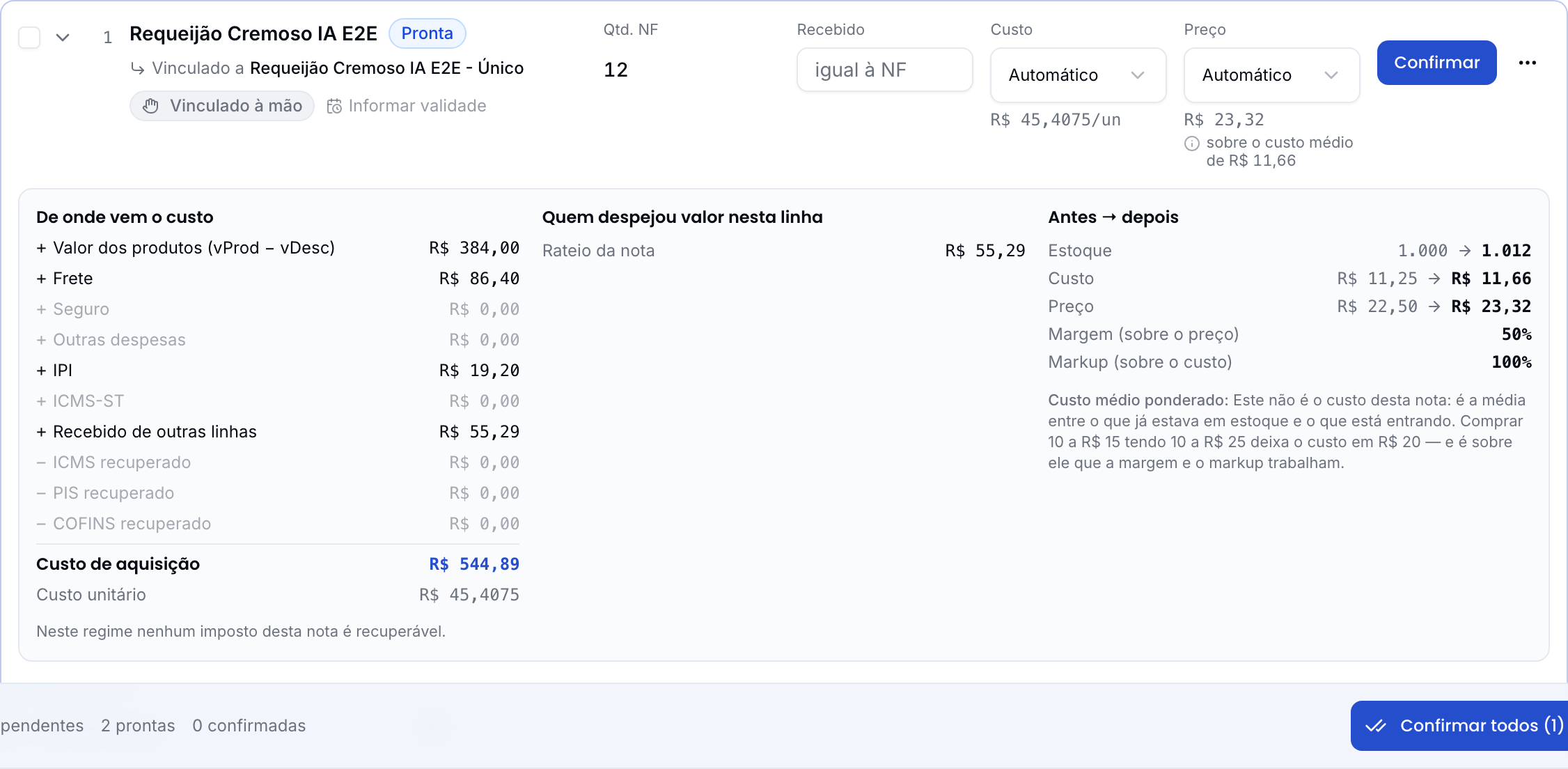
São três colunas:
- De onde vem o custo — cada parcela somada na ordem em que o cálculo é feito, até o custo de aquisição e o custo unitário. As parcelas zeradas ficam em cinza e não somem: saber que não houve frete também é informação.
- Quem despejou valor nesta linha — o rateio da nota e as linhas que foram somadas nesta.
- Antes → depois — o que acontece com estoque, custo, preço e margem quando você confirmar. É o preview do resultado, não uma promessa vaga.
Por que o produto ficou mais caro
Esta é a mudança que mais gera dúvida, e ela é uma correção.
Antes, o custo gravado era só o valor dos produtos. Só que a nota que você paga inclui frete, seguro, despesas acessórias, IPI e ICMS-ST: o fornecedor cobrava R$ 1.000 e o sistema anotava R$ 880 de custo. O CMV saía baixo demais, a margem parecia melhor do que era, e o preço calculado por margem saía barato demais.
Agora esses valores entram no custo, descontados os impostos que o regime da sua loja recupera. Duas consequências práticas:
- O mesmo produto vai aparecer mais caro que na compra anterior. É a correção, não um erro. Compras antigas não foram recalculadas de propósito — reescrever o passado mudaria meses que já foram fechados.
- A margem por produto cai um pouco. Ela ficou realista.
Linhas que não são mercadoria
Nota de fornecedor costuma trazer frete ou serviço como uma linha à parte. Essa linha não é estoque — e se entrar como produto, você fica com um item fantasma chamado "FRETE" no catálogo.
No menu ⋯ da linha:
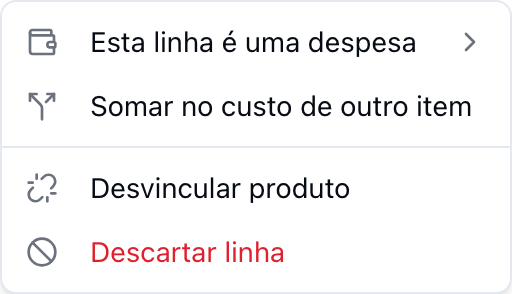
- Esta linha é uma despesa → escolha ratear por valor (proporcional ao valor de cada produto) ou por quantidade (proporcional às unidades). O valor se distribui no custo das linhas de produto, e a linha rateada deixa de pedir confirmação: não há o que dar entrada.
- Somar no custo de outro item → joga o valor inteiro numa linha só. É o caso do kit, ou de um frete que só se refere a um dos produtos.
- Desfazer o rateio volta a linha a ser uma linha normal, e Desvincular produto solta o produto dela.
Para jogar uma linha fora, não precisa do menu: use o botão Descartar, na própria linha. Linha descartada continua na nota, mas não entra no catálogo nem no estoque — e o botão Restaurar, no mesmo lugar, desfaz o descarte.
Quando o Belion suspeita que uma linha é despesa (pelo CFOP ou pela descrição), ele mostra o selo Parece despesa com a ação de um clique. Ele sugere, nunca aplica sozinho — 5949 com NCM preenchido é mercadoria de verdade.
Itens sem produto vinculado
Item que não casou pelo código de barras fica como Pendente e não pode ser confirmado. A linha oferece dois caminhos:
- Vincular produto — abre o catálogo. Se a nota trouxe várias variantes na mesma linha (P, M e G no mesmo item), escolha todas: o Belion pergunta quantas unidades foram de cada uma e divide a linha, rateando os valores da NF entre as fatias.
- Cadastrar produto — abre o cadastro completo sem sair da conferência, já preenchido com o nome, o código de barras, o NCM e o custo da nota. Ao salvar, a linha fica vinculada ao produto novo.
Confirmando
Confirmar todos é o caminho normal: uma nota com todos os itens casados vira um clique só. O botão mostra quantas linhas vão entrar de fato — ele pula em silêncio o que está pendente, descartado ou é linha de despesa.
Precisa tratar item por item? Cada linha tem o seu Confirmar. E dá para marcar várias com o checkbox e usar Confirmar selecionados ou Custo/preço em massa, que aplica os mesmos modos a todas de uma vez.
Confirmar é o único momento em que estoque, custo e preço se movem. Quando não sobra linha pendente, a nota fecha sozinha e a tela vira o histórico da conferência.
Desfazendo
Linha confirmada mostra Desfazer: as unidades são estornadas e o custo e o preço voltam ao que eram, pelo retrato tirado antes da confirmação. O produto continua vinculado, e a linha volta a ficar pronta para confirmar de novo.
Se alguém tiver mexido no produto depois da confirmação, o Belion avisa que não conseguiu restaurar o custo antigo — o estoque volta de qualquer forma, mas o custo você confere à mão.
Mais coisas na tela da compra
- Imprimir etiquetas — marque as linhas já conferidas e imprima as etiquetas dos produtos. As cópias já vêm na quantidade recebida.
- Adicionar itens — compra digitada à mão, ainda em conferência, aceita linhas novas. Elas entram como as outras (o estoque só muda ao confirmar), e o valor é somado às parcelas em aberto.
- Data da compra — dá para corrigir a data direto no cabeçalho.
- Validade do lote — cada linha aceita a validade do que chegou.
- Devoluções — a seção no fim da página lista as devoluções ao fornecedor; Nova Devolução começa uma.
As parcelas
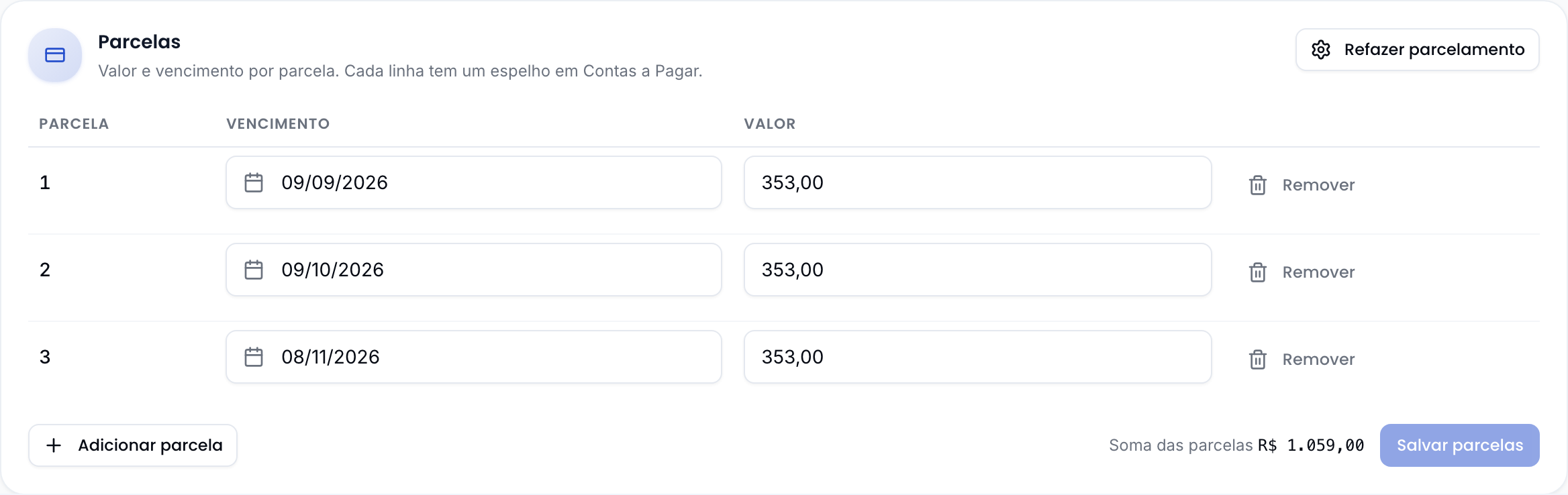
Abaixo dos itens, cada parcela em uma linha: valor, vencimento, adicionar e remover. Cada uma tem um espelho em Contas a Pagar, criado na mesma operação.
Três regras que valem conhecer:
- Parcela paga é imutável. O dinheiro já saiu; reescrever a obrigação depois da baixa é reescrever o extrato. A linha fica travada com o selo Pago, sem botão de remover. Para mexer, estorne o pagamento antes.
- A soma pode divergir do total da nota. Desconto negociado depois, acréscimo de boleto — acontece. O Belion mostra a diferença ao lado da soma como aviso, não como impedimento.
- Não existe compra sem parcela. O botão de remover some quando resta uma linha só.
Refazer parcelamento, no canto, é o atalho para recriar N parcelas iguais — útil quando o combinado mudou por inteiro.
Onde a compra aparece depois
Em Contas a Pagar, uma linha por parcela
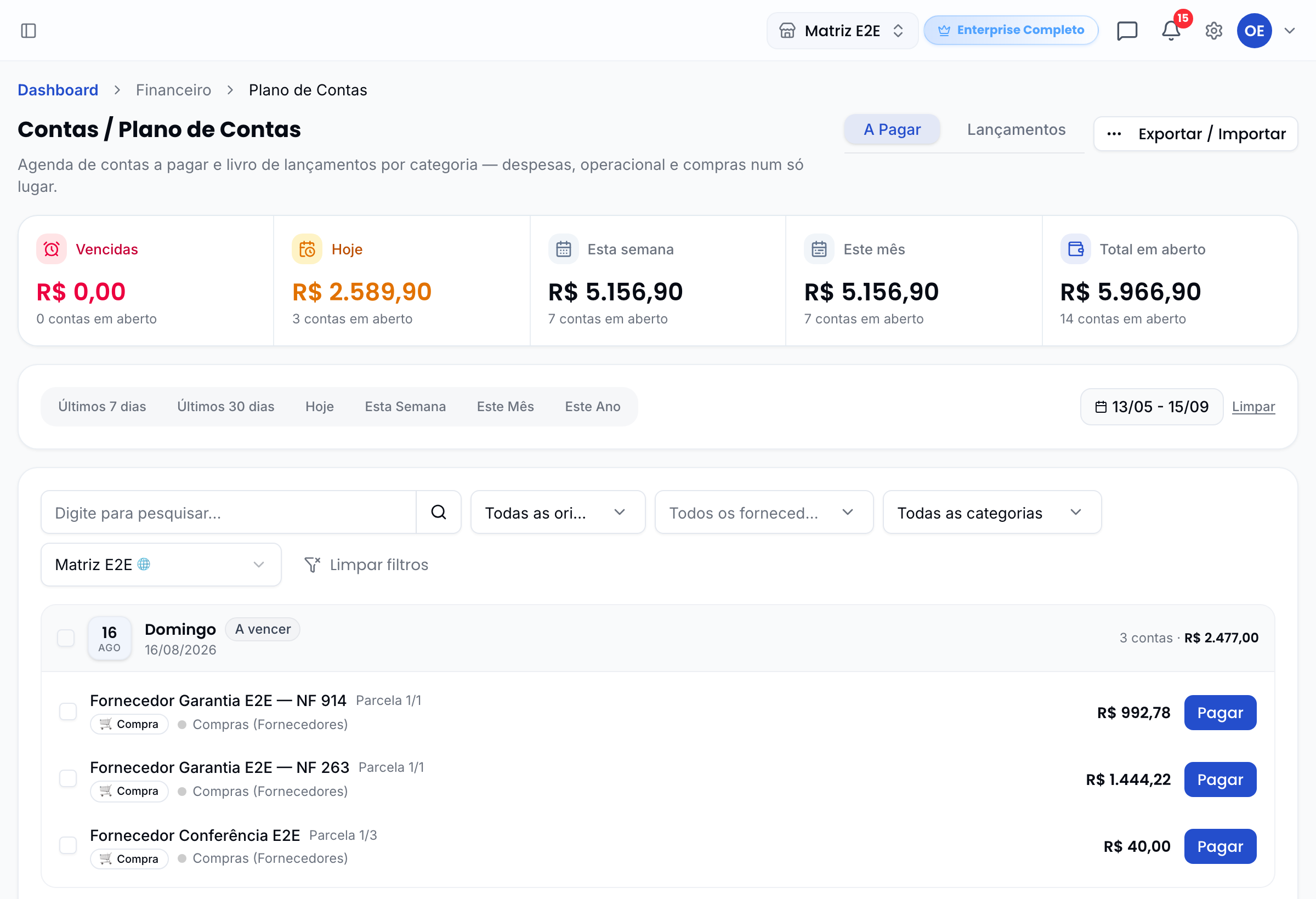
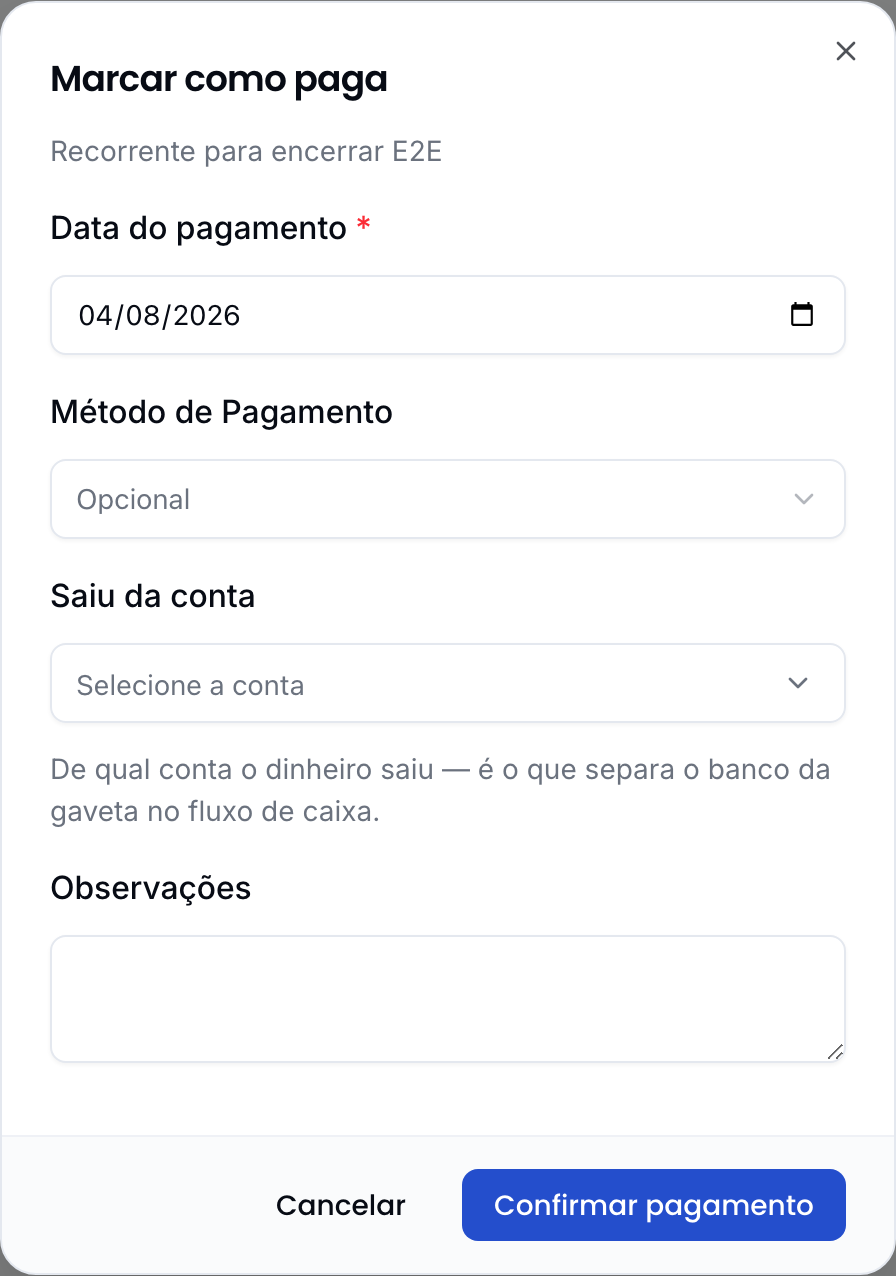
Cada parcela vira uma obrigação na agenda, com o nome do fornecedor e o número da nota. O botão Pagar marca a parcela e pede a data.
O diálogo pede sempre Saiu da conta — de qual conta o dinheiro saiu para pagar esta parcela. O campo é obrigatório: sem ele o pagamento não é registrado e o diálogo avisa Escolha a conta. Se só uma conta serve à loja da compra, ela já vem marcada; com duas ou mais, o campo vem vazio e você escolhe. Conta de operadora não entra na lista: saldo preso na operadora ou no Mercado Livre não paga fornecedor.
Por que é obrigatório. A conta de uma compra só nasce aqui, na baixa — é este o único momento em que alguém diz de onde o dinheiro saiu. Sem ela, o pagamento não desconta de banco nenhum e não aparece no extrato de conta nenhuma, então não há como conferir. O Belion também não escolhe por você quando há mais de uma conta: dizer que R$ 40 mil saíram do Itaú quando ninguém escolheu o Itaú é pior do que perguntar.
Pagando várias de uma vez (marcando as linhas e usando Pagar na barra), a conta escolhida vale para todas. Se a seleção tem compras de lojas que não dividem nenhuma conta, o diálogo avisa e não deixa confirmar — pague por loja. Ver Toda baixa de compra pede a conta.
A compra aparece uma vez só. Ela existe internamente como parcela e como lançamento financeiro, mas a agenda mostra uma linha por parcela — os dois lados são o mesmo registro, sincronizados. Pagar por um lado paga o outro.
Na hora de excluir pela tela de Contas a Pagar, a linha de compra oferece duas opções, e elas dizem o que sobra: Excluir a conta (mantém a compra) e Excluir a compra inteira.
No Consolidado Mensal, como coluna Compras (Fornecedor)
A coluna Compras (Fornecedor) do Consolidado soma as parcelas de compra pagas no mês, pela data do pagamento — e é o custo que o lucro daquela tela desconta:
receita − compras de fornecedor pagas − despesas pagas = lucro
As parcelas em aberto aparecem embaixo do número como + previsto, pelo vencimento (as vencidas de meses anteriores somam no mês atual), e nos meses futuros como Projetado. Elas só entram no lucro quando forem pagas — a mesma regra da coluna Despesas.
O Consolidado responde "quanto entrou e quanto saiu no mês". Ele não mede o custo do que você vendeu: isso é o CMV, calculado pelo preço de custo carimbado no item na hora da venda, e mora no Relatório por Loja e no Dashboard. É por isso que os dois lucros divergem quando você compra muito num mês: o Consolidado pesa, o Relatório por Loja não se mexe.
A compra alimenta o CMV pelo custo, não pelo pagamento. Confirmar a entrada recalcula o custo médio do produto (abaixo), e é esse custo que as próximas vendas carimbam. Pagar ou não a parcela não muda o CMV de venda nenhuma — muda só a coluna Compras (Fornecedor).
E por que ela não é contada duas vezes
A parcela de compra aparece em Contas a Pagar para você pagar, mas fica fora da coluna Despesas. Se entrasse nas duas, o custo seria descontado do lucro duas vezes: uma em Compras (Fornecedor), outra como despesa. Na tela de Lançamentos, o bloco Compras vem marcado com o selo não entra no DRE exatamente por isso.
No estoque e no custo do produto
A confirmação soma as unidades no estoque da loja de recebimento e recalcula o custo médio ponderado do produto — misturando o que você já tinha com o que acabou de chegar, seja o custo calculado pela nota ou o que você digitou no modo manual. É esse número que alimenta a margem por peça e o preço sugerido por margem.
O preço de venda é outra história: ele só muda se você pediu. Em Preço fixo e Markup vale o que você definiu; em Automático, o preço acompanha o custo para preservar a margem; em Não alterar, a prateleira fica intacta.
Corrigindo uma compra
Vinculei o produto errado. Use Desvincular produto no menu ⋯ e vincule o certo. Funciona também em linha já confirmada: as unidades que entraram são estornadas e a linha volta a ficar pendente, sem produto. Se o produto está certo e você só quer corrigir custo ou preço, use Desfazer — ele mantém o vínculo.
Recebi menos do que a nota diz. Ajuste Recebido antes de confirmar. Se já confirmou, desfaça, ajuste e confirme de novo.
A mercadoria não chegou. Descarte a linha (botão Descartar, na linha). Ela continua na nota como registro, mas não entra em lugar nenhum. A parcela continua existindo — o que você deve não mudou.
Refazer o parcelamento só é possível enquanto nenhuma parcela foi paga. Depois disso o sistema recusa: recriar o cronograma apagaria um pagamento que já entrou no seu caixa e no custo do mês. Estorne a baixa antes, ajuste, e pague de novo.
Excluir a compra leva junto as parcelas e os lançamentos financeiros dela. O estoque que já entrou não volta sozinho — desfaça a confirmação das linhas antes de excluir, ou faça o ajuste de estoque depois.
Perguntas comuns
Registrei a compra e o estoque não subiu. Falta confirmar. Abra a compra e use Confirmar todos — ou confirme linha a linha, se quiser ajustar custo, preço ou quantidade recebida antes.
Este produto ficou bem mais caro do que na compra passada. O custo agora inclui frete, IPI e ICMS-ST, que antes ficavam de fora. Abra a seta da linha: a memória de cálculo mostra de onde veio cada centavo. Compras antigas não foram recalculadas, então a comparação com elas não é justa.
A coluna Compras do Consolidado está zerada. Nenhuma parcela foi paga no período. Registrar a compra não basta: o custo é reconhecido no pagamento.
Importei a nota e as parcelas vieram diferentes do combinado. A importação usa as duplicatas declaradas na NF-e. Ajuste linha a linha no editor de parcelas, ou refaça o parcelamento (enquanto nada estiver pago).
O custo médio do produto mudou depois da compra. É esperado: cada entrada recalcula o custo médio ponderado, que é o número usado na margem por produto.
Digitei R$ 25 no custo manual e o produto ficou com R$ 20. O custo manual é o custo deste lote, e ele entra na média com o estoque que você já tinha — 10 peças a R$ 15 mais 10 a R$ 25 dão R$ 20 de custo médio. É assim de propósito: sobrescrever o médio apagaria o que as compras anteriores custaram. Com o produto zerado, o valor digitado vira o custo cheio.
Quero vender por um preço que não é margem nem markup. Use Preço fixo e digite o valor: ele é gravado exatamente como você escreveu, sem cálculo no meio.
Apareceu uma linha "FRETE" querendo virar produto. Marque-a como despesa no menu ⋯ e escolha o rateio. O valor entra no custo dos produtos, que é onde ele pertence.
Comprei e ainda não paguei — isso afeta meu lucro? Não. Aparece em Contas a Pagar e como previsto, mas o lucro do mês só conta o que foi pago.
Continue
- O Financeiro do começo ao fim — onde as compras se encaixam entre despesas, caixa e lucro.
- Como conciliar a maquininha — o mesmo trabalho, do lado do dinheiro que entra.
- Como usar as Contas bancárias — de qual conta o dinheiro da compra saiu, no extrato dela.