
O Financeiro do começo ao fim
O menu Financeiro tem várias telas, e é fácil abrir a errada. Este artigo mostra o caminho inteiro na ordem em que ele funciona: em que você gasta, o que você deve, o que você tem a receber, quanto tem e se deu lucro.
Cada tela responde a uma pergunta diferente. Quando o número de uma não bate com o da outra, quase sempre é porque são perguntas diferentes — e não erro.
| Tela (no menu) | A pergunta que ela responde |
|---|---|
| Plano de Contas | em que eu gasto? (a árvore de contas) |
| Contas a Pagar | quanto devo, para quando, e o que já saiu? |
| Contas a Receber | o que os clientes ainda vão me pagar, e quando? |
| Fluxo de Caixa | quanto eu tenho hoje e nas próximas semanas? |
| Contas bancárias | quanto tem em cada conta, e o extrato dela bate com o do banco? |
| Consolidado Mensal | o mês deu lucro? |
| Relatórios Financeiros | como está a saúde do negócio num período livre? |
| Relatório por Loja | quanto cada loja vendeu e qual a margem do que saiu da prateleira? |
| Conciliação de Recebimentos | quanto entrou de fato, por dia e por forma — bate com a maquininha? |
| Financeiro dos Marketplaces | depois das taxas do canal, quanto sobrou? |
| Repasse Loja Online | quanto a loja virtual deve à loja física pelo custo do que vendeu? (só aparece com loja virtual separada e o repasse ativado) |
| Dashboard Financeiro | como está o mês, num relance |
A regra que explica quase toda diferença entre elas: o Financeiro trabalha por regime de caixa — conta o dinheiro no dia em que ele entra ou sai, não no dia em que a conta foi criada.
1. Plano de Contas: em que você gasta
Comece aqui. Toda saída de dinheiro cai numa conta do plano, e é ela que faz a quebra "em que eu gasto" existir. Sem contas suas, todo gasto vira um balde só e a tela não te conta nada.
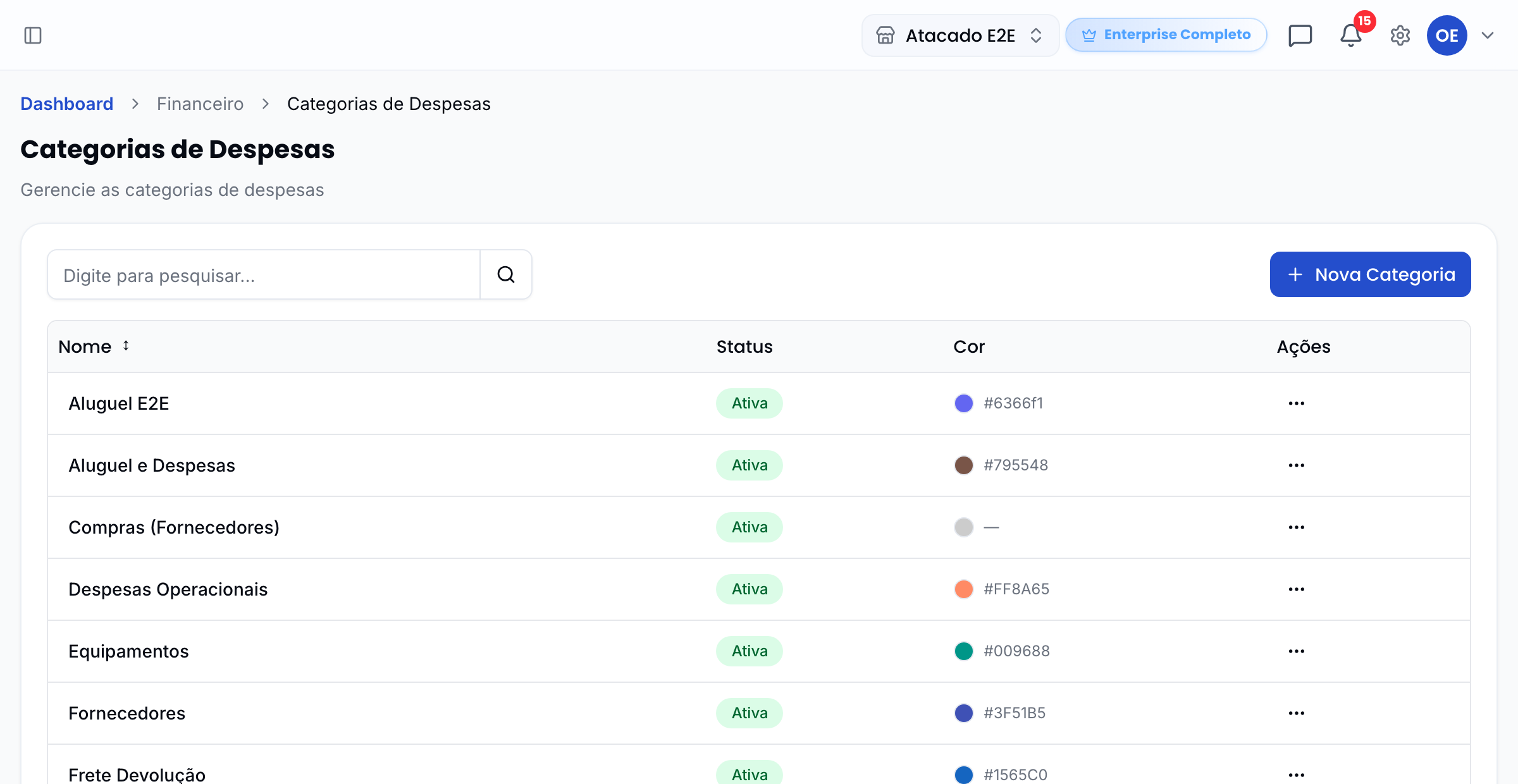
O plano é uma árvore, e ela já nasce com três raízes que não se apagam:
- Operacional — o que o sistema lança sozinho: taxas de maquininha, taxas de marketplace, frete. Você não digita nada aqui; quem escreve é a venda.
- Despesa — o que você lança à mão: aluguel, energia, pró-labore, contador. É aqui que você monta as suas contas.
- Compras — as compras de fornecedor e o repasse da loja virtual. Também aceita subcontas suas: "Lentes (Laboratório)", "Armações", "Óculos de sol".
Cada conta tem um código pontilhado — 4.2 é Despesa, 4.2.1 a primeira
conta embaixo dela — gerado sozinho a partir do pai e editável, para quem
tem contador com plano próprio. Em Nova Conta você escolhe o nome, a
conta pai, cor e ícone; em cada linha, Nova subconta cria um nível
abaixo. Arraste pela alça para mudar a ordem; para mover uma conta de pai,
edite e troque a conta pai — a subárvore inteira vai junto e os códigos são
renumerados.
Crie as contas que você usa de verdade — poucas e claras funcionam melhor que muitas e parecidas. Ver lançamentos, na linha da conta, abre Contas a Pagar já filtrado nela.
Algumas contas são do sistema (selo Sistema): as três raízes e as que o sistema usa para lançar sozinho — Compras (Fornecedores), Taxas de Gateway de Pagamento, Taxas de Marketplace, fretes. Elas podem ser renomeadas e recoloridas, mas não excluídas nem movidas. Se pudessem sumir, os lançamentos automáticos ficariam órfãos.
Uma regra que evita procurar conta no lugar errado: cada tela só enxerga a sua raiz. O formulário de despesa oferece só a subárvore de Despesa; a compra de fornecedor, só a de Compras; e em Operacional ninguém lança à mão. Se você criou uma conta e ela não aparece na despesa, ela está embaixo da raiz errada.
2. Contas a Pagar: o que você deve e o que já pagou
Uma tela só, com duas visões no canto superior direito.
Visão A Pagar — a agenda
Toda despesa não paga aparece aqui, junto com as parcelas das compras de fornecedor, em uma lista ordenada por vencimento. Os cartões do topo separam vencidas, hoje, esta semana e este mês.
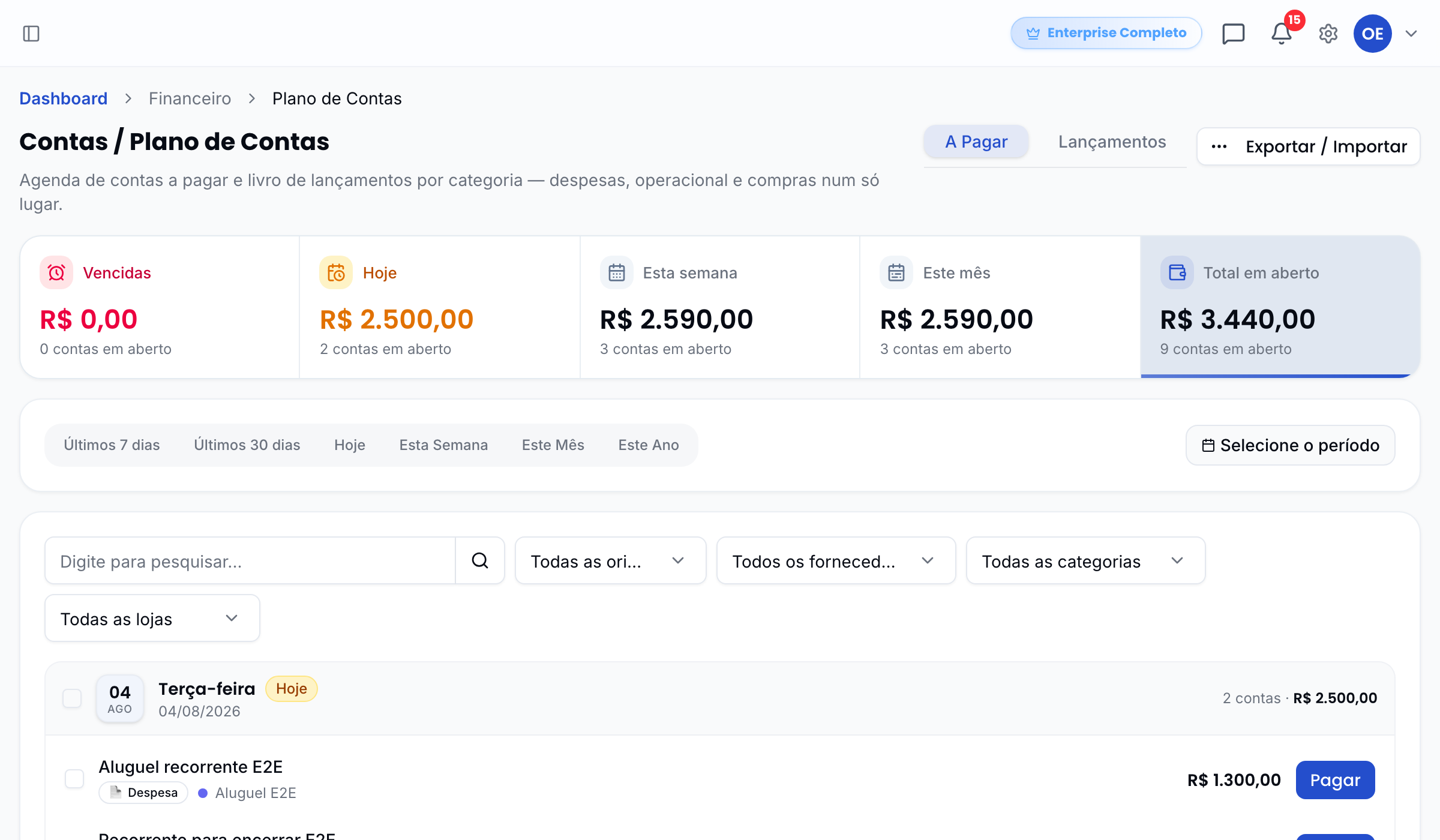
Duas garantias desta visão:
- cada obrigação aparece uma única vez, mesmo vindo de uma compra parcelada que também existe como despesa;
- o que já foi pago some daqui e vai para o Fluxo de Caixa, na data do pagamento.
O botão Pagar de cada linha é o atalho: ele marca como paga e pede a data.
Pagando várias contas de uma vez
Quando você senta para pagar tudo da semana, não precisa abrir uma janela por conta. Cada linha tem uma caixinha de seleção à esquerda, e o cabeçalho de cada dia tem outra que marca todas as contas daquele vencimento de uma vez.
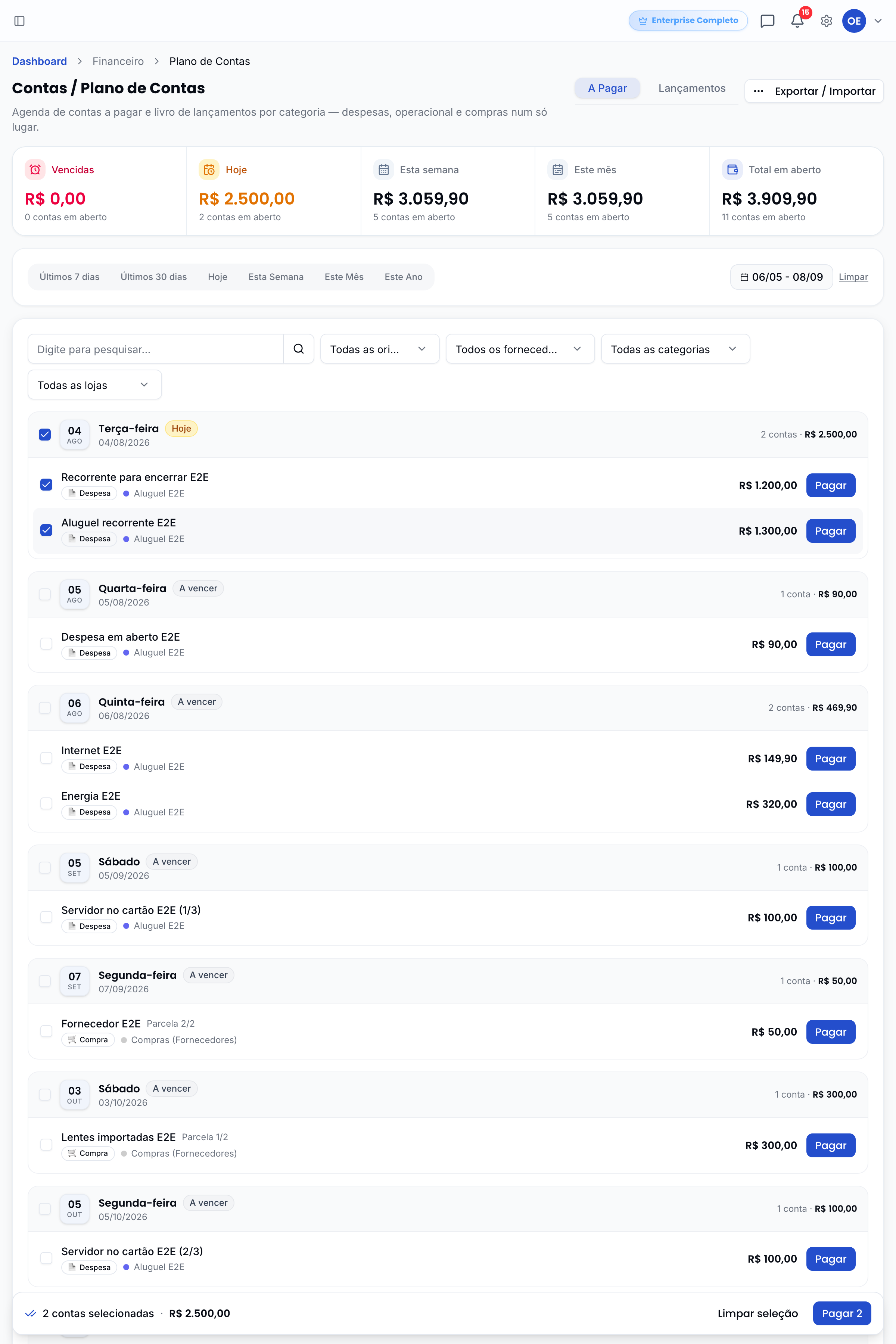
Assim que você marca a primeira, aparece uma barra no rodapé com quantas contas estão selecionadas e quanto vai sair no total — a conferência antes de confirmar. Clique em Pagar N (o N é quantas você marcou) e a janela pergunta uma vez só a data, a forma de pagamento e, se você tem mais de uma conta, de qual conta o dinheiro saiu. O que você responder vale para todas as contas marcadas.
Três coisas que ajudam no dia a dia:
- A seleção acompanha você entre as páginas. Marcou contas na página 1, passou para a 2 e marcou mais? A barra soma as duas.
- Trocar um filtro limpa a seleção. É de propósito: pagar o que saiu da tela é o oposto de conferir.
- Se alguma conta falhar, as outras seguem pagas. A janela avisa quantas passaram e quantas não, e as que falharam continuam marcadas — é só corrigir e clicar em Pagar de novo. O caso mais comum é alguém do time já ter pago aquela conta enquanto você conferia.
Precisa levar as contas para uma planilha, ou trazer as contas a pagar de um sistema antigo? Exportar / Importar, no topo da tela, faz os dois.
Misturando contas de lojas diferentes no mesmo lote, o campo "Saiu da conta" mostra só as contas de caixa que servem a todas as lojas selecionadas — normalmente as contas do negócio.
Visão Lançamentos — o livro
Aqui está tudo que saiu (e o que ainda vai sair), em três grupos — os mesmos das raízes do Plano de Contas:
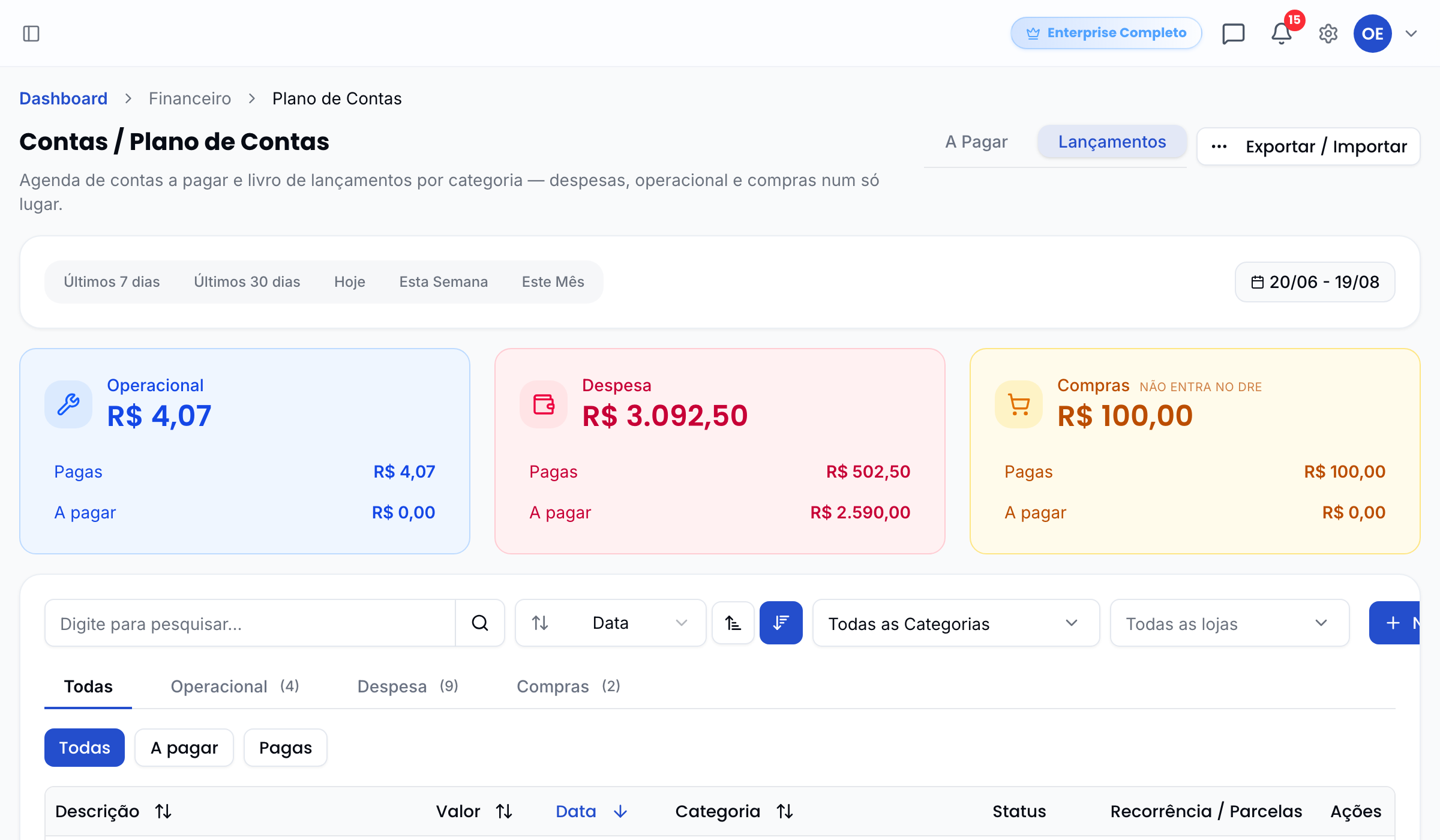
- Despesa — o que você lança à mão: aluguel, energia, pró-labore.
- Operacional — o que o sistema lança sozinho, como as taxas de maquininha. Você não digita, elas nascem da venda.
- Compras — as compras de fornecedor. Repare no selo NÃO ENTRA NO DRE: elas aparecem aqui para você pagar; no resultado do mês elas entram por outra porta (a explicação está na seção 6).
Clique numa aba de grupo e a Quebra por categoria mostra como o total se divide entre as contas daquela raiz. Conta com subcontas abre um nível abaixo ao clicar; sem subcontas, filtra a lista.
Definir categoria em massa. Se um monte de lançamentos caiu numa conta só, não precisa abrir um por um: marque as linhas e use Definir categoria na barra que aparece. O espelho de compra de fornecedor fica com a caixinha desabilitada — a conta dele se troca na compra, que propaga para todas as parcelas.
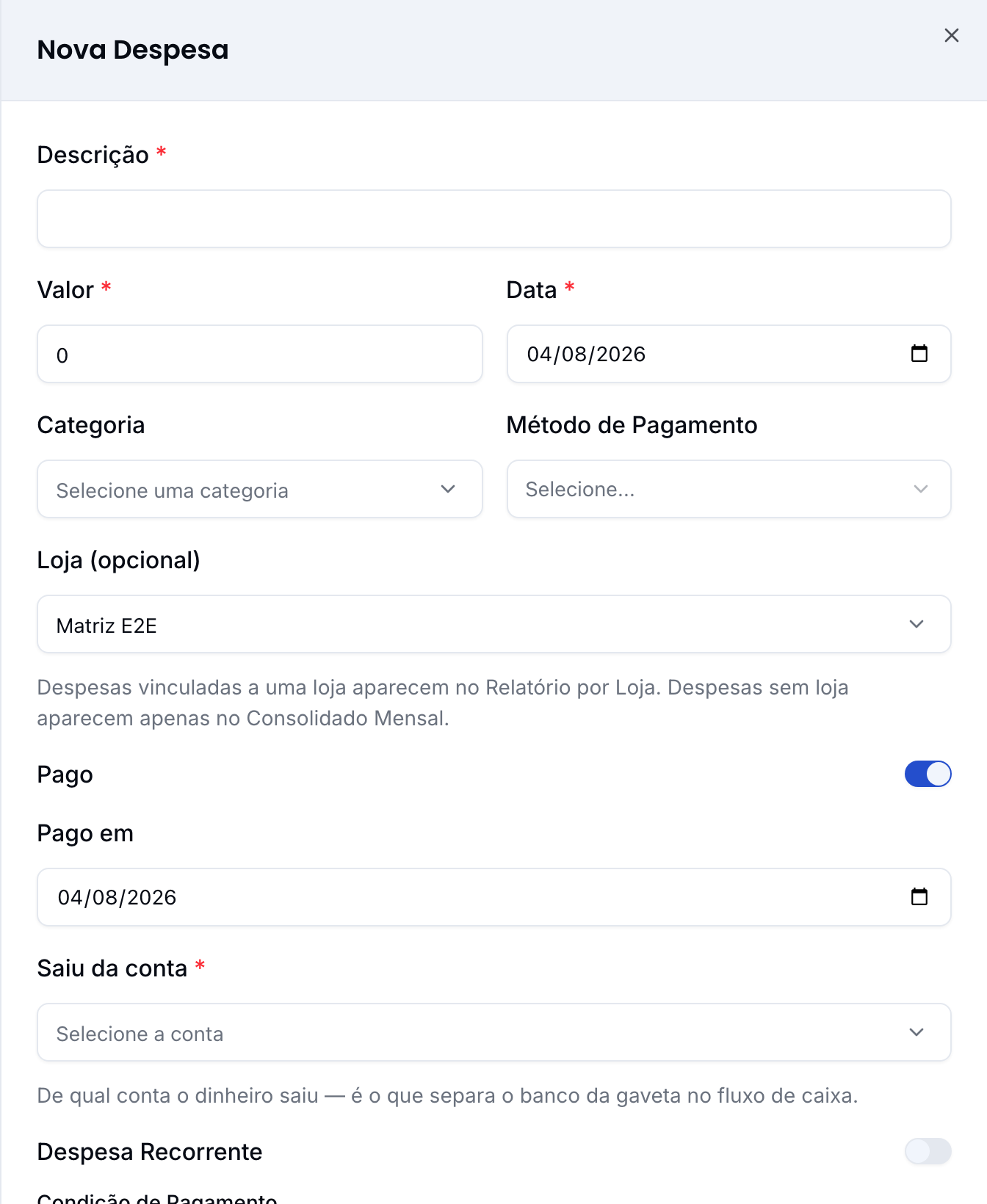
No formulário de despesa, quatro coisas importam:
- Loja é obrigatória — a despesa entra no Relatório por Loja e nas contas de caixa dela. Com uma loja só o campo já vem preenchido.
- Categoria mostra só as contas de Despesa. Não achou a certa? Digite o nome e crie ali mesmo: ela nasce embaixo de Despesa.
- Data é a competência — o dia a que o gasto se refere.
- Pago e Pago em dizem quando o dinheiro saiu de verdade.
A despesa nasce marcada como paga, porque na prática a maioria é lançada depois de pagar. Se você está registrando uma conta que ainda vai vencer, desmarque — é isso que a manda para a visão A Pagar.
Pago em é o campo que decide em qual mês o gasto aparece no Fluxo de Caixa e no Consolidado. Lançou hoje uma conta que você pagou semana passada? Coloque a data real do pagamento. O sistema respeita o que você informou e recalcula o mês afetado.
Quando a despesa está marcada como paga, aparece também o campo Saiu da conta — logo abaixo de "Pago em". É ele que diz de qual conta o dinheiro saiu: o aluguel pago pelo Itaú tira do Itaú, e não do banco que o sistema usaria por padrão.
Três regras que valem a pena saber:
- É obrigatório. Despesa paga tem de dizer de onde o dinheiro saiu — sem isso o formulário não salva. Com uma conta só, ele já vem preenchido quando você cria a despesa.
- Saldo de canal também vale. Se o canal tem conta de repasse definida, a conta dele aparece na lista: é o caso do anúncio da Shopee pago com o saldo da carteira. Ele nunca vem preenchido sozinho — é você quem escolhe.
- Só aparece se existir conta. Sem nenhuma conta de caixa cadastrada, o campo não aparece.
O mesmo campo aparece no botão Pagar de Contas a Pagar, com duas diferenças. Numa despesa, ele só aparece quando existe mais de uma conta para escolher; numa parcela de compra de fornecedor, ele aparece sempre e é obrigatório (com uma conta só, ela já vem marcada). E conta de canal só vale para despesa: parcela de compra não se paga com saldo que ainda está com o canal.
Como criar essas contas está em Como usar as Contas bancárias.
Contas que vencem todo mês — aluguel, contador, internet — você cadastra uma vez: Como usar despesas recorrentes.
E as parcelas de compra de fornecedor têm regras próprias, porque também mexem no custo do produto: Como registrar compras de fornecedor.
3. Contas a Receber: o que ainda vai entrar
O espelho do A Pagar. Cada venda gera um recebível — e o valor que chega na sua conta não é o da venda, é o valor menos a taxa da forma de pagamento. Contas a Receber lista esses recebíveis, dia a dia, com o que já caiu, o que está previsto e o que atrasou.
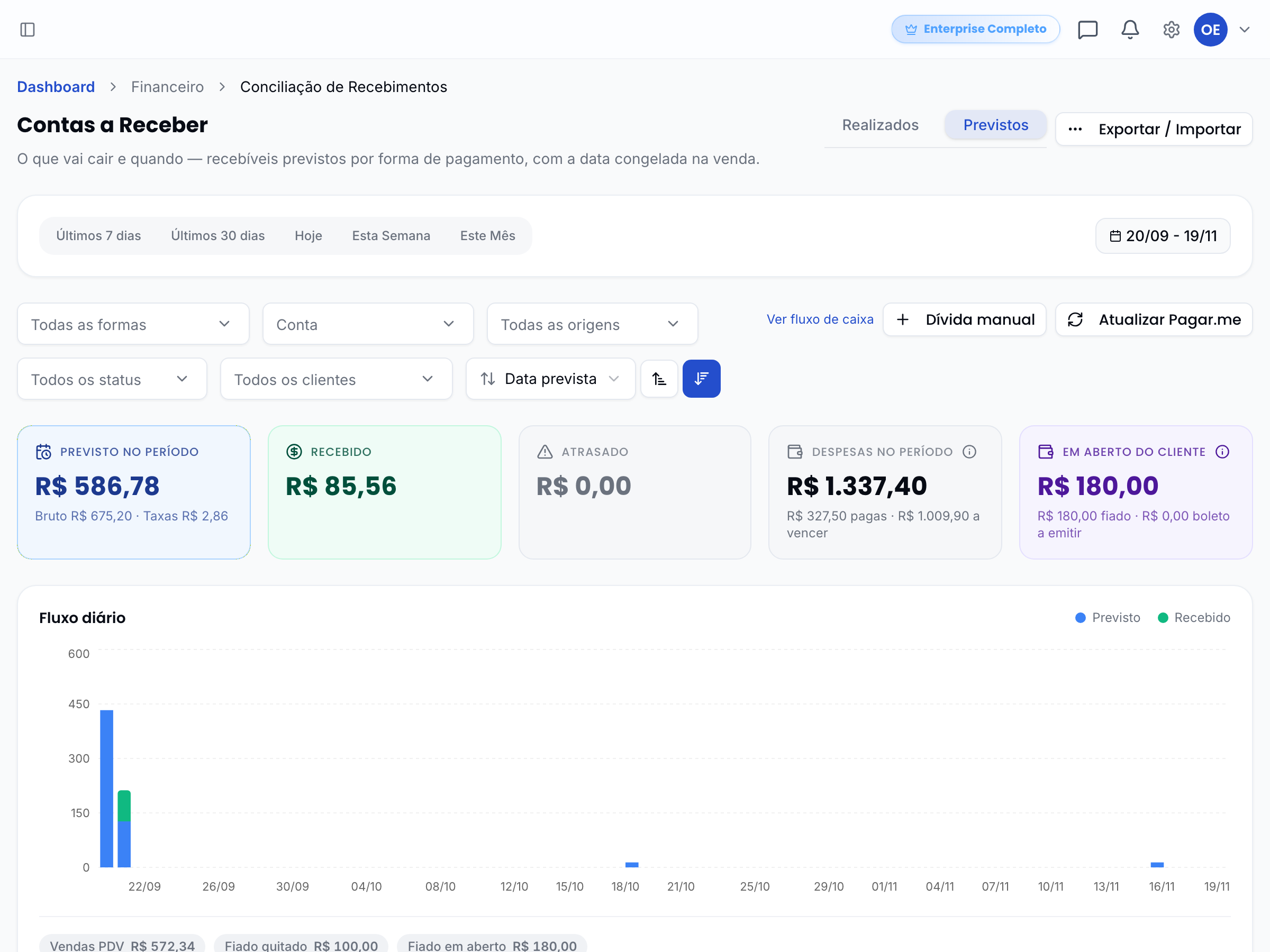
Os cartões do topo dizem quanto vai entrar no período, quanto já entrou e o que passou da data. Dois cartões ficam fora dessa soma, de propósito, porque não têm data:
- Aguardando data — o marketplace ainda não disse quando repassa.
- Em aberto do cliente — o fiado em aberto e a venda fechada no boleto cujo título ainda não saiu. É dinheiro que o cliente deve, mas ninguém marcou dia. Ele entra no previsto quando o cliente paga ou quando o boleto é emitido.
Os chips de origem filtram a lista: Vendas PDV, Entradas de O.S., Fiado quitado, Crediário (carnê), Fiado em aberto, Boleto a emitir, Dívida manual, Loja virtual, Devoluções e um chip para cada marketplace. Só aparece o chip da origem que tem valor no período. A coluna Cliente diz de quem é cada linha, e o filtro por cliente recorta a tela inteira.
A baixa é pela origem. Cada linha tem a ação que faz sentido para ela:
| Linha | Ação na linha | O que abre |
|---|---|---|
| Fiado em aberto (selo Em aberto) | Receber fiado | a baixa do fiado: valor, forma, caixa e recibo. Em dinheiro, o valor entra na gaveta. |
| Parcela do carnê | Receber parcela | a ficha do carnê, na parcela certa |
| Boleto a emitir (selo A emitir) | Emitir boleto ou Receber por outra forma | o detalhe da venda, ou uma janela para receber no PIX/cartão/dinheiro |
| As demais (cartão, PIX, marketplace) | Baixar, Não caiu, Ajustar data e, depois da baixa, Reverter para previsto | a baixa comum contra o extrato — o passo a passo está em Como conciliar a maquininha |
Marcando várias linhas, aparece Baixar N selecionados. Atenção: a baixa em lote usa sempre a data de hoje. Ela serve para o depósito que caiu hoje; se o dinheiro entrou em outro dia, use Baixar linha a linha e informe a data real.
Tem dinheiro a receber de antes do Belion — crediário antigo, parcelas de cartão que ainda vão cair? O botão Dívida manual, no topo, tem Lançar dívida manual: o valor entra na projeção de caixa, nunca no faturamento.
Precisa levar a lista para uma planilha, ou trazer o contas a receber de um sistema antigo? Exportar / Importar, no topo, faz os dois em XLSX.
Por que "3x" gera três linhas e "à vista" gera uma
O número de linhas segue o repasse, não a venda:
- forma configurada com prazo fixo (D+N): uma linha só, mesmo que o cliente tenha parcelado — a operadora deposita tudo de uma vez;
- forma configurada por parcela: uma linha por parcela, cada uma com sua data.
As datas previstas são congeladas no momento da venda e sempre caem em dia útil. Se o cálculo bater num sábado, o repasse rola para a segunda — porque é assim que o banco funciona.
Configure taxa e prazo em Cadastros → Lojas → (sua loja) → Formas de pagamento. Mudar a configuração não mexe no que já foi vendido: recebível antigo mantém a data e a taxa que valiam no dia.
4. Conciliação de Recebimentos: o que entrou de fato
Fica em Financeiro → Conciliação de Recebimentos (aparece quando você usa o PDV), e é a outra face da mesma tela — a visão Realizados. Ela abre em hoje, porque a pergunta do balcão é "quanto entrou hoje?": cada recebimento, mesmo parcial, no dia em que o dinheiro entrou, por forma de pagamento, para bater com a maquininha e o banco. A quebra Por operador do caixa e o filtro de operador mostram quanto cada pessoa recebeu.
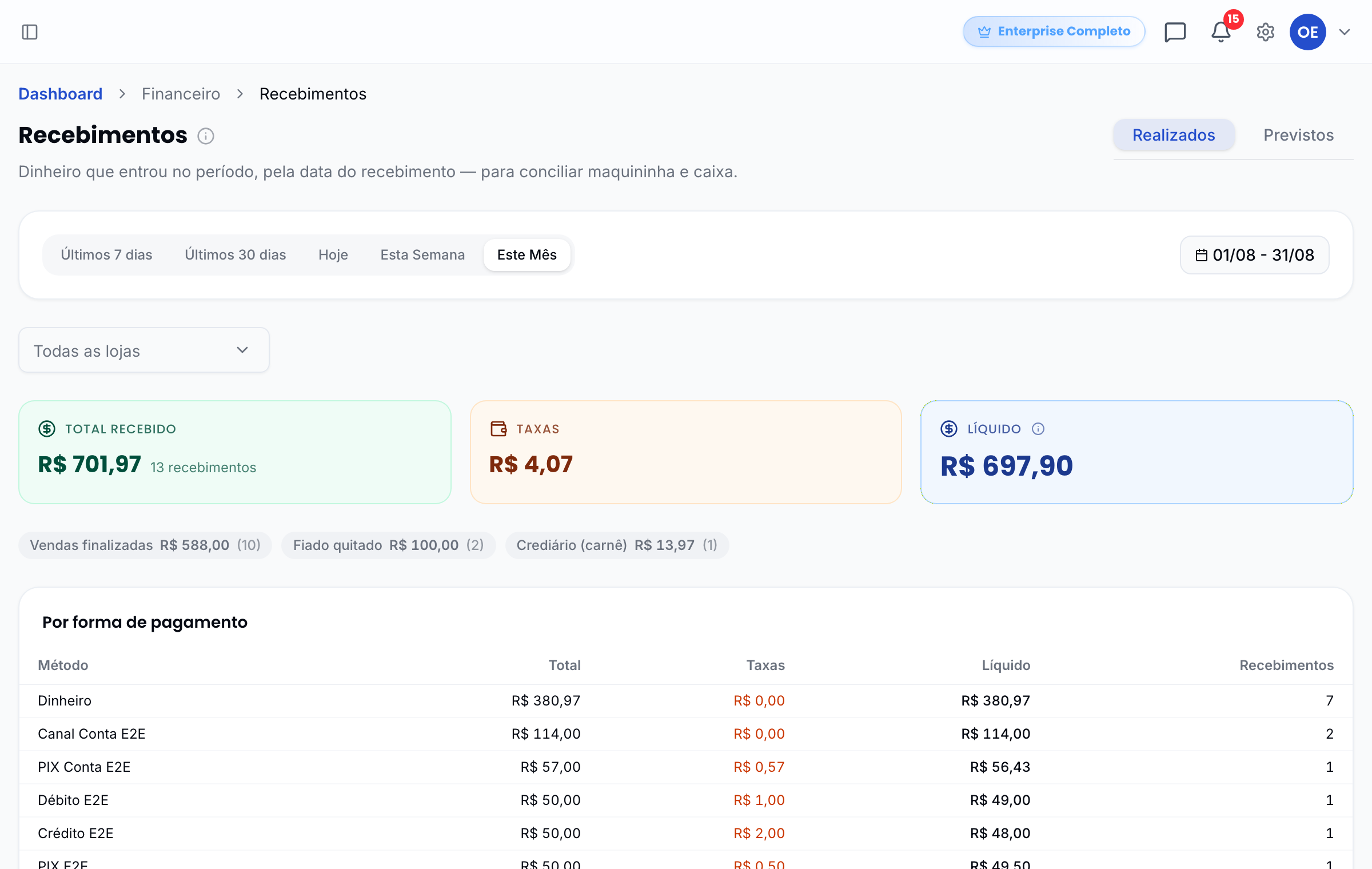
A fileira de cima conta a história inteira, das pontas para o meio:
- Total de vendas — o que foi vendido no período (o mesmo número do Relatório por Loja). Não é dinheiro que entrou; é a referência.
- Total recebido — o que entrou, antes das taxas.
- Taxas e Devolução — o que a maquininha ficou e o que saiu em devolução.
- Entrou mesmo — recebido menos taxas menos devoluções. É o número que bate com o extrato.
A quebra por forma de pagamento é onde você confere a maquininha:
- Dinheiro não tem taxa e entra na hora.
- PIX e débito costumam ter taxa pequena e cair em D+1.
- Crédito tem taxa maior e prazo longo — e, quando parcelado, o repasse pode vir em parcelas, uma por mês.
Vendeu no fiado, no carnê ou no boleto? A tabela ganha o subtotal Total vendido a prazo, para ninguém somar os três na calculadora.
Total ≠ Entrou mesmo, e isso é o certo. O total é o que o cliente pagou; o líquido é o que a adquirente vai depositar. A diferença são as taxas, que aparecem em Contas a Pagar → Lançamentos como lançamento Operacional.
Do vendido ao recebido
Quando o total de vendas não bate com o total recebido, o card Do vendido ao recebido escreve a conta:

- Vendido a prazo — não entrou: fiado, carnê e boleto saíram da loja sem dinheiro no caixa;
- Recebido de vendas antigas: o cliente pagou o fiado, a parcela do carnê, a dívida manual ou o boleto de uma venda de outro dia;
- Entradas de O.S. (só na ótica): a entrada foi paga antes de a venda existir;
- Outros: crédito de loja, troco e arredondamento.
O card só aparece quando há diferença a explicar — com PDV puro, vendido e recebido são o mesmo número. E o botão Relatório em PDF imprime a mesma decomposição, para levar ao contador.
5. Fluxo de Caixa e Contas bancárias: quanto você tem
São duas telas do saldo, cada uma com o seu artigo:
- Contas bancárias mostra o saldo e o extrato de cada conta, como no app do banco, e é onde você concilia: Como usar as Contas bancárias.
- Fluxo de Caixa mostra o saldo por período e a projeção das próximas semanas: Como usar o Fluxo de Caixa.
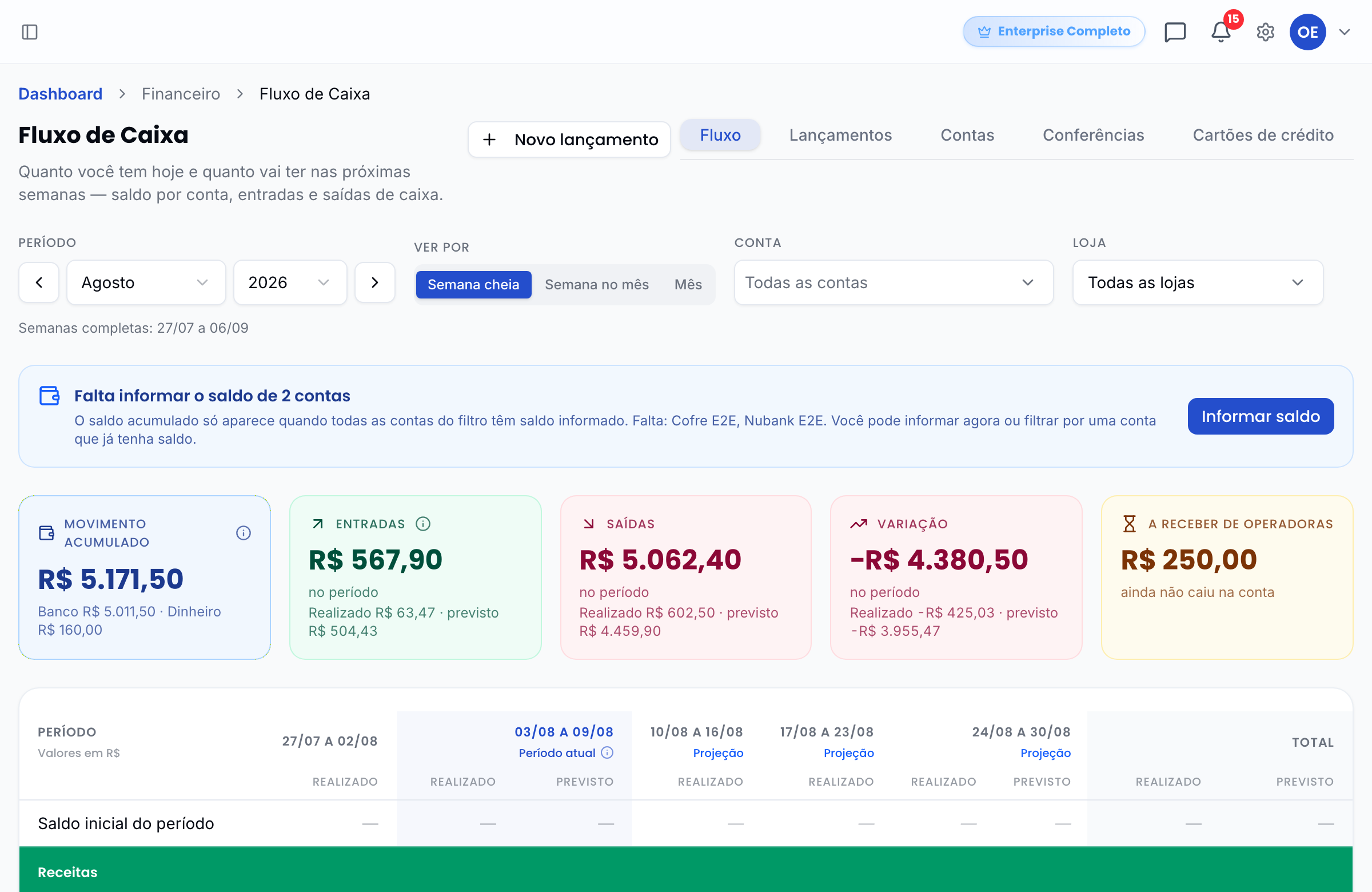
O resumo do que você precisa saber:
- Crie as contas em Financeiro → Contas bancárias: cada loja começa com uma conta Banco e uma Dinheiro em caixa. O botão Criar minhas contas faz isso de uma vez. Se o cartão cai num banco e o PIX em outro, crie as duas e diga em Cai na conta, na forma de pagamento, onde cada uma entra.
- Informe o saldo de cada uma. Este é o passo que as pessoas pulam, e sem ele a tela mostra movimento acumulado em vez de saldo.
- Conectou um marketplace ou o Pagar.me? O Belion cria sozinho uma conta da operadora, e o que está com ela aparece em A receber de operadoras — separado do saldo, porque ainda não é dinheiro seu.
- Leia o saldo certo. Saldo inicial e acumulado vêm em duas versões: o realizado (o que já entrou e saiu — é ele que bate com o extrato) e o previsto (o realizado mais o que ainda vai acontecer). Uma conta a pagar em aberto derruba o previsto sem tirar nada do banco ainda.
- Confira contra o extrato. Abra a conta em Contas bancárias e o extrato aparece como no app do banco, dia a dia, com o saldo. Com o banco conectado (ou o extrato OFX importado), cada linha do banco é casada com os seus lançamentos e o que não casou ganha o botão Conciliar. Sem banco conectado, você marca Conferir em cada lançamento que bateu. E a aba Cartões de crédito do Fluxo de Caixa cadastra os cartões da empresa, para a despesa paga no cartão cair no vencimento certo da fatura.
A lista de Contas bancárias abre com dois números que não se misturam: Disponível (bancos e caixas com saldo informado, o que é seu) e Em trânsito (o que as operadoras e os marketplaces ainda seguram). As contas vêm agrupadas em Bancos, Caixas e Canais, cada uma com o saldo e até quando está conciliada, e o filtro Loja recorta a lista quando você tem mais de uma.
A gaveta do PDV se ancora sozinha: ao fechar o caixa, a contagem vira a conferência da conta Dinheiro. Mas a conta bancária ninguém informa por você — enquanto ela estiver sem saldo declarado, o Fluxo de Caixa mostra só o movimento do período, e avisa qual conta falta. O histórico de cada conta fica no botão Conferências, no topo do extrato dela.
A primeira conferência de cada conta é a abertura: ela não acusa diferença nenhuma, por maior que seja o número. É esperado — tudo que aconteceu antes do Belion é invisível para ele, e a abertura simplesmente adota o seu número como verdade. Da segunda em diante, a diferença entre o que você contou e o que o sistema calculou aparece como sobra ou falta.
6. Consolidado Mensal: o mês deu lucro?
Aqui a pergunta muda. O Fluxo de Caixa responde "quanto tenho"; o Consolidado responde "quanto sobrou" — quanto entrou e quanto saiu no mês.
Esta tela não mostra o dinheiro que entrou na conta — nem por mês, nem no total do ano. Isso é caixa, e tem duas telas próprias: o Fluxo de Caixa (saldo, entradas e saídas do período) e a Conciliação de Recebimentos (recebimento a recebimento, por dia). Aqui só se mede resultado.
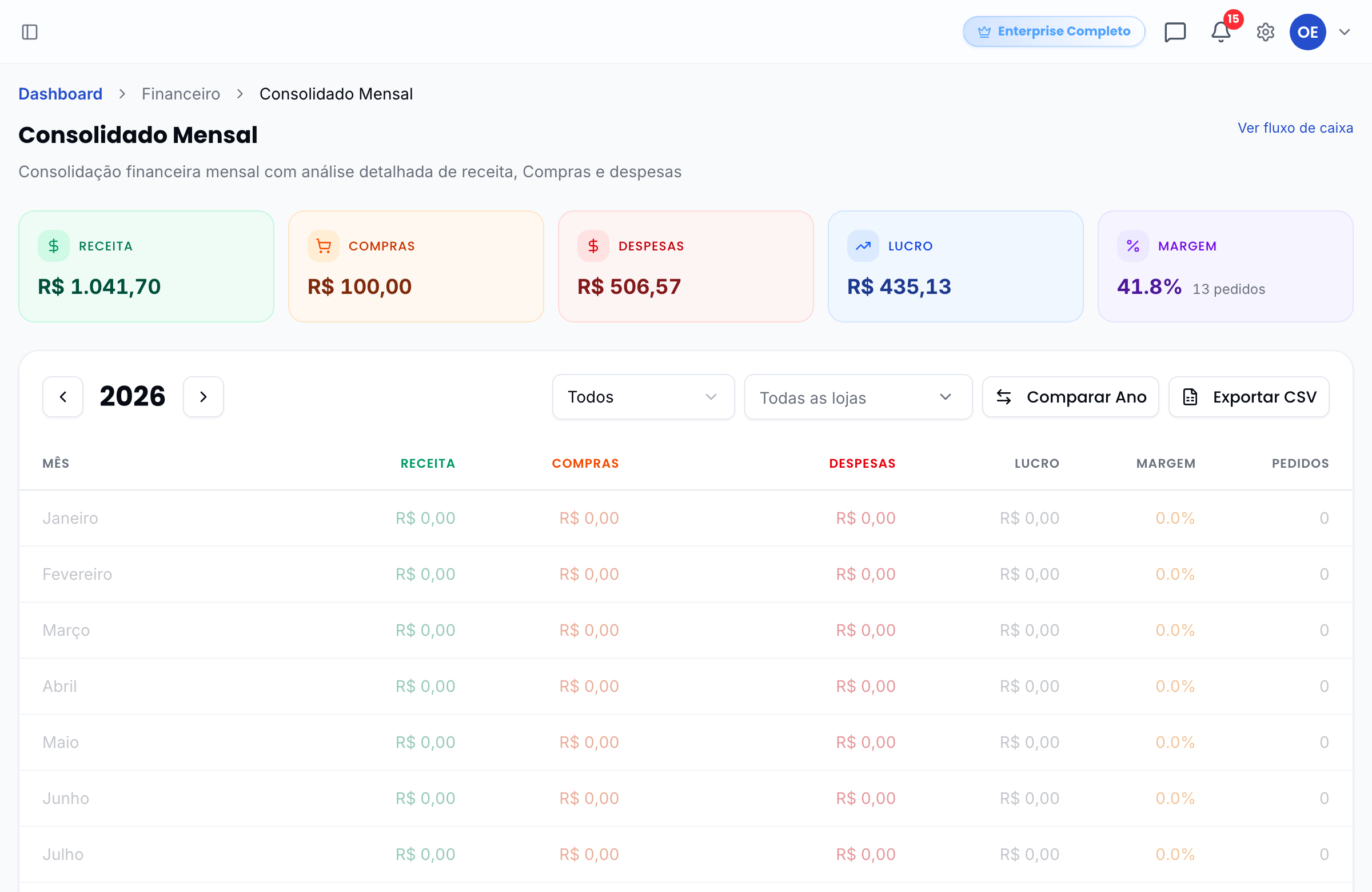
A conta é direta:
receita − compras de fornecedor pagas − despesas pagas = lucro
Três coisas que costumam gerar dúvida:
- Só despesa paga entra. A conta que vence semana que vem aparece em A Pagar e como previsto, não no lucro deste mês.
- As taxas de cartão entram como despesa — são o mesmo dinheiro que já apareceu descontado na Conciliação de Recebimentos, visto do outro lado.
- Só compra paga entra, também. A coluna Compras (Fornecedor) soma as parcelas de compra pagas no mês, pela data do pagamento. A parcela em aberto aparece como + previsto (pelo vencimento) e fica fora do lucro até ser paga. É esse o custo que o lucro desta tela desconta. Ela não é o custo do que você vendeu: isso é o CMV, que aparece no card do topo só como referência e mora em outra tela (abaixo). Por isso o Lucro do topo não é Receita − CMV − Despesas: é Receita − Compras − Despesas, igual à coluna. Clicar na coluna abre as compras do mês.
Comprou estoque grande num mês? O mês pesa, mesmo que a mercadoria ainda esteja na prateleira — é assim que o Consolidado enxerga: entrou dinheiro, saiu dinheiro. Para saber se o que você vendeu deu lucro, use o Relatório por Loja ou o Dashboard, que descontam só o custo do que saiu.
E a margem do que eu vendi?
Essa mora no Relatório por Loja e no card Lucro Líquido do Dashboard. Lá o custo é o CMV — o preço de custo do produto, carimbado no item no momento da venda (por isso o cadastro exige preço de custo maior que zero). Devolução que voltou ao estoque credita o custo de volta. É o número para responder "esta armação vale a pena?", enquanto o Consolidado responde "o mês fechou no azul?".
Os dois usam a mesma base de CMV desde setembro de 2026 — antes o Dashboard descontava as compras pagas e o Relatório por Loja o custo do item, e a mesma loja tinha dois lucros. Agora só o Consolidado trabalha com compras, e ele diz isso no nome da coluna.
O que abre quando você clica em Receita
Clicar na coluna Receita de um mês abre o detalhe do que formou aquele número, em três blocos:
- Pedidos (online) — as vendas da loja virtual e dos marketplaces;
- Vendas (PDV) — as vendas finalizadas no balcão, de todas as lojas;
- O.S. com entrada — as entradas de Ordem de Serviço recebidas no período.
Os dois primeiros somam a receita do mês. O terceiro é informativo: a entrada não é receita ainda — a venda inteira (entrada + saldo) entra no mês em que o caixa finaliza a O.S. O bloco existe para você ver esse dinheiro, que antes ficava invisível no financeiro até a O.S. fechar.
7. Qual relatório usar para cada pergunta
Esta é a parte que mais gera dúvida, então vale o resumo inteiro. Os números não batem entre os relatórios — e está certo assim, porque cada um responde uma pergunta diferente e mede o custo de um jeito diferente.
| Relatório | Pergunta que responde | Como calcula o custo |
|---|---|---|
| Relatório por Loja | Quanto cada loja/vendedor vendeu e qual a margem real do que saiu da prateleira? | CMV: custo carimbado no item vendido. Item sem custo cadastrado conta zero. |
| Dashboard Financeiro e Relatórios Financeiros | Como está a saúde do negócio no mês ou num período livre — margem bruta, operacional e líquida? | O mesmo CMV do Relatório por Loja + despesas pagas. |
| Consolidado Mensal | Quanto entrou e quanto saiu no mês? Como o ano evolui? | Compras de fornecedor do mês + despesas pagas — não o custo do item vendido. |
| Fluxo de Caixa | Quanto dinheiro eu tenho, por conta, e como ele se moveu? | Dinheiro real, na data em que entrou ou saiu. |
| Contas a Receber | O que ainda vai cair, e quando? | Recebível a recebível, pela data prevista. |
| Conciliação de Recebimentos | O que caiu de fato, por dia e por forma — bate com a maquininha? | Dinheiro real, por data de recebimento, líquido de taxas. |
| Financeiro dos Marketplaces | Depois das taxas do canal, quanto sobrou de cada marketplace? | Custo do produto por item + taxas e comissões do canal, separando o que ainda está retido pelo marketplace. |
O ponto que mais confunde é a margem:
- Relatório por Loja, Dashboard e Relatórios Financeiros usam o custo do produto vendido;
- Consolidado Mensal usa as compras de fornecedor do mês.
Na prática, isso significa que:
- vendeu bastante e não comprou nada no mês → margem alta no Consolidado;
- pagou uma compra grande de estoque → o mês pesa no Consolidado, mesmo que a mercadoria ainda esteja na loja — e o Relatório por Loja não se mexe.
Em uma frase: para "quanto lucrei no que vendi", use o Relatório por Loja ou o Dashboard. Para "quanto sobrou de dinheiro no mês", use o Consolidado Mensal e o Fluxo de Caixa.
8. Dashboard Financeiro: o mês num relance
A raiz do Financeiro junta o essencial: receita do período, o Lucro Líquido (receita menos o CMV do que foi vendido menos as despesas pagas), gasto do mês (realizado e previsto) e o que está vencido.
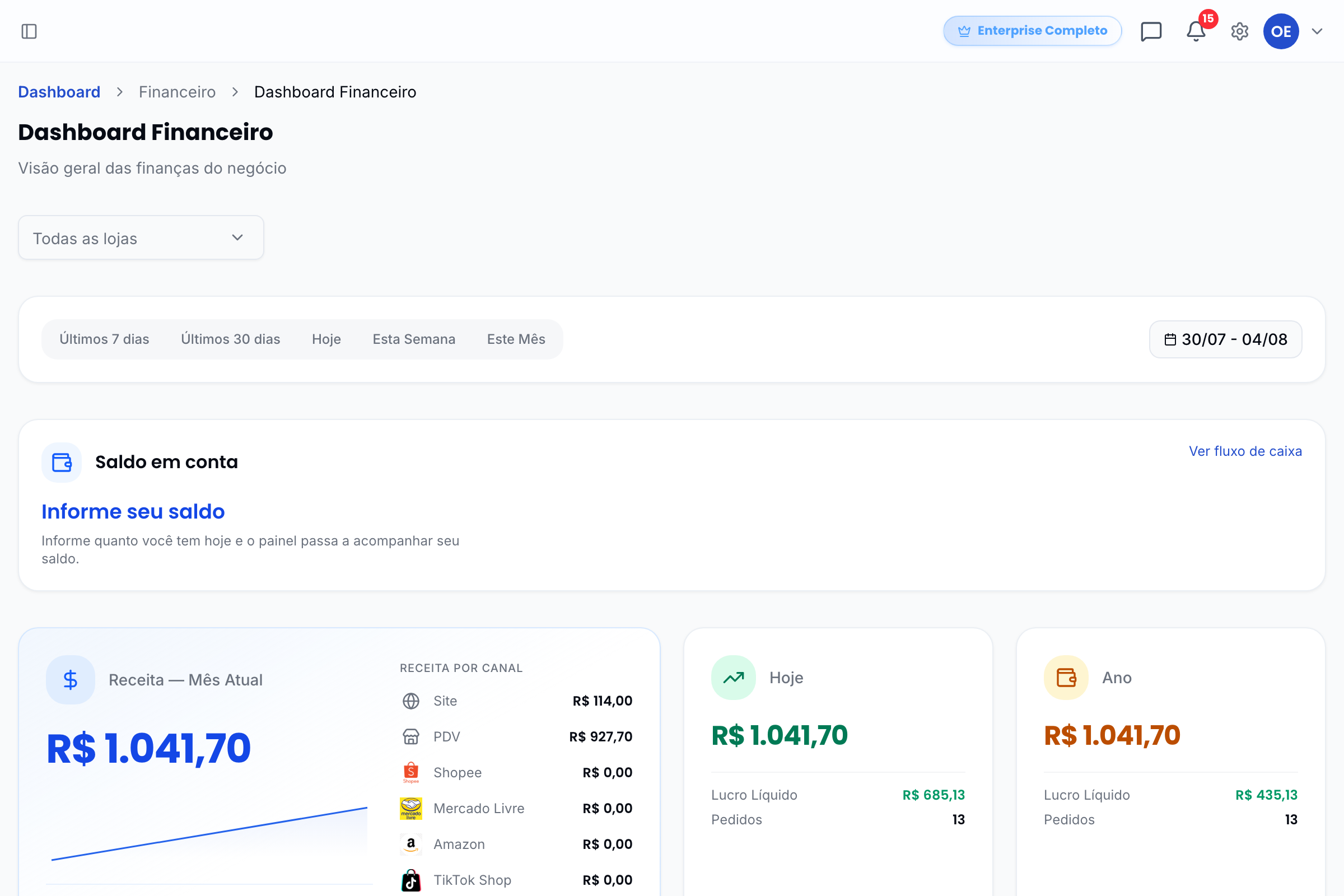
O card Gasto do mês mostra o realizado e, ao lado, o previsto — o que ainda vai vencer. O chip vermelho aparece quando há conta atrasada e leva direto para ela. Item vendido sem preço de custo entra no CMV como zero — e infla o Lucro Líquido; preencha o custo no cadastro do produto.
Perguntas comuns
Vendi R$ 1.000 mas o Fluxo de Caixa não mudou. Venda em cartão entra na data do repasse, não na da venda. Veja a data prevista em Contas a Receber. Venda em dinheiro do dia de hoje também só aparece a partir de amanhã — no dia da venda ela ainda está como prevista.
O Total de vendas da Conciliação de Recebimentos não bate com o Total recebido. É o esperado sempre que houver venda a prazo, quitação de venda antiga ou entrada de O.S. — e o card Do vendido ao recebido escreve a diferença linha a linha.
O Consolidado e o Fluxo de Caixa mostram números diferentes. É esperado: o Consolidado conta faturamento; o Fluxo de Caixa conta dinheiro na conta. Uma venda parcelada entra inteira no mês da venda no Consolidado, e mês a mês no Fluxo de Caixa.
O saldo aparece com um traço. Falta informar o saldo de alguma conta — em geral a bancária. O aviso no topo do Fluxo de Caixa diz qual, e em Contas bancárias o cartão dela mostra Informe o saldo no lugar do número.
Paguei uma conta e ela continua em A Pagar. Marque a despesa como Paga e informe a data em Pago em — é a data que tira a conta da lista e a põe no fluxo.
Criei a conta no Plano de Contas e ela não aparece na despesa. Ela está embaixo de Compras ou de Operacional. A despesa manual só enxerga a subárvore de Despesa — edite a conta e troque a conta pai.
Uma conta do Plano de Contas não deixa ser excluída. Ou ela é do sistema (selo Sistema), ou tem subcontas, ou tem lançamentos. Renomeie se o nome não te agrada; excluir deixaria lançamentos sem conta.
A coluna Compras (Fornecedor) está zerada. Nenhuma parcela de compra de fornecedor foi paga no mês — as em aberto aparecem só como + previsto. O lucro do Consolidado descontou só as despesas — e o CMV do que você vendeu continua aparecendo no Relatório por Loja e no Dashboard, porque ele não depende da compra.
A margem do Relatório por Loja não bate com a do Consolidado. Também é esperado: o Relatório por Loja desconta o custo do produto vendido; o Consolidado desconta as compras de fornecedor do mês. Um responde "lucrei no que vendi", o outro "sobrou dinheiro no mês".
A margem do Dashboard está em 100%. Nenhum item vendido tinha preço de custo no cadastro — o CMV saiu zero. Preencha o custo dos produtos; a venda seguinte já carimba o custo certo (a antiga não muda).
Vendi uma O.S. e a receita do mês não mudou. A entrada da O.S. aparece no detalhe da Receita como informativa e na Conciliação de Recebimentos, mas só vira receita quando o caixa finaliza a O.S. — aí a venda inteira entra de uma vez.