
Como compartilhar o Meu espaço com outra pessoa
O Meu espaço é só seu, até você decidir abrir uma parte dele para alguém. Você convida a pessoa pelo e-mail, escolhe o que ela vê e se ela pode editar, e esconde o que quiser com Só eu.
Quem pode receber um convite
Qualquer pessoa que já entra no Belion, de qualquer empresa: alguém da sua equipe, de outra loja, o seu contador. O convite vai para o e-mail de login dela.
Se o e-mail ainda não tem login, o convite não é criado e a tela avisa: Esse e-mail ainda não tem login na Belion — convide a pessoa para a equipe primeiro ou confira o e-mail. O próprio e-mail também não pode ser convidado.
Você pode ter até 20 convites ao mesmo tempo, contando os aceitos, os pendentes e os vencidos. Para convidar mais alguém, remova um. Se o e-mail já tem um convite seu, a janela abre esse convite para você editar.
Convidar
- Em Anotações, Calendário ou Arquivos, clique em Compartilhar, no topo da página.
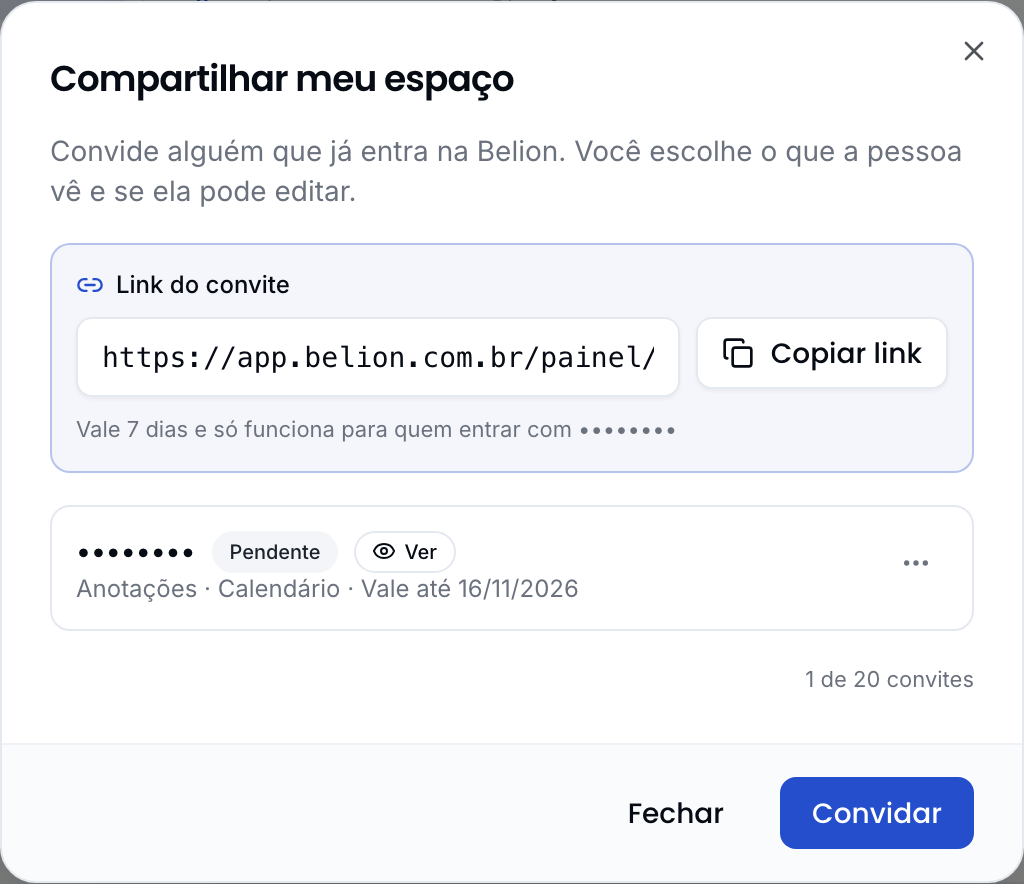
- Na janela Compartilhar meu espaço, clique em Convidar.
- Em E-mail de quem vai receber, digite o e-mail de login da pessoa.
- Em Permissão, escolha Ver ou Ver e editar (veja abaixo).
- Em O que compartilhar, ligue as áreas e escolha o que vai em cada uma.
- Clique em Enviar convite.
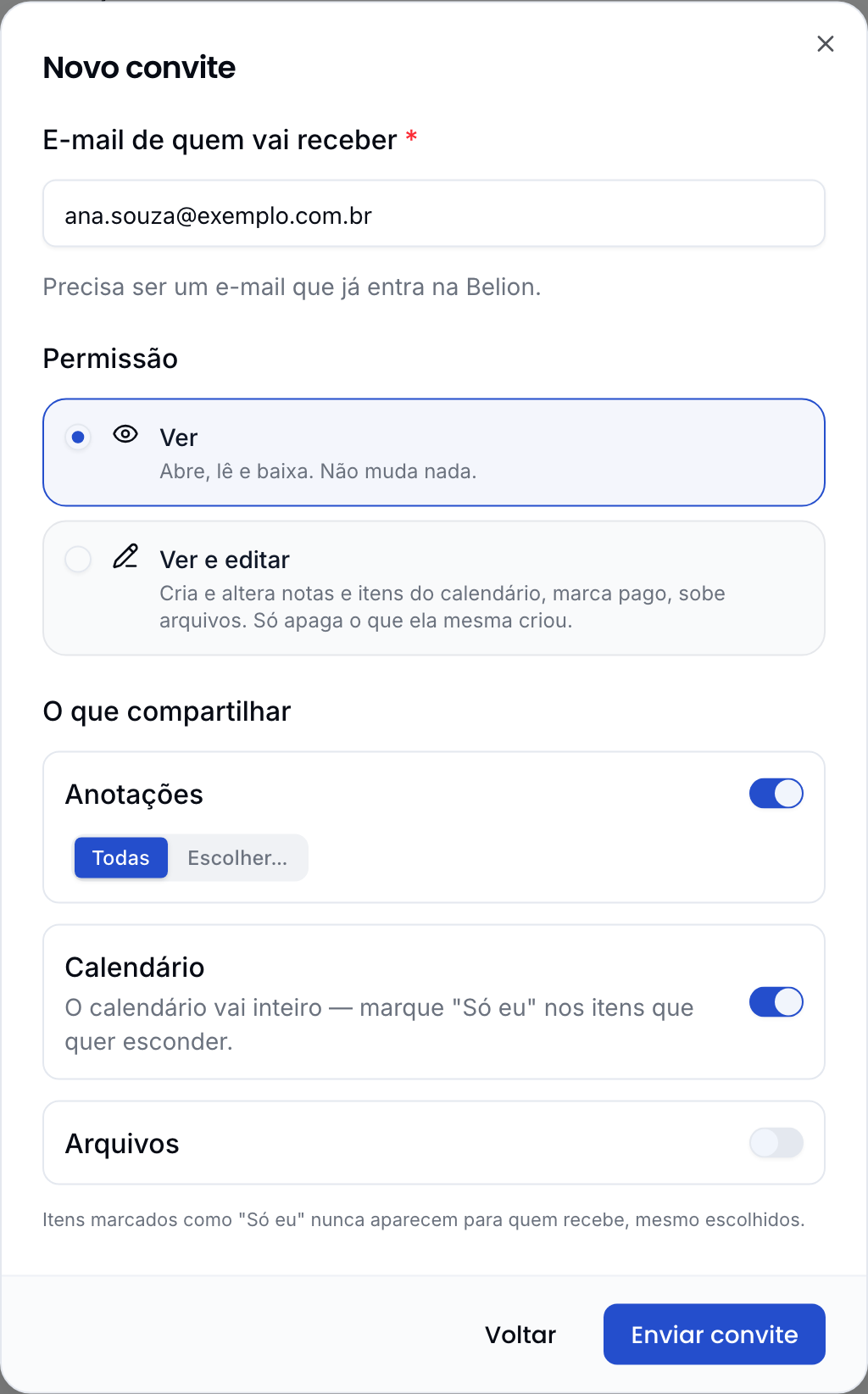
O Belion manda o convite por e-mail na hora. Na janela aparece também o Link do convite: use Copiar link para mandar por WhatsApp ou outro caminho.
O que você pode compartilhar
Cada convite abre uma ou mais áreas:
- Anotações: Todas, ou Escolher… as anotações que vão.
- Calendário: vai inteiro. Para esconder um item, marque Só eu nele.
- Arquivos: Todos, ou Escolher… as pastas e os arquivos que vão. Uma pasta compartilha tudo o que está nela — e o que entrar depois.
Com Todas/Todos, o que você criar depois também aparece para a pessoa. Com itens escolhidos, só aqueles. Se um item escolhido for apagado, ele sai do convite.
Ver ou Ver e editar
A permissão vale para todas as áreas do convite.
- Ver: a pessoa abre, lê e baixa. Não muda nada.
- Ver e editar: a pessoa também cria e altera anotações e itens do calendário, marca e desmarca despesas como pagas, sobe e renomeia arquivos. Criar e subir só vale nas áreas compartilhadas por inteiro. Com itens escolhidos, ela altera só esses itens.
Mesmo com Ver e editar, quem recebe:
- apaga só o que ela mesma criou. O que é seu, só você apaga;
- não fixa anotações nem mexe em Só eu;
- não exporta nem apaga o seu espaço;
- não convida outras pessoas.
O que ela cria ou muda aparece para você com por e o nome dela (na anotação, Criado por e Editado por). Os arquivos que ela sobe contam nos seus 200 MB e 500 arquivos: o espaço continua sendo seu.
Só eu: esconder um item
Só eu esconde um item de todos os convites, mesmo que ele esteja escolhido num deles. Ele está:
- no editor da anotação e na janela do item do calendário (chave Só eu);
- no menu ⋯ de cada anotação e arquivo: Marcar como "Só eu". Para voltar a mostrar, Mostrar nos compartilhamentos.
Para você, o item continua lá, com o selo Só eu (no calendário e nos arquivos, um cadeado). Para quem recebe, ele some na hora e volta quando você desliga o Só eu. Os totais do calendário de quem recebe também não contam o que está escondido.
O link do convite
- Vale por 7 dias e só pode ser aceito uma vez.
- Só funciona para quem estiver logado com o e-mail convidado.
- Depois de aceito, o acesso não vence: dura até você remover o convite ou a pessoa sair.
Na janela Compartilhar meu espaço, cada convite mostra Pendente, Aceito ou Vencido. No menu ⋯ de cada um:
- Copiar link: só no convite pendente.
- Reenviar: gera um link novo, com mais 7 dias, e manda o e-mail de novo. O link anterior deixa de valer. Serve para convite pendente ou vencido.
- Editar: troca a permissão e o que está compartilhado, em qualquer convite, inclusive o já aceito. O link não muda.
- Remover: a pessoa perde o acesso na hora. Para abrir de novo, convide outra vez.
Para quem recebe: aceitar o convite
Abra o link do e-mail (botão Abrir convite) ou o que você recebeu. Se ainda não tiver entrado no Belion, o login abre primeiro e depois volta para o convite.
A página Convite para um espaço mostra quem compartilhou, o que você vai ver e se pode editar. Clique em Aceitar.
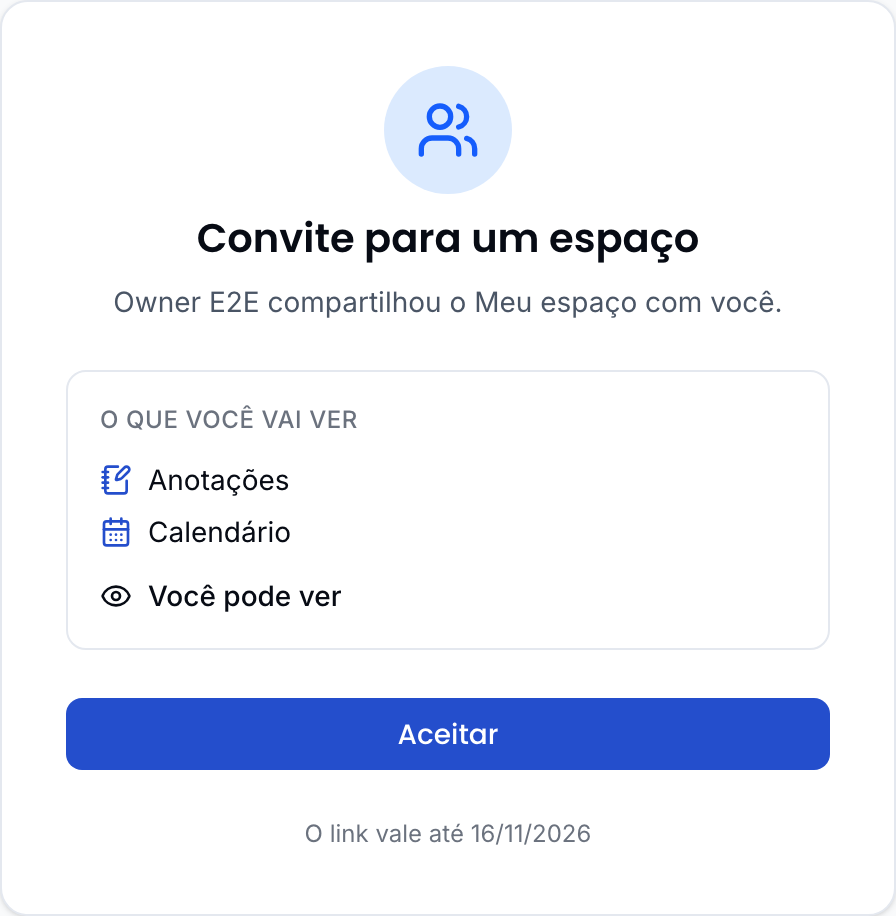
- Este convite é para outro e-mail: você entrou com outra conta. A tela mostra parte do e-mail convidado. Use Sair e entrar com outro e-mail e abra o link de novo.
- Convite vencido: peça para quem compartilhou reenviar.
- Se a tela disser Você já aceitou este convite., use Abrir o espaço.
Você não precisa ter o Meu espaço no seu plano para ver o que compartilharam com você: o plano que conta é o de quem compartilhou.
Para quem recebe: ver o espaço de outra pessoa
Depois de aceitar, as páginas do Meu espaço ganham um seletor no topo: Meu espaço ou Espaço de e o nome de quem compartilhou. Ele aparece em Minha Conta e na Plataforma.
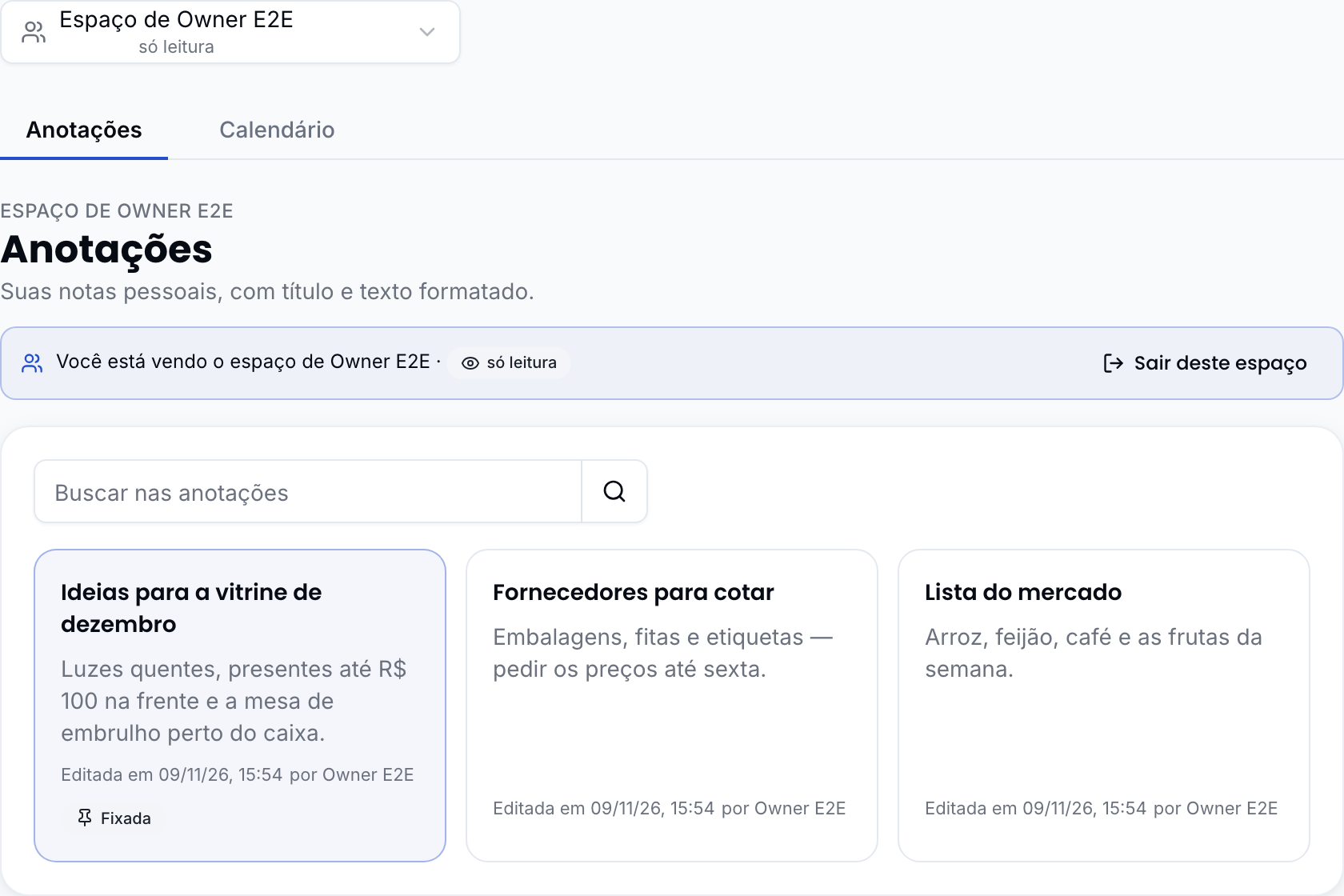
No espaço de outra pessoa:
- o aviso Você está vendo o espaço de e o nome mostra se você está em só leitura ou pode editar;
- só aparecem as áreas que o convite abre;
- Sair deste espaço tira você do convite. Para voltar, a pessoa precisa convidar de novo.
Se quem compartilhou perder o Meu espaço no plano, o espaço aparece como indisponível até o recurso voltar. Nada é apagado.
O que acontece quando alguém apaga o espaço ou a conta
- Quem compartilhou usa "Apagar meu espaço": tudo some, inclusive os convites que ela fez. Quem recebeu perde o acesso.
- Quem compartilhou exclui a conta: o mesmo.
- Quem recebeu exclui a conta: os convites que ela tinha aceitado somem da lista de quem compartilhou.
- Quem recebeu usa "Apagar meu espaço": apaga só o espaço dela. Os espaços que outras pessoas abriram para ela continuam.
O Exportar tudo de quem compartilhou leva também os itens Só eu e o que a pessoa convidada criou: tudo isso faz parte do espaço de quem compartilhou. Os convites não entram no arquivo.