
Meu espaço: anotações, calendário e arquivos só seus
O Meu espaço é uma área pessoal dentro da sua conta: anotações, um calendário para as suas despesas e lembretes, e arquivos. Não é o financeiro da loja nem um cadastro da empresa: é o lugar para guardar o que é seu.
Onde fica e quem vê
Fica em Minha Conta (no menu do seu nome), no grupo Meu espaço, com três páginas: Anotações, Calendário e Arquivos. Contador e equipe Belion encontram o mesmo espaço na Plataforma, no item Meu espaço do menu do avatar.
O espaço é da pessoa, não da empresa:
- Só você vê. Nem o proprietário da conta nem a equipe Belion abrem o seu espaço. Ninguém mais vê o que está lá, a não ser que você mesmo compartilhe. Veja Como compartilhar o Meu espaço com outra pessoa.
- É o mesmo em todas as empresas. Se você trabalha em mais de uma empresa no Belion, vê as mesmas anotações, o mesmo calendário e os mesmos arquivos em qualquer uma delas.
- Sair de uma empresa não apaga nada. O espaço só some se você mesmo apagar (veja Apagar meu espaço) ou se a sua conta for excluída.
Em quais planos
O Meu espaço faz parte dos planos PDV Completo, Online Completo, Essencial, Completo, Enterprise PDV e Enterprise Completo. Vale para todos da equipe da empresa que tem um desses planos.
Nos outros planos, os três itens aparecem com cadeado. Quem pode trocar o plano da empresa vê o botão Ver planos; os demais veem Peça ao administrador da conta para mudar o plano.
Anotações
Clique em Nova anotação, dê um Título (até 120 caracteres) e escreva no Texto, com negrito, listas e títulos. Salvar grava a anotação: não há salvamento automático.
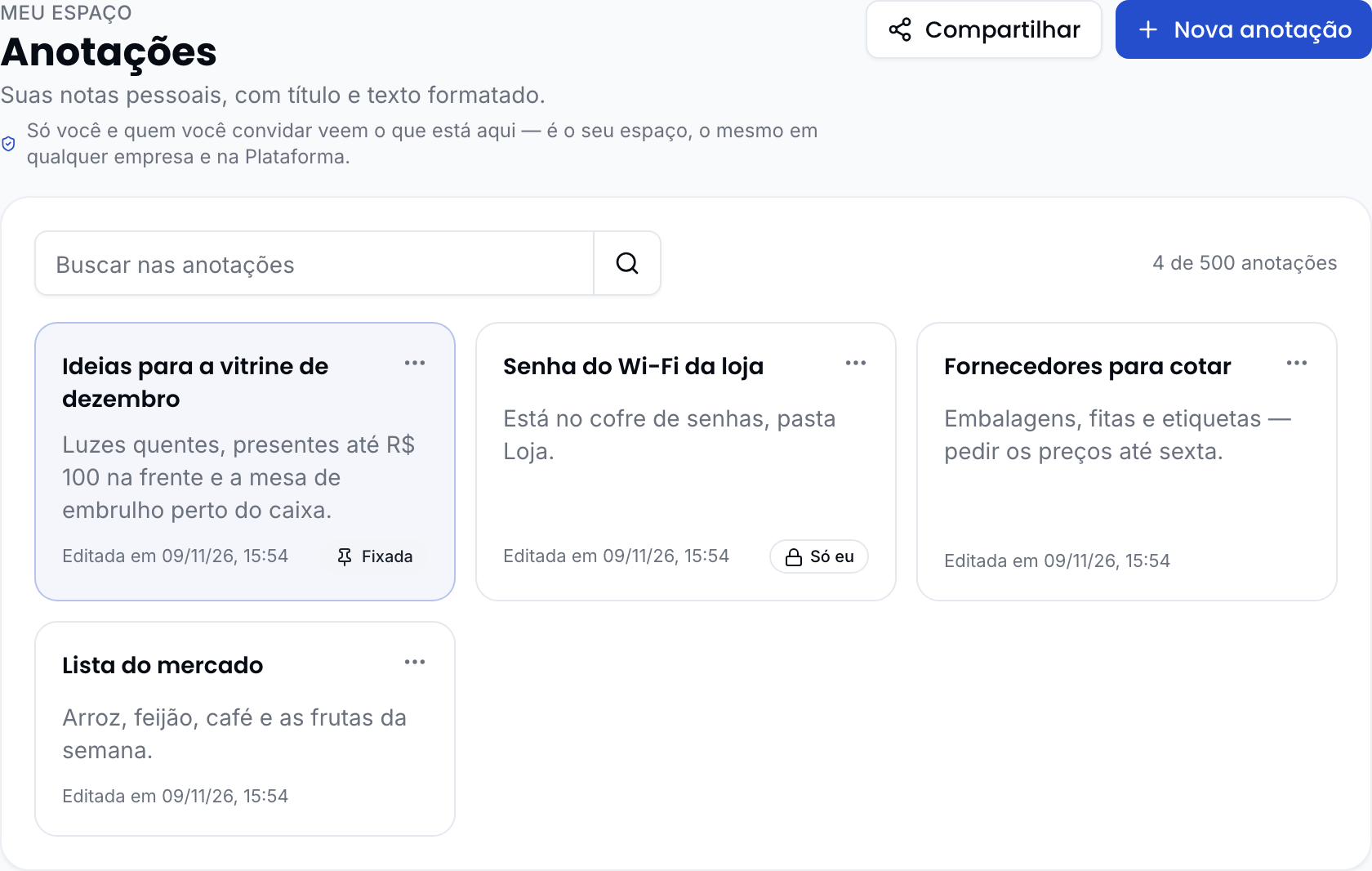
- Buscar nas anotações procura no título e no texto.
- Fixar no topo (no menu ⋯ do cartão ou dentro da anotação) deixa a anotação primeiro na lista. As demais seguem pela última edição. Desafixar volta ao normal.
- Excluir apaga a anotação. Não dá para desfazer.
Cabem até 500 anotações, e cada uma pode ter até 200 KB de texto. Se uma anotação passar disso, divida em duas.
Calendário
O calendário guarda dois tipos de item:
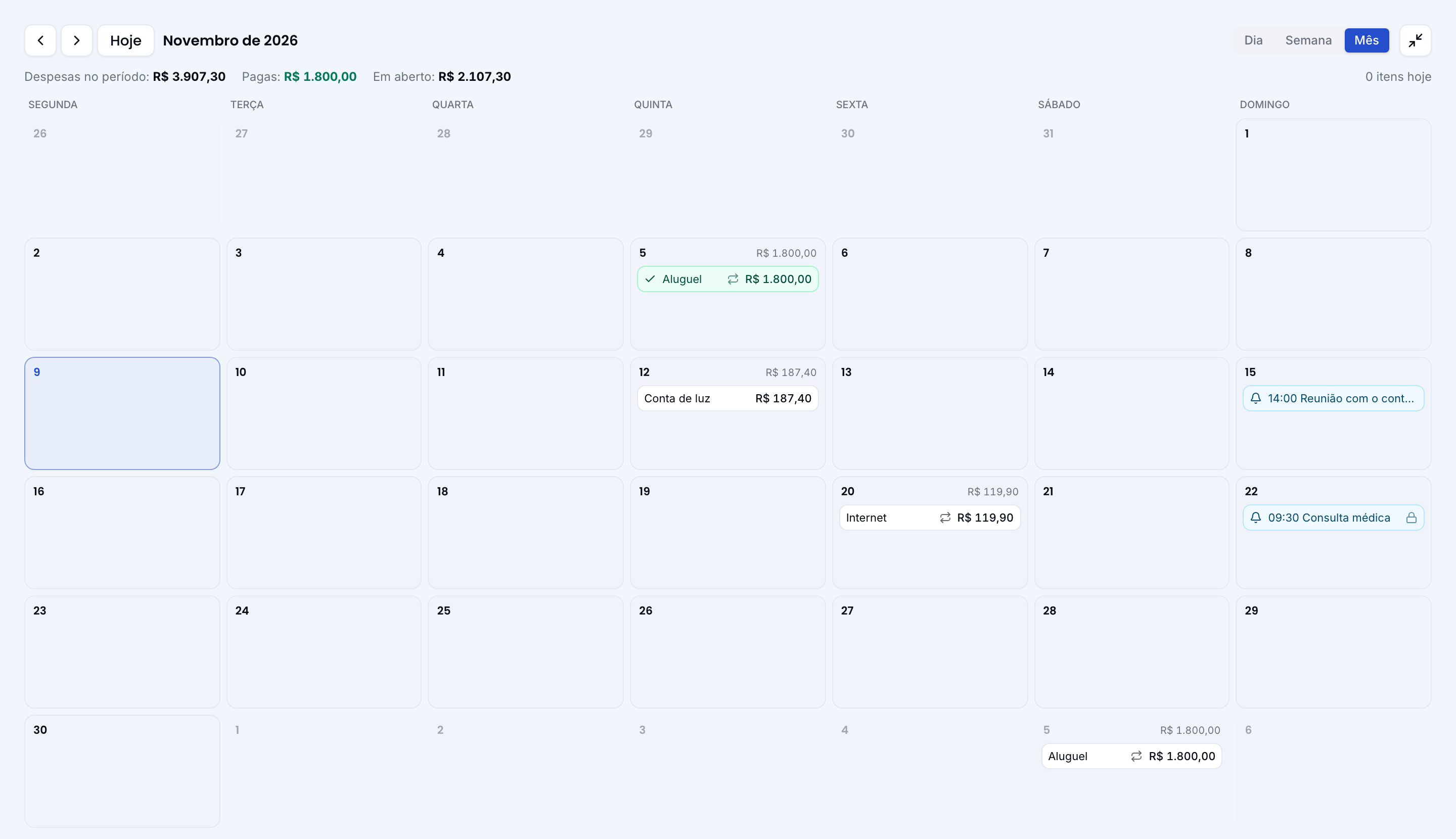
- Despesa: tem Valor. É a conta pessoal que você quer lembrar de pagar (aluguel, escola, cartão).
- Lembrete: não tem valor, só um horário opcional em Hora (opcional) (dentista às 15h, renovar a CNH).
Clique em Novo item ou num dia do calendário (Adicionar neste dia), escolha o Tipo, o Título, a Data e, se quiser, Observações (até 500 caracteres).
Repete todo mês
Ligue Repete todo mês para a despesa ou lembrete aparecer todo mês no mesmo dia. Em Até (opcional) você marca o último mês, útil para parcelas. Em branco, repete até você encerrar. Dia 31 cai no último dia dos meses mais curtos.
Marcar como paga
Cada mês de uma despesa é pago separado. Abra o item no dia e clique em Marcar como paga; Desmarcar pagamento desfaz. O valor pago fica guardado: se você mudar o valor da série depois, os meses já pagos continuam com o valor da época.
Ao editar uma série, os meses que deixam de existir perdem a marca de pago. Uma despesa que vira lembrete perde todos os "pagos". Excluir série apaga todos os meses, inclusive os já pagos.
Totais e vencidas
No topo, Despesas no período soma as despesas que aparecem na tela (dia, semana ou mês), dividida em Pagas e Em aberto. Lembretes não entram na conta.
Vencidas lista as despesas de dias anteriores que ainda não foram marcadas como pagas.
Resumo do dia no sino
Todo dia às 08:00, se houver alguma coisa no seu calendário para o dia, o sino traz um resumo: as despesas que vencem hoje e ainda não foram pagas, e os lembretes. Dia sem nada, sem aviso. O resumo chega no sino de cada empresa sua que tem o Meu espaço no plano.
O calendário guarda até 2.000 itens.
Arquivos
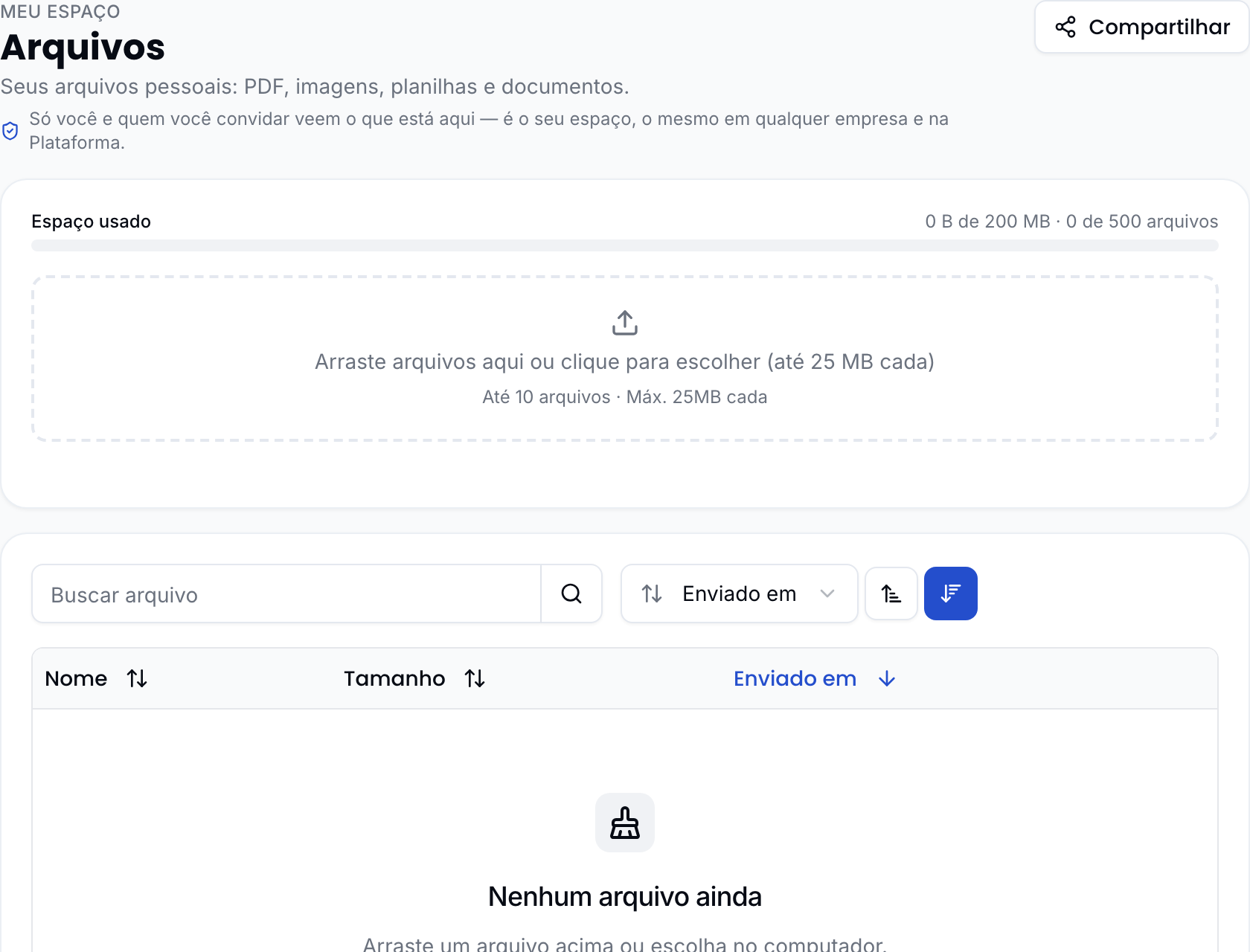
A página Arquivos funciona como um drive: pastas em cima, arquivos embaixo, cada um num cartão (imagem aparece em miniatura). Para enviar, arraste os arquivos do computador para a página ou clique em Enviar arquivos. Soltar em cima de uma pasta manda direto para ela. No celular, Tirar foto manda a foto direto. Os dois botões no canto da busca trocam entre Grade e Lista.
- Tipos aceitos: qualquer arquivo — PDF, imagens, planilhas, Word, PowerPoint, texto (TXT), compactado (ZIP) e outros. Só programa e instalador não entram.
- Pastas: use Nova pasta para organizar, com pasta dentro de pasta se quiser. Clique na pasta para entrar; o caminho no topo (Arquivos › Contratos) leva de volta. O que você envia entra na pasta que está aberta. A busca procura em todas as pastas.
- Mover: arraste o arquivo ou a pasta até a pasta de destino, ou até um nome do caminho no topo para subir de nível. No celular, use Mover para no menu ⋯.
- Vários de uma vez: marque a caixinha no canto dos cartões (ou clique segurando Ctrl, ⌘ no Mac) e use Mover, Baixar (mais de um item sai num arquivo .zip, com as pastas) ou Excluir na barra que aparece. Arrastar um item marcado leva todos os marcados junto.
- Excluir uma pasta apaga tudo o que está nela. O aviso mostra quantos arquivos e pastas vão junto; depois de confirmar não dá para desfazer.
- Tamanho: até 25 MB por arquivo.
- Seu limite: 200 MB e 500 arquivos no total. A barra Espaço usado, no rodapé, mostra quanto você já ocupa dos 200 MB e quantos arquivos tem. Esse espaço é seu: não conta no armazenamento da empresa.
Abrir mostra o arquivo numa aba nova. Os links são privados e valem por pouco tempo. Se um deles vencer, a lista gera outro quando você volta à tela. Renomear troca o nome e mantém a extensão original.
Só eu: o que não aparece para ninguém
Quando você compartilha o seu espaço com alguém, pode esconder itens específicos com Só eu. Ele está no editor da anotação, na janela do item do calendário e no menu ⋯ de cada anotação e arquivo (Marcar como "Só eu"). A anotação marcada mostra o selo Só eu; no calendário e nos arquivos, um cadeado.
Sem compartilhamento, Só eu não muda nada: o espaço já é só seu. Veja Como compartilhar o Meu espaço com outra pessoa.
Exportar tudo
No fim da página Arquivos, o cartão Dados do meu espaço tem Exportar tudo. Ele gera um arquivo .zip com:
- as anotações, uma por arquivo;
- o calendário em planilha (um item por linha, mais uma planilha com os meses marcados como pagos);
- os seus arquivos.
O arquivo é montado em segundo plano. Quando ficar pronto, o sino avisa. O cartão mostra Pronto — válido até a data limite, com Abrir o arquivo. O .zip fica disponível por 7 dias. Só uma exportação por vez: enquanto uma estiver Na fila… ou Gerando o arquivo…, espere ela terminar.
Apagar meu espaço
No mesmo cartão, Apagar meu espaço apaga todas as anotações, o calendário e os arquivos, além dos convites de compartilhamento que você fez. Para confirmar, digite Sua senha e clique em Apagar tudo.
Não dá para desfazer. Se quiser guardar alguma coisa, use Exportar tudo antes.
Os espaços que outras pessoas compartilharam com você continuam abertos: eles são de quem compartilhou.