
Como dar cashback e usar o saldo no caixa e na loja virtual
O cashback devolve parte de cada compra em saldo, em reais, para o cliente voltar à loja. A cada venda, o cliente decide se usa tudo, parte ou guarda.
Onde fica: em Marketing, clique em Cashback. A tela tem as abas Resumo, Clientes, Extrato, Regras e Configuração.
Quem pode usar o cashback
O cashback vale para lojas de varejo em geral, pet shop e ótica, no plano Completo ou acima. Em outro plano, o item aparece no menu com cadeado.
Lojas de atacado e de mercado ficam de fora, inclusive quando a empresa também tem outras lojas: nelas, a venda não gera nem usa saldo.
Ligue o programa e publique o regulamento
Na aba Configuração:
- Em Regulamento, clique em Usar texto sugerido e ajuste o texto. Peça a revisão de quem cuida do jurídico da empresa antes de publicar.
- Preencha % de volta, Validade (dias), Carência (dias), Teto de uso por venda, Compra mínima para ganhar e Compra mínima para usar.
- Em Pedir PIN acima de, informe o valor a partir do qual o supervisor precisa liberar o uso. Vazio é nunca pedir.
- Ligue Ativar cashback e clique em Salvar.
O programa só liga com percentual e regulamento. Cada mudança no texto vira uma nova versão, com a data, e fica registrada na Auditoria.
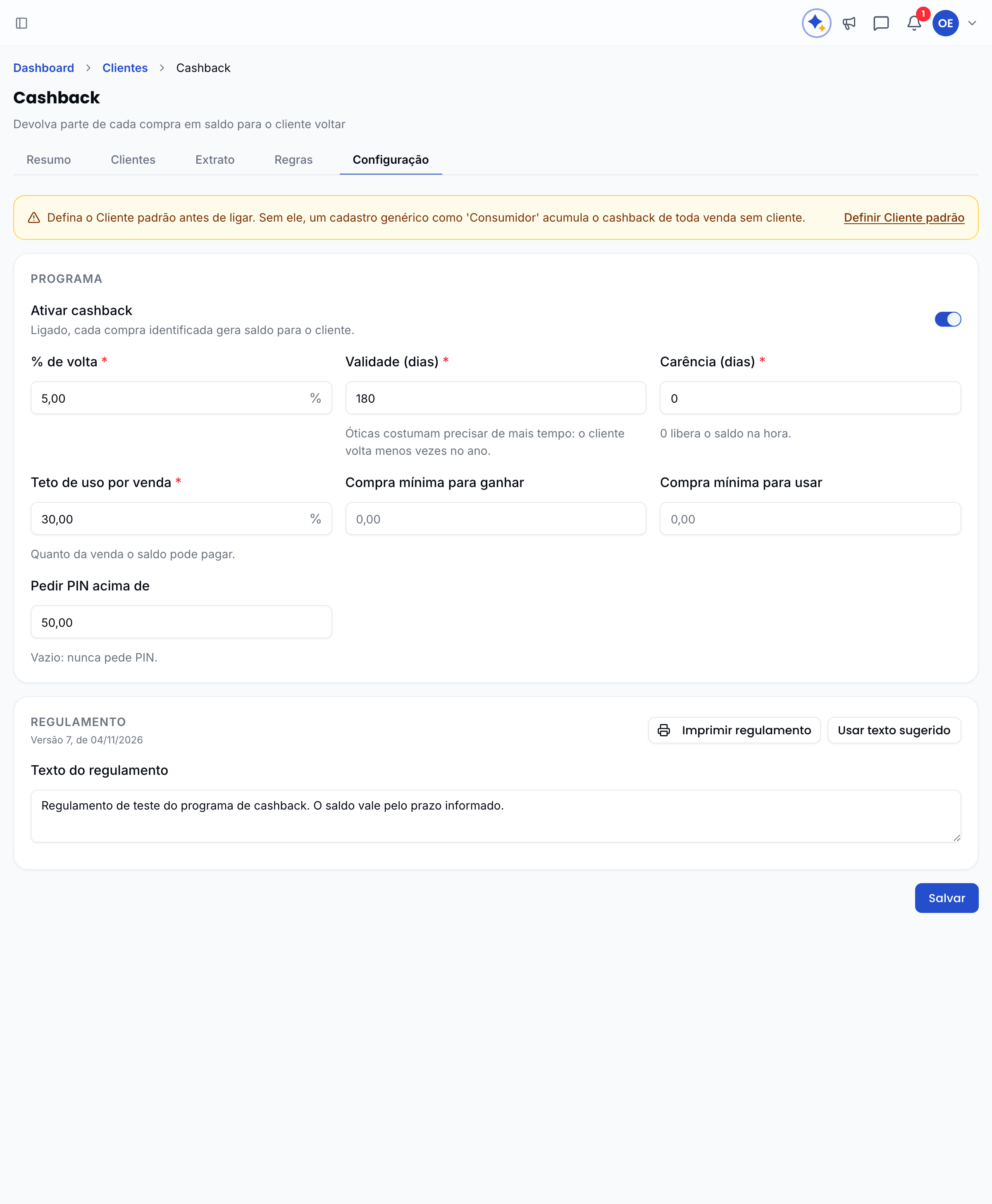
Sem loja virtual, use Imprimir regulamento e deixe uma via no balcão.
Defina o Cliente padrão antes de ligar. Sem ele, um cadastro genérico como "Consumidor" acumula o cashback de toda venda sem cliente. A tela avisa, mas não impede. Veja como em Cadastrar clientes.
Defina quanto cada produto devolve
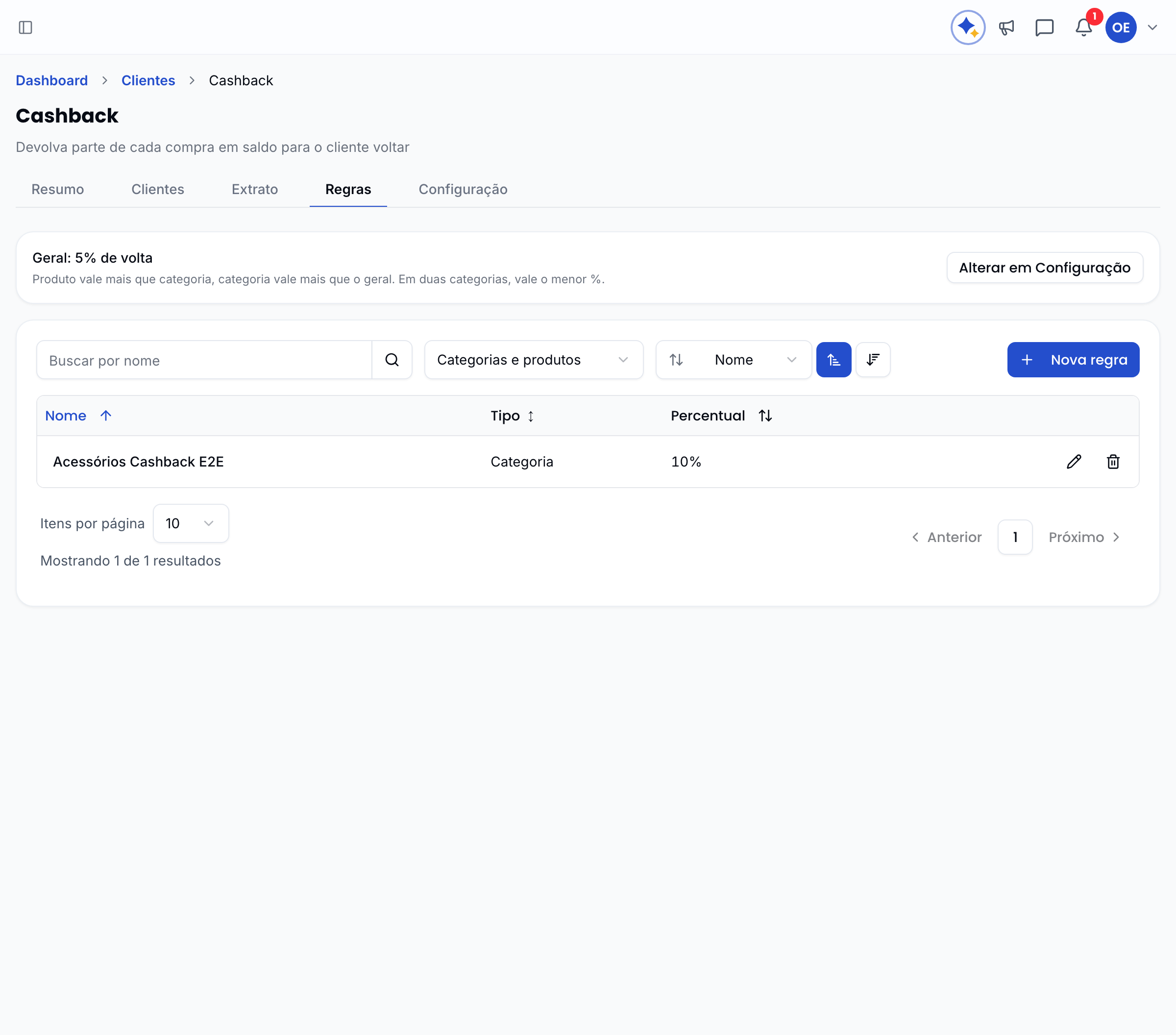
Na aba Regras, clique em Nova regra e escolha uma categoria ou um produto.
- O percentual do produto vale mais que o da categoria, e o da categoria vale mais que o geral.
- Produto em duas categorias usa o menor percentual.
- 0% faz o item não gerar cashback. A linha mostra "Não gera cashback".
Mudar um percentual só vale para os créditos novos. O saldo que o cliente já tem não muda.
Identifique o cliente no caixa
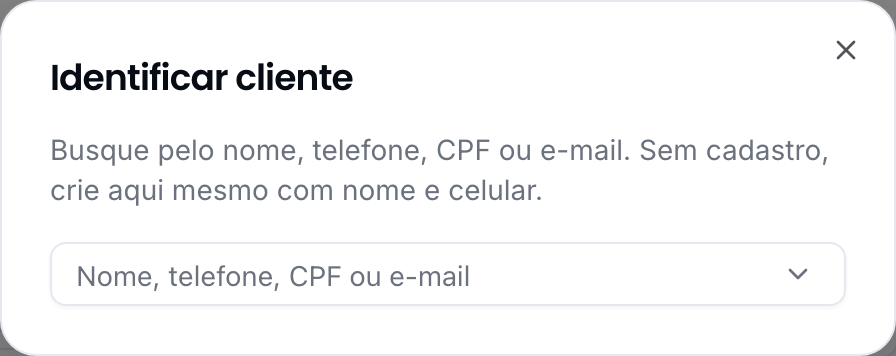
Numa venda sem cliente ou no Consumidor, clique no nome do cliente, sublinhado no topo da venda no Caixa. O atalho é F7.
Busque pelo nome, telefone, CPF ou e-mail. Sem cadastro, clique em Novo cliente e informe só o nome e o celular.
Escolheu o cliente errado? Clique no nome de novo e depois no X. Com o pagamento já cobrado na maquininha, o cliente não muda mais.
Se a venda tinha um cupom aplicado, aplique de novo: ele é conferido para o cliente identificado.
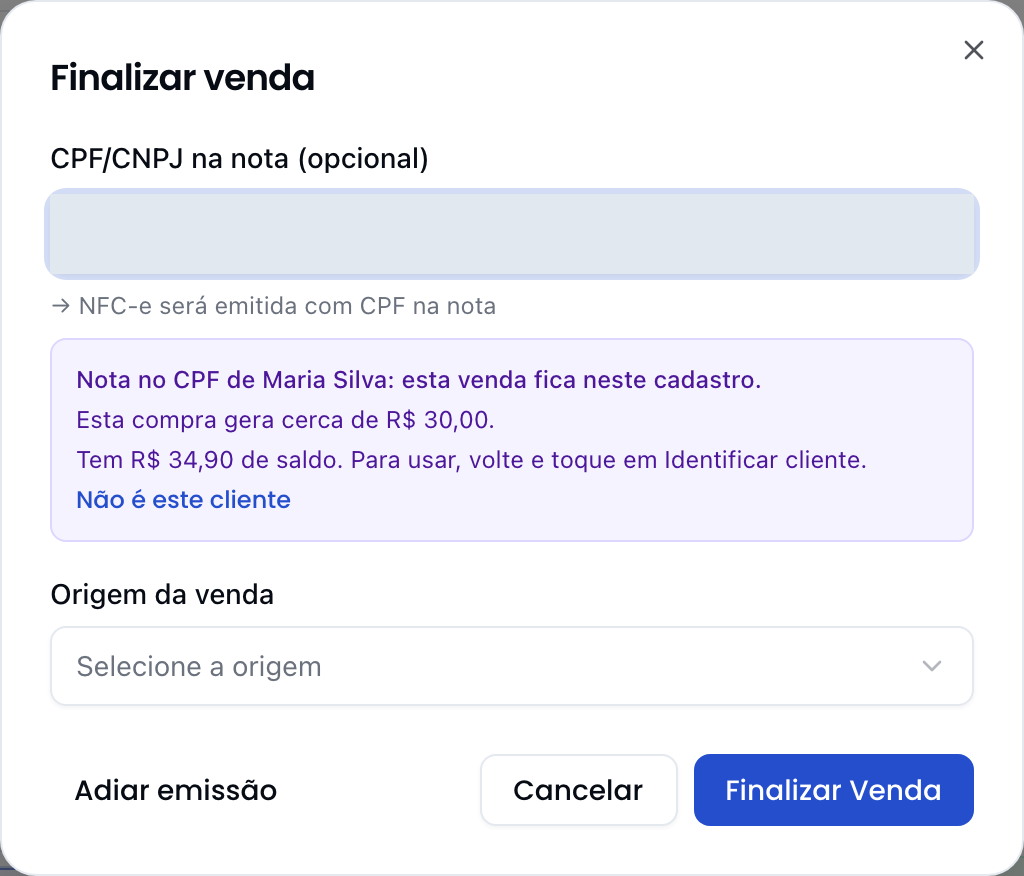
CPF na nota também identifica. Ao finalizar, no Caixa, no Balcão ou na Venda Rápida, digite o CPF ou o CNPJ. Se houver cadastro, a tela avisa, por exemplo, "Nota no CPF de Maria Silva: esta venda fica neste cadastro". Se o documento for de outra pessoa, clique em Não é este cliente, e a venda segue como estava.
Use o saldo na venda
O saldo só é usado no Caixa e na loja virtual. Balcão, Venda Rápida e entrada de O.S. geram cashback, mas não usam. O saldo final da O.S. é pago no Caixa e pode usar.
Com o cliente identificado, o Caixa mostra o saldo, o próximo vencimento, quanto dá para usar e quanto a compra gera.
- Clique em Usar. A linha Cashback entra em Pagamento com o máximo possível.
- Para usar menos, mude o valor da linha. Para guardar o saldo, clique em Remover.
- Pague o resto em outra forma e finalize.
Acima do limite da loja, o supervisor libera com código e PIN.
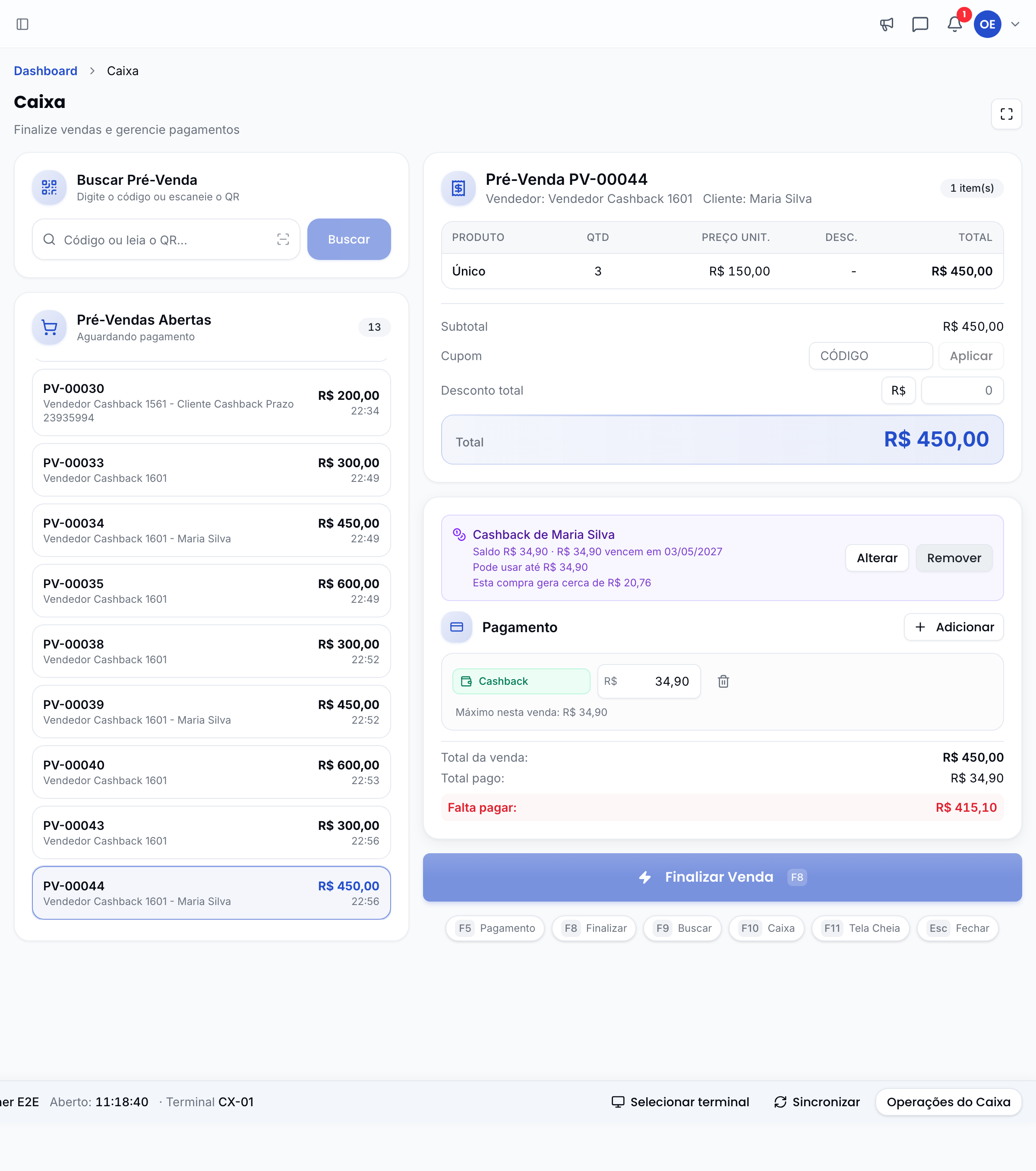
Cashback não aparece na lista de formas de pagamento: a linha só nasce pelo botão Usar.
Quando o cashback é gerado
O cálculo é sobre o que foi pago, sem o frete e sem a parte paga com saldo.
| Como a venda foi paga | Quando gera |
|---|---|
| Dinheiro, Pix, cartão e cheque | Na venda |
| Fiado e crediário | A cada baixa, na parte que entrou |
| Boleto | Não gera |
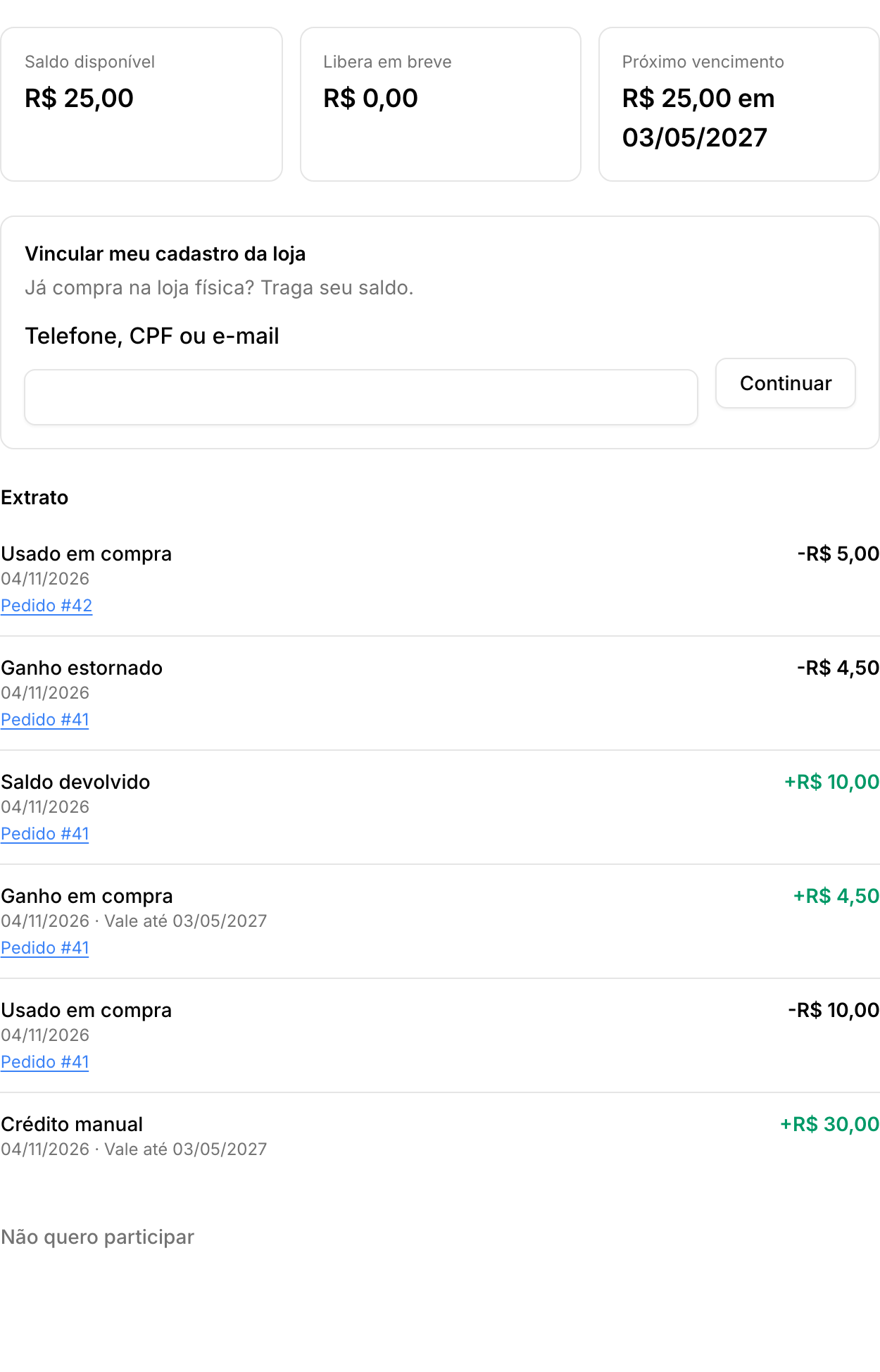
O que a compra gera só pode ser usado a partir da compra seguinte. Com Carência, o saldo aparece como "Libera em breve" até a data. A validade conta da liberação, e o saldo mais antigo sai primeiro.
Venda no Consumidor não gera nem usa. Em venda no nome do responsável, quem ganha e usa é o responsável.
Devolução e cancelamento
Na devolução, a parte paga com cashback volta ao saldo, e nunca em dinheiro. A tela mostra a divisão antes de confirmar, e o ganho daquela venda é estornado na mesma proporção.
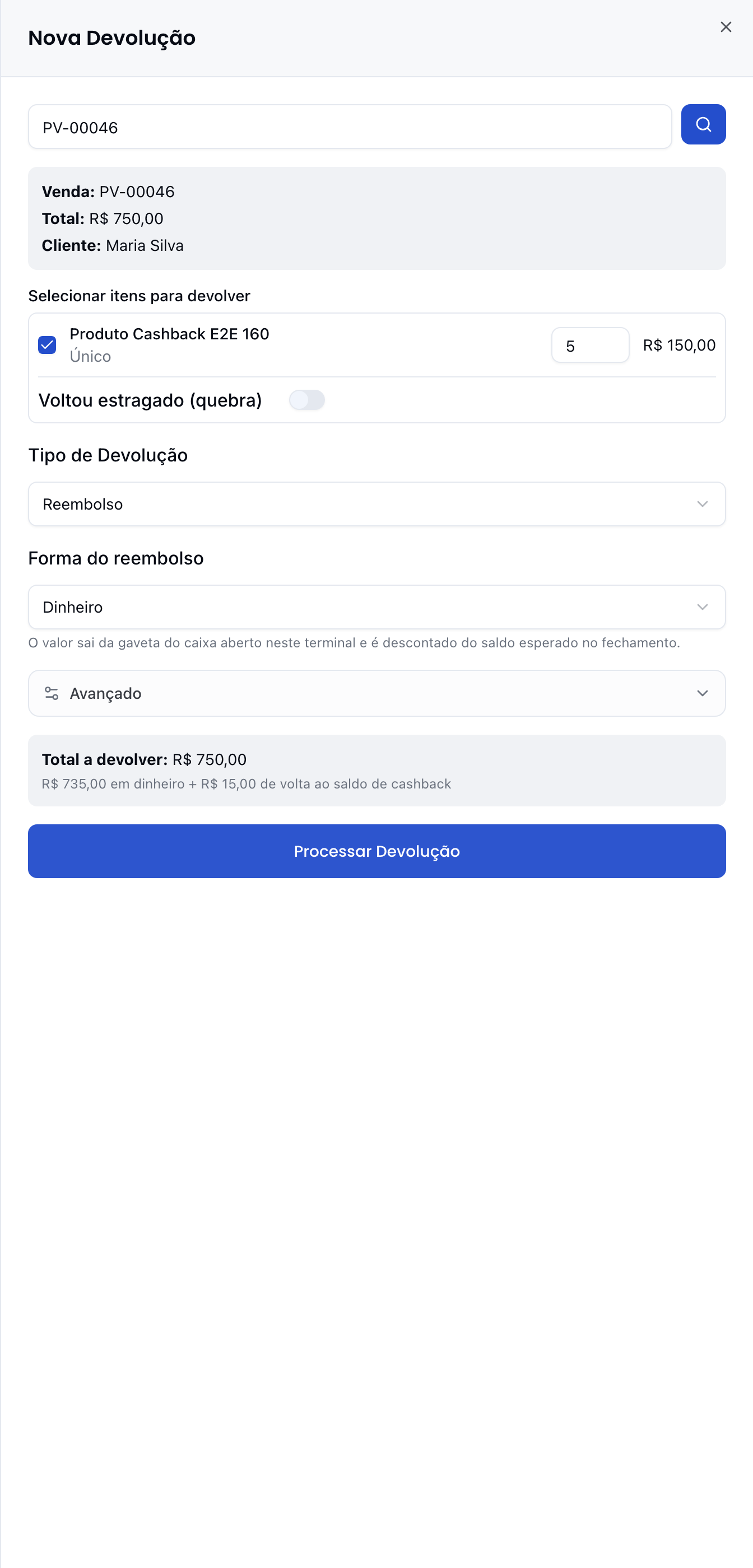
Ao Cancelar venda, o saldo usado volta e o ganho é estornado.
- Saldo que venceu antes da devolução volta com mais 30 dias.
- Se o cliente já gastou o que ganhou, o saldo não fica negativo. A diferença aparece no extrato como "assumidos pela loja".
Ajustar saldo, sair do programa e confirmar a conta online
Na ficha do cliente, o card de cashback mostra o saldo e o que libera em breve.

- Ver extrato — tudo o que entrou e saiu, com a venda de cada linha.
- Ajustar saldo — crédito ou débito, com motivo obrigatório. O motivo fica no extrato e na Auditoria.
- Não participar — o cliente para de ganhar. O saldo que já tem segue valendo.
- Confirmar conta online — libera o saldo na loja virtual para quem criou a conta com um CPF que já estava na loja. Confirme a identidade do cliente antes.
Cliente com saldo não pode ser excluído. Zere antes, com um débito em Ajustar saldo.
Acompanhe quem tem saldo
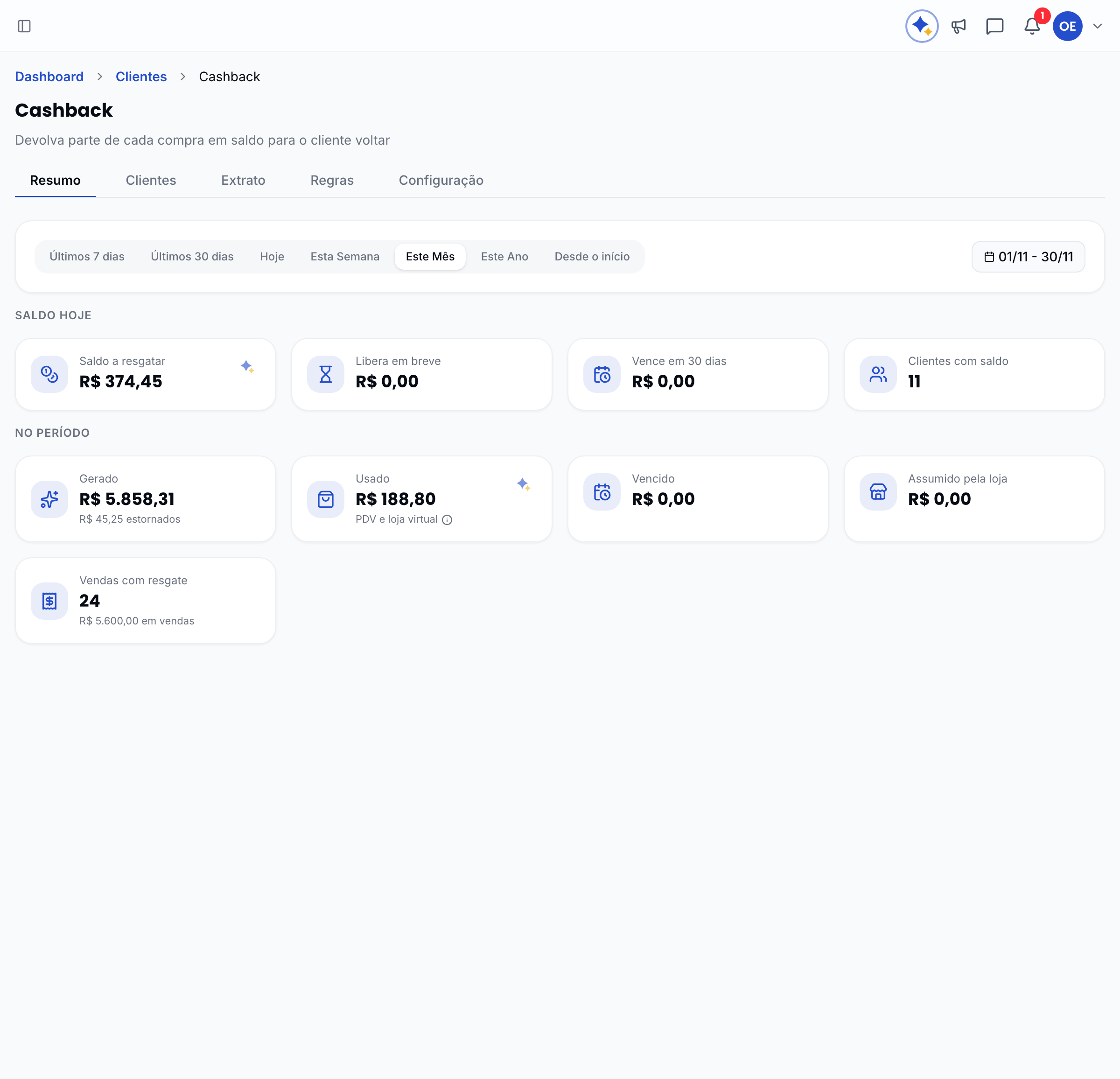
- Resumo — no alto, se o programa está ligado, com a porcentagem, a validade e a carência, e o atalho para ajustar. Depois o saldo de hoje (a resgatar, em carência, o que vence em 30 dias e quantos clientes têm saldo) e o período: gerado, usado, taxa de uso (usado ÷ gerado), vencido, assumido pela loja e as vendas com resgate, com o ticket médio. Os cartões Vence em 30 dias e Clientes com saldo abrem a lista. Com tudo zerado, a aba mostra os primeiros passos.
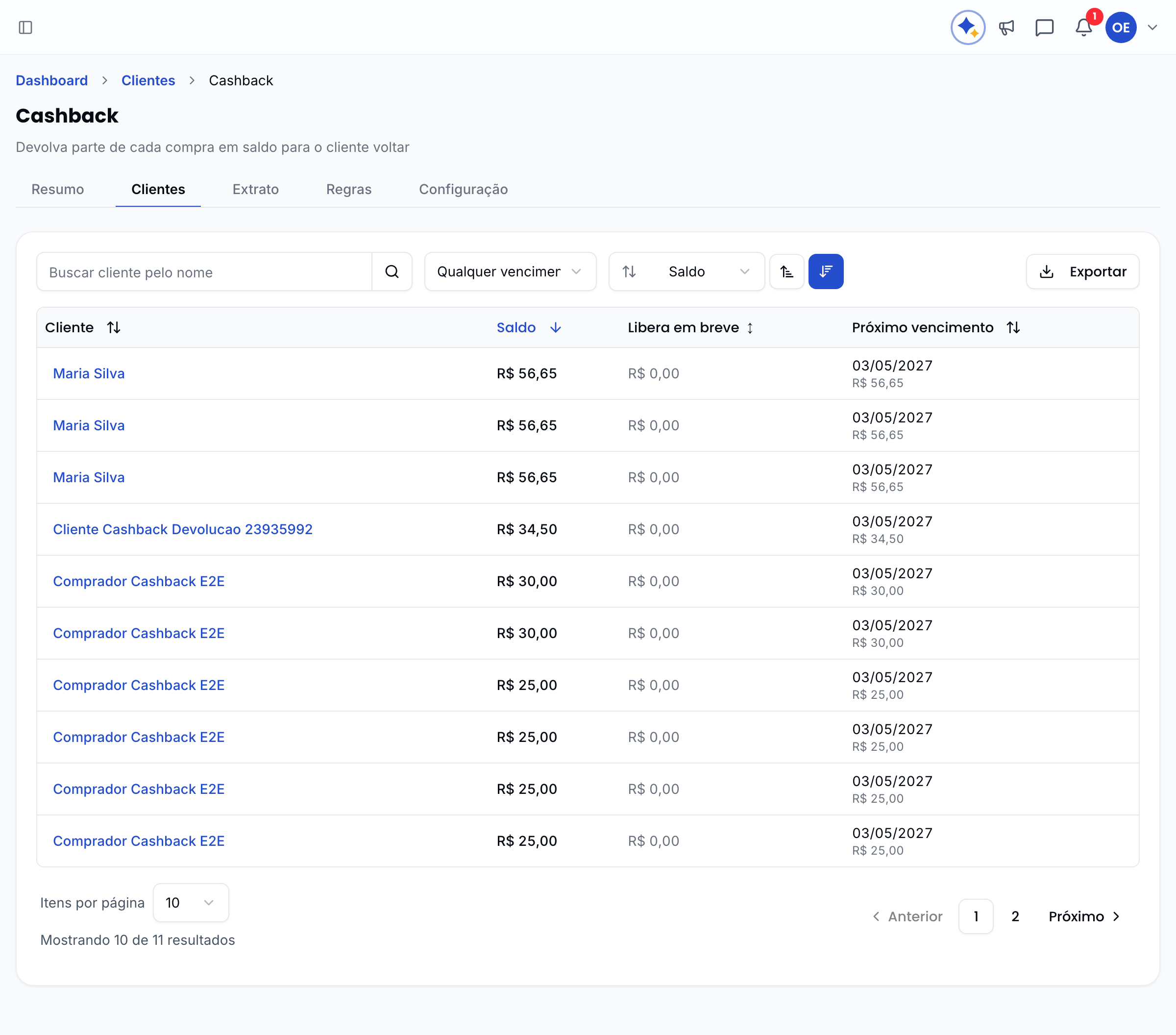
- Clientes — quem tem saldo, com filtro "Vence em" 30, 60 ou 90 dias. Exportar → Exportar Excel ou Exportar PDF gera o arquivo, sem CPF nem telefone.
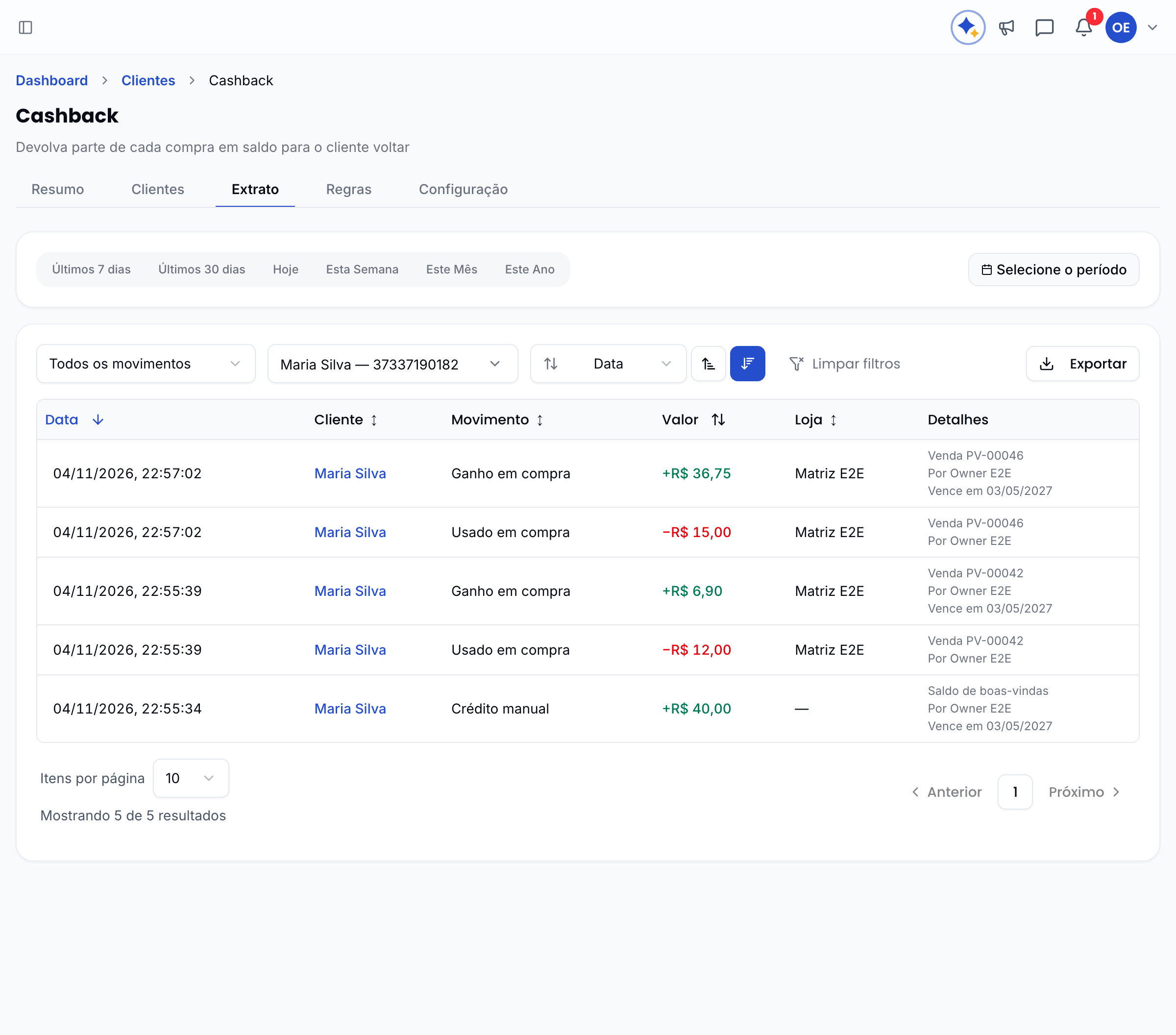
- Extrato — cada movimento, por período, loja, tipo e cliente, com Exportar (Excel ou PDF).
Avisos automáticos ao cliente
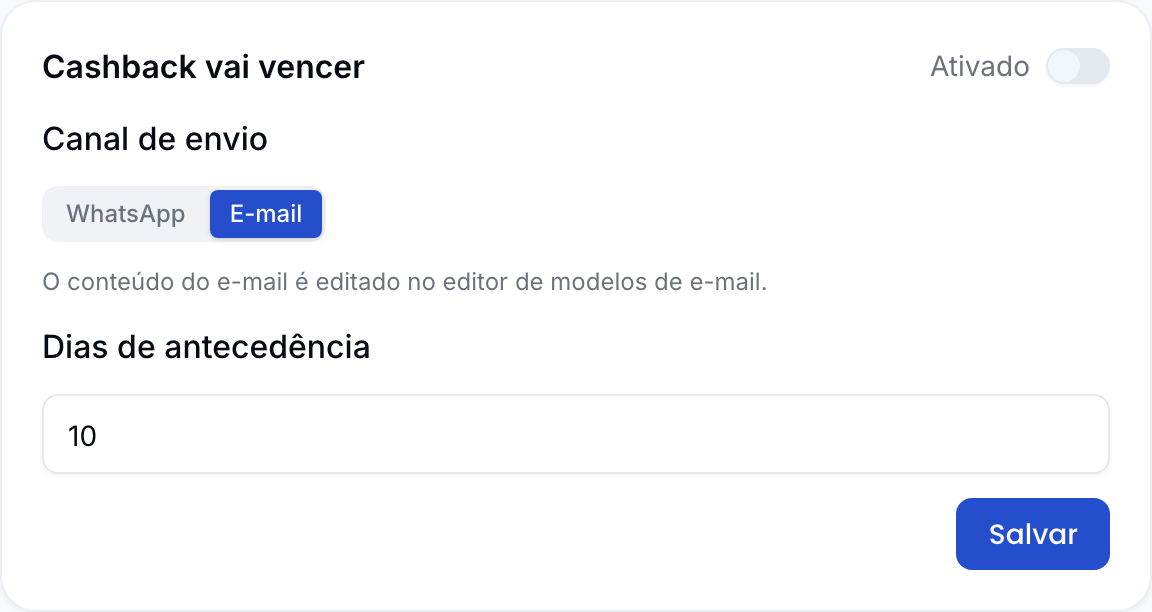
Em Automações, ligue Cashback ganho, Cashback usado e Cashback vai vencer, por e-mail ou WhatsApp. No último, escolha com quantos dias de antecedência avisar.
Em Cashback ganho por WhatsApp, cada compra identificada envia uma mensagem e conta na franquia mensal.
Cashback na loja virtual
Com o programa ligado:
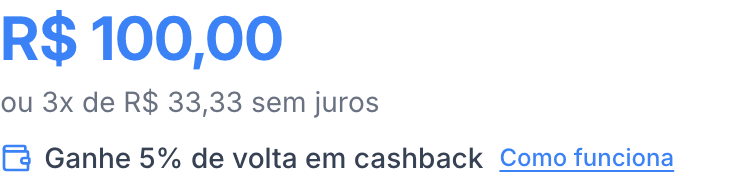
- O produto mostra "Ganhe 5% de volta em cashback", e o carrinho mostra quanto a compra gera.
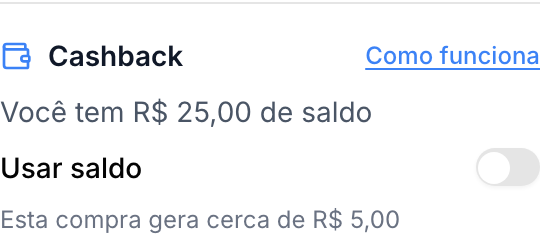
- No checkout, o cliente ativa Usar saldo e escolhe o valor. Todo pedido cobra no mínimo R$ 1,00, então o saldo não paga o pedido inteiro.
- Em Meu cashback, na conta do cliente, ficam o saldo, o extrato e o regulamento.
- Quem já compra na loja física traz o saldo em Vincular meu cadastro da loja, com um código enviado ao contato do cadastro.
O saldo do pedido volta se ele não for pago ou for cancelado.
Se desligar o programa ou trocar de plano
Desligou o programa, ou o plano não inclui mais o cashback: ninguém ganha mais, e quem tem saldo pode usar até vencer, na loja e no site.
Sem o plano, a tela fica com Resumo, Clientes e Extrato, enquanto houver saldo. Sem saldo, volta o convite para mudar de plano.
Como aparece na nota e no financeiro
- Nota fiscal — o cashback sai como forma de pagamento própria, e o imposto é calculado sobre o valor cheio.
- Recebimentos — a linha "Pago com cashback" mostra o que foi pago com saldo, sem entrada de dinheiro.
- Despesas e DRE — o saldo usado no Caixa vira a despesa "Cashback usado". Numa devolução, ela encolhe na mesma proporção.
- Comissão — a parte paga com cashback não conta para a comissão.
Continue
- Abrir e fechar o caixa — a venda no Caixa.
- Devolução e troca — devolver venda paga com saldo.
- Cupons e automações — outros jeitos de trazer o cliente de volta.