
Como usar a Bel no Estúdio e os créditos
No Estúdio, a Bel monta e ajusta a loja virtual a partir de uma descrição: gera o design inteiro, refaz uma página ou uma seção, reescreve textos e cria imagens. Tudo o que ela faz vai para o rascunho do Estúdio: a loja no ar só muda quando você publicar.
Cada ação gasta créditos. Todo dia a loja ganha uma franquia grátis, e você pode comprar pacotes de créditos quando precisar de mais.
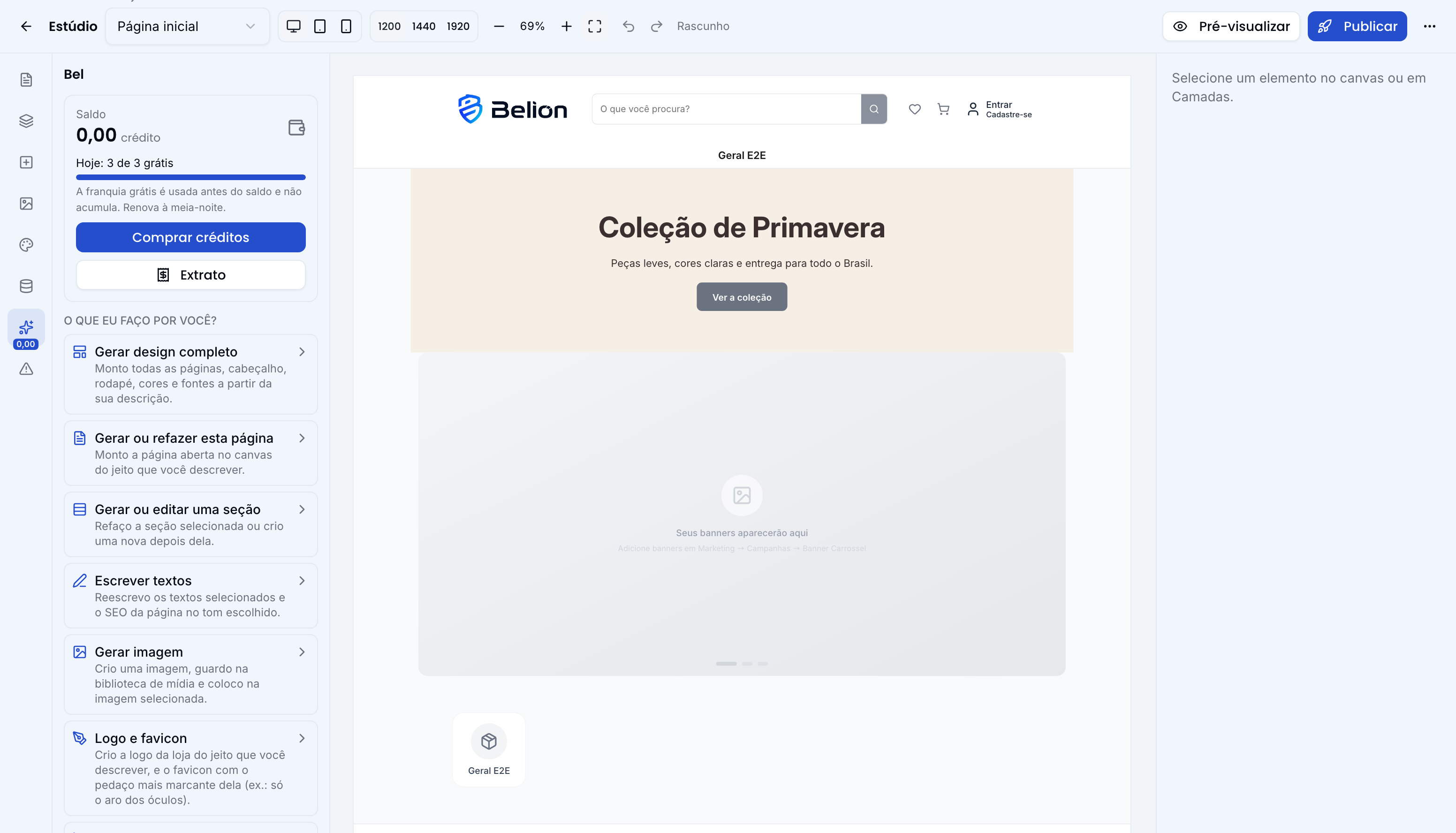
Abra pelo menu Loja Virtual → Estúdio e clique em Bel (o ícone de brilho na barra de ícones à esquerda): abre o painel da Bel. O número embaixo do ícone é o seu saldo.
Antes de começar
- Quem pode usar. Usar a Bel no Estúdio é uma permissão própria, que o dono da conta e o gerente têm por padrão. Sem ela o ícone da Bel não aparece no Estúdio. Como a Bel escreve no rascunho, as ações também pedem a permissão de editar o Estúdio: sem ela você vê o saldo e o extrato, mas as ações não aparecem.
- Quem pode comprar créditos. Comprar pacotes é outra permissão, que por padrão só o dono da conta tem.
- Computador. O Estúdio edita em tela grande. No celular ele abre só para ver, publicar e editar os Dados, sem a IA.
- Os créditos são do Estúdio. Eles valem só para o que a Bel faz aqui: não valem para as conversas com a Bel fora do Estúdio nem para o Pedido por IA.
1. Saldo e franquia do dia
No topo do painel ficam:
- Saldo — os créditos comprados ou liberados pela Belion, sempre com duas
casas (por exemplo,
12,40). Crédito comprado não expira. - Hoje: 2,1 de 3 grátis — quanto ainda sobra da franquia grátis de hoje. A franquia é usada antes do saldo, não acumula e renova à meia-noite (horário de Brasília). O que sobrou de um dia não passa para o outro.
Os botões Comprar créditos e Extrato ficam logo abaixo (Comprar créditos só aparece para quem tem a permissão de comprar).
2. Escolha o que fazer
| Ação | O que você informa | O que vai para o rascunho |
|---|---|---|
| Gerar design completo | Uma descrição da loja; opcionalmente as cores e o endereço (https://) de um site de referência. Nesta versão a IA não vê imagens nem abre o site: o logo e a imagem de referência ficam guardados com o pedido, mas o resultado sai da descrição, das cores e do endereço | Cabeçalho, rodapé, cores, fontes e as páginas da loja, inclusive carrinho, checkout, conta e login |
| Gerar ou refazer esta página | O que você quer na página aberta no canvas | A página inteira |
| Gerar ou editar uma seção | O que mudar; selecione antes uma banda (ou algo dentro dela) no canvas | A seção refeita |
| Escrever textos | O que os textos devem dizer e o tom (amigável, profissional…); selecione antes os textos ou uma banda | Os textos novos |
| Gerar imagem | A descrição da imagem, a proporção e a resolução (1K ou 2K) | A imagem na biblioteca de mídia e, se havia um bloco de imagem selecionado, nele |
O design completo também monta as páginas do sistema — entrar e cadastro, carrinho, checkout, status do pedido, conta, favoritos, campanha, kit, a lista do blog e o post —, sempre com os itens obrigatórios de cada uma. Se a Bel não conseguir montar uma delas, essa página fica no layout padrão e o resultado avisa.
As páginas saem de seções prontas de acabamento premium: abertura com foto, abertura dividida, mosaico de categorias, bloco editorial, faixa de benefícios, vitrine de produtos, citação, passo a passo, história da marca, chamada com foto e newsletter. Tudo continua editável depois, no Estúdio, como qualquer outra seção.
Gerar imagem só aparece quando a geração de imagens está ligada para as lojas. No Gerar design completo, Gerar fotos também cria até 8 fotos do site e até 2 banners do carrossel da página inicial (eles já entram ativos em Marketing → Campanhas → Banner Carrossel, onde você troca ou desliga); Logo e favicon (adicional) cria a logo e o favicon.
Logo e favicon
A logo sai só com o símbolo, sem texto: o nome da loja já aparece ao lado dela no cabeçalho. Para o nome escrito na própria logo, ligue Com o nome da loja escrito (vem desligado). A margem em volta é cortada. O favicon (o ícone da aba do navegador) é o pedaço mais marcante do símbolo — por exemplo, só o aro dos óculos de uma ótica.
Pode citar uma referência, como um filme, uma marca ou um personagem: a Bel usa só o visual, sem o nome nem o personagem de ninguém.
A logo e o favicon vão para o rascunho. Também dá para pedir só a logo ou só o favicon em Dados → Marca (Pedir a logo à Bel e Pedir o favicon à Bel) ou clicando na logo do cabeçalho. Eles entram no ar, e no cadastro da loja, quando você publicar.
O que a Bel respeita
- O seu catálogo. Departamentos, categorias e o menu vêm do que a loja tem cadastrado. O pedido define o estilo, o tom e o público; a estrutura é a do cadastro. Se o pedido citar uma categoria que a loja não tem, a Bel não cria card, botão nem link para ela. Quando um link precisou ser trocado ou tirado, o resultado avisa: cadastre os departamentos e as categorias em Catálogo → Departamentos e gere de novo.
- O menu de departamentos é dinâmico. A Bel escolhe o modelo do menu que combina com o site — inclusive o Mega menu e o Todos os departamentos, que no Estúdio só os templates pagos trazem — e muda as cores, a fonte e o alinhamento, mas não recria as categorias em outro menu.
- Os blocos da loja. Vitrines, departamentos, marcas, mini-banners, newsletter, frete grátis e diferenciais continuam puxando o que a loja tem cadastrado; a Bel ajusta as partes deles (setas, cards, títulos, cores, disposição) para combinar com o site. Os diferenciais só entram com o que você escreveu no pedido: a Bel não promete frete grátis, parcelas ou troca que a loja não oferece.
- Os itens obrigatórios. Logo, busca, carrinho, favoritos, conta e menu no cabeçalho; políticas e identificação legal no rodapé. A Bel pode mudar a posição, o grupo e o estilo deles — inclusive personalizar o cabeçalho peça por peça —, mas nunca os tira, repete ou esconde.
- Os banners. O carrossel de banners só entra na página quando a loja tem banners ativos ou quando a Bel cria os banners junto (Gerar fotos também). Assim a loja não abre com um carrossel vazio.
3. Confira o custo antes das ações grandes
Gerar design completo, Gerar ou refazer esta página e Gerar imagem mostram antes uma estimativa e pedem confirmação. A estimativa não gasta nada.
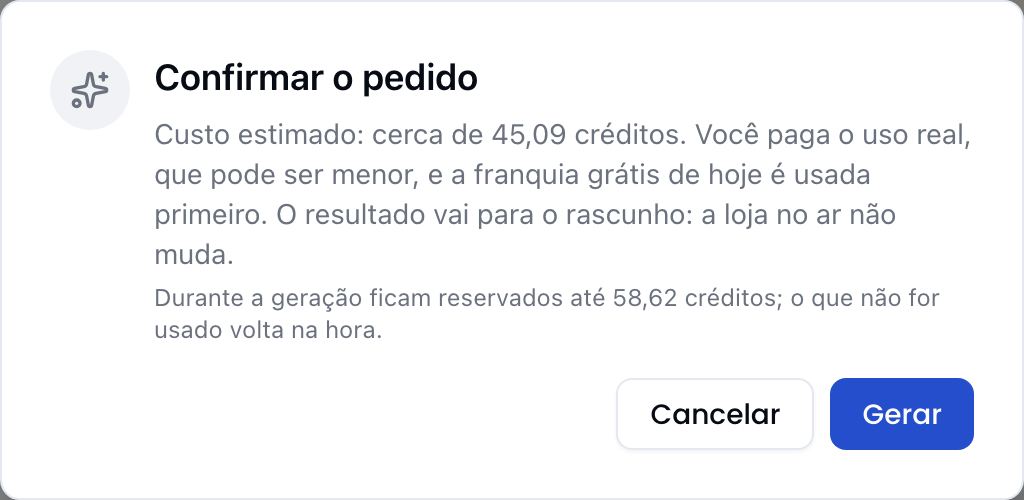
- Você paga o uso real, que costuma ficar abaixo da estimativa.
- Durante a geração ficam reservados até 30% a mais do que a estimativa; no fim, o que não foi usado volta na hora.
- Na imagem, a confirmação mostra o preço em 1K e em 2K.
Escrever textos e Gerar ou editar uma seção são baratas e rodam direto, sem a confirmação.
4. Acompanhe a geração
Enquanto a IA trabalha, o painel mostra as etapas ("Na fila (posição 2)", "Planejando o tema…", "Montando página inicial…", "Ajustando o resultado (tentativa 1)…", "Salvando no rascunho…"). O canvas fica coberto pelo aviso Estou criando para você, com a etapa atual, a porcentagem e o tempo corrido. Quando termina, a pré-visualização recarrega e mostra o resultado de uma vez.
- O Estúdio fica só para ver até terminar: assim nada do que você mexer se perde quando o resultado chegar. O que estava por salvar é salvo antes de a IA começar.
- Na imagem, pode aparecer Na fila (posição 2): as gerações de imagem de todas as lojas passam por uma fila. Ela anda sozinha.
- Pode fechar o painel ou trocar de página no seletor: o resultado vai para o rascunho do mesmo jeito.
- Uma ação de cada vez por loja. Se outra pessoa (ou outra aba) já tiver uma rodando, espere ela terminar.
- Até 10 ações por hora por loja.
5. Confira, desfaça ou publique
No fim aparece o resumo, por exemplo Bel: gerar página inicial e Custou 1,84 crédito.
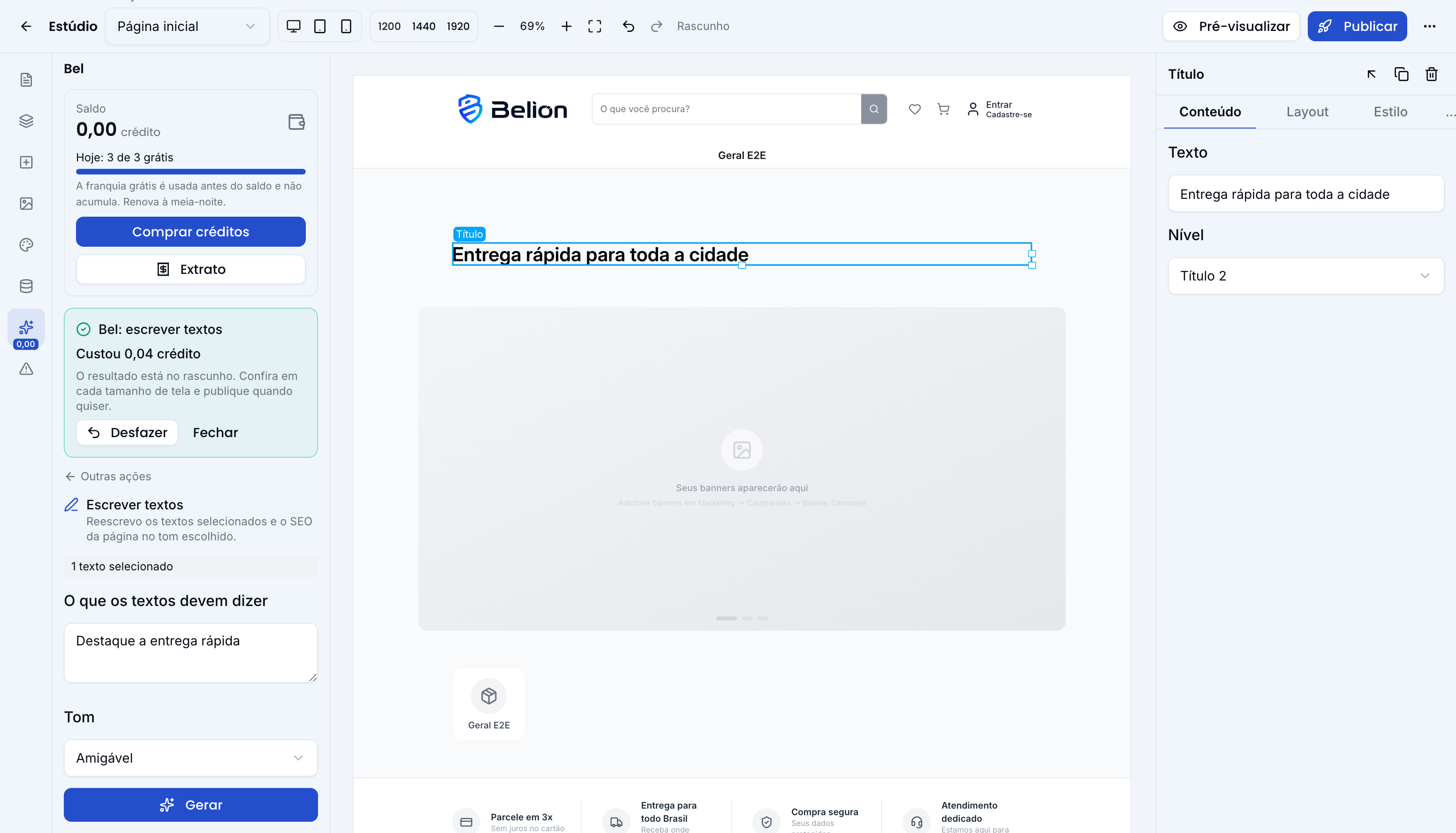
- O resultado está no rascunho. Confira nos três tamanhos de tela (Computador, Tablet, Celular) e veja o painel Problemas.
- Desfazer (no cartão ou o desfazer do topo,
Ctrl+Z) volta tudo o que a Bel fez de uma vez, num passo só. Refazer traz de volta. - Desfazer não devolve créditos: o trabalho foi feito.
- Gostou? Clique em Publicar, como em qualquer edição.
Imagem gerada: banner de página toda ou pequeno
Quando Gerar imagem roda sem um bloco de imagem selecionado, a imagem vai para a biblioteca de mídia. O resultado oferece Usar como banner da loja:
- Página toda (carrossel) — cria um banner no Banner Carrossel do topo da loja, com a mesma imagem no computador, no tablet e no celular. A campanha é opcional (o clique no banner leva a ela). Já vem ligado Mostrar o carrossel de borda a borda, que deixa os carrosséis da loja em Página toda (um carrossel em Destaque no meio continua como está, porque já vai de borda a borda).
- Pequeno (mini-banner) — cria um mini-banner, com o Texto do botão e uma Campanha ativa (obrigatória para mini-banners).
O canvas já mostra o banner novo. Para a imagem do carrossel, prefira a proporção 16:9 (banner). As duas opções pedem a permissão de banners; o mini-banner também pede a de ver campanhas.
6. Se der errado
Quando a Bel não consegue (pedido recusado, resultado que não passou na validação, serviço fora do ar, demora demais), o painel mostra o motivo e Créditos devolvidos: a reserva inteira volta para a carteira, e o rascunho fica como estava.
Reformule o pedido e tente de novo.
7. Compre créditos
Clique em Comprar créditos (ou espere o aviso Créditos insuficientes, que abre sozinho quando falta saldo para uma ação). Escolha um pacote e pague por PIX, boleto ou cartão, como na compra de templates.
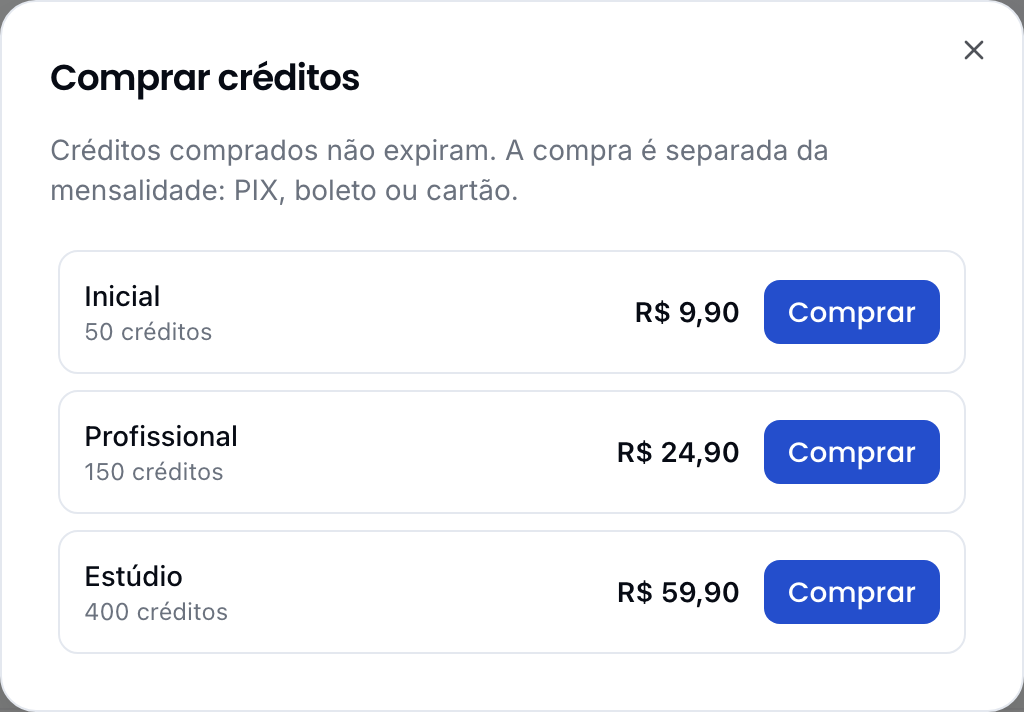
- Os créditos caem na carteira assim que o pagamento é confirmado (o PIX e o cartão, na hora; o boleto, quando compensa).
- A compra é separada da mensalidade e aparece em Assinatura → Histórico de pagamentos como Compra avulsa, com a NFS-e.
- Crédito comprado não expira.
8. Extrato
Extrato lista cada movimentação da carteira:
- Compra de créditos e Concessão da Belion — entradas.
- Reserva — o que ficou separado quando uma ação começou.
- Sobra devolvida — o que voltou da reserva depois do custo real.
- Estorno (falha) — a reserva inteira devolvida numa falha.
- Estorno do pacote — um pacote estornado pela Belion.
Cada linha mostra quanto saiu da franquia do dia e quanto saiu do saldo.
Perguntas comuns
O ícone da Bel não aparece no Estúdio. Falta a permissão de usar a Bel no Estúdio. Peça ao dono da conta (veja Equipe e permissões).
Vejo o saldo, mas nenhuma ação. Falta a permissão de editar o Estúdio: a Bel grava no rascunho. Peça ao dono da conta.
Apareceu "Estou fora do Estúdio no momento". A Belion desligou a Bel no Estúdio para todas as lojas (por exemplo, em manutenção). Tente de novo mais tarde.
Apareceu "A IA do estúdio atingiu o limite do mês". A Bel no Estúdio chegou ao limite de uso do mês para todas as lojas. Tente de novo mais tarde.
A Bel criou categorias que a loja não tem. Ela segue o catálogo cadastrado: links para o que não existe são trocados ou tirados, e o resultado avisa. Para ter essas seções, cadastre os departamentos e as categorias em Catálogo → Departamentos e gere de novo. Num rascunho antigo, apague o menu de links à parte em Camadas do Estúdio.
O carrossel da página inicial está vazio. A loja não tem banners ativos. Gere uma imagem e use Usar como banner da loja, cadastre em Marketing → Campanhas → Banner Carrossel, ou gere o design com Gerar fotos também.
Não vejo o botão Comprar créditos. Comprar pacotes é uma permissão própria, que por padrão só o dono da conta tem. Sem ela, quando falta saldo, o aviso Créditos insuficientes explica isso: peça ao dono da conta.
Desfiz e perdi os créditos? Sim: a ação foi feita, então o custo fica. Use a estimativa antes das ações grandes.
A franquia de ontem sobrou. Ela volta hoje? Não. A franquia não acumula: cada dia começa com o valor cheio.
Paguei o boleto do pacote e o saldo não mudou. O boleto pode levar até 3 dias úteis para compensar. Os créditos entram assim que o banco confirma.
Continue
- Como montar a sua loja no Estúdio — rascunho, problemas, versões e publicar.
- Como experimentar e comprar templates — um layout pronto como ponto de partida.