
Como experimentar e comprar templates
Um template é um ponto de partida pronto para a loja virtual: o layout de todas as páginas, o cabeçalho, o rodapé, as cores e as fontes. Você escolhe um, experimenta no rascunho do Estúdio com os seus produtos e, se gostar, compra uma vez. A licença é da loja para sempre e inclui as versões novas que a Belion publicar.
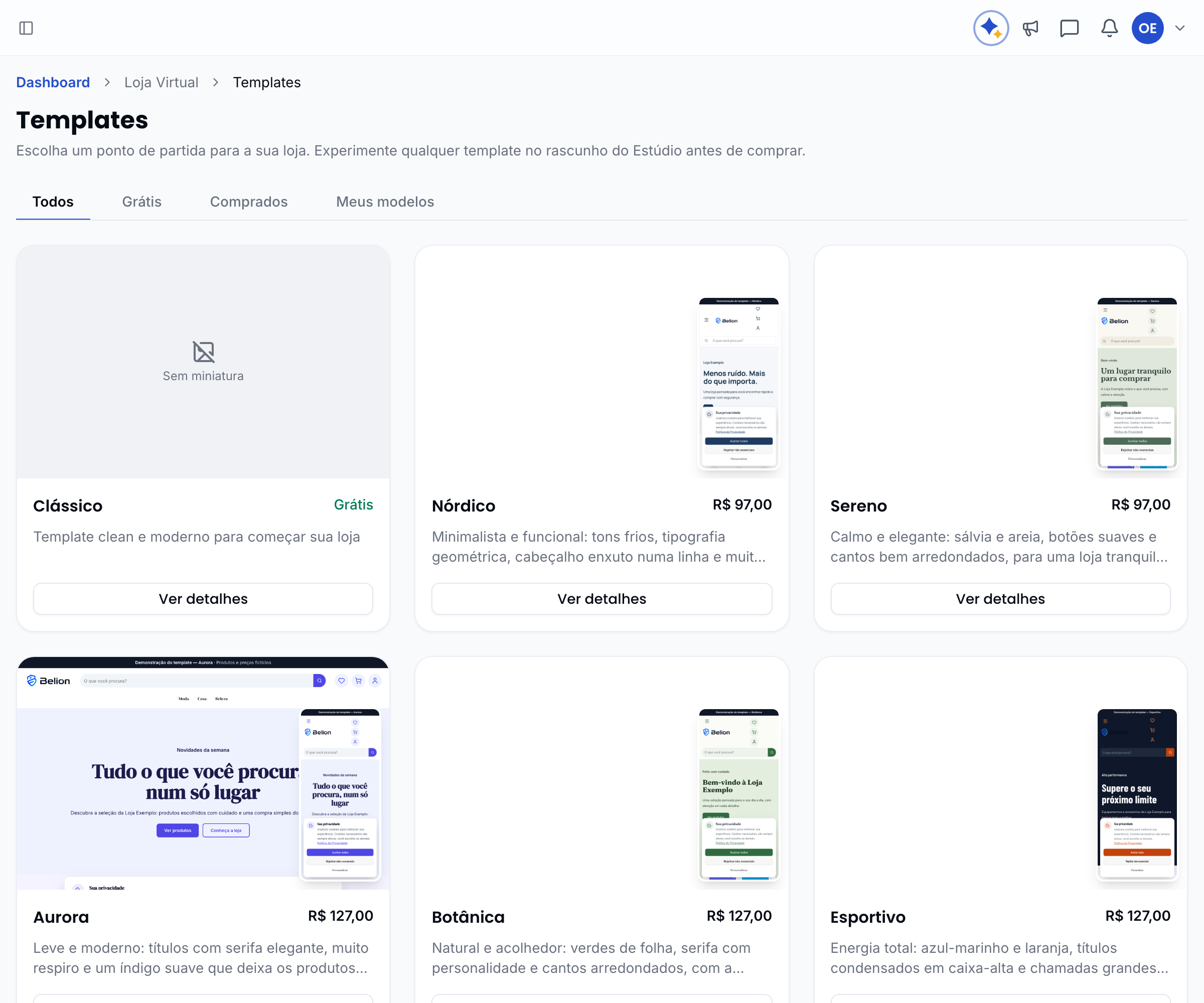
Abra pelo menu Loja Virtual → Templates.
Antes de começar
- O template grátis é o Clássico. Todo o resto se compra, e não depende do plano: qualquer plano com loja virtual pode comprar.
- Quem pode comprar. Ver o catálogo pede a permissão de templates, e experimentar pede também a de editar o Estúdio (por padrão, o dono da conta e o gerente têm as duas). Comprar é uma permissão própria, que por padrão só o dono da conta tem. Sem ela o botão Comprar não aparece.
- A compra é separada da mensalidade. Ela não muda o plano, não entra na fatura do mês e, enquanto não for paga, não deixa a assinatura em atraso.
1. Escolha no catálogo
As abas filtram o catálogo:
- Todos — tudo o que está à venda, mais os que a loja já tem.
- Grátis — o Clássico.
- Comprados — os que a loja comprou ou que a Belion liberou.
- Meus modelos — os layouts que você salvou no Estúdio (veja o passo 6).
Cada cartão mostra a miniatura no computador e no celular, o nome e o preço. Em promoção, o preço cheio aparece riscado ao lado do preço com desconto. Os selos dizem a situação do template na sua loja:
- Comprado ou Liberado pela Belion — a loja tem a licença.
- Em uso — é o template da loja no ar.
- Nova versão — a Belion publicou uma versão mais nova do que a sua.
- Pagamento em análise — há uma compra aguardando pagamento.
- Licença revogada — a licença foi estornada (veja as Perguntas comuns).
Clique em Ver detalhes para abrir o template.
2. Veja os detalhes e a demonstração
O detalhe mostra Como fica em cada tela (Computador, Tablet e Celular) e as Novidades das versões.
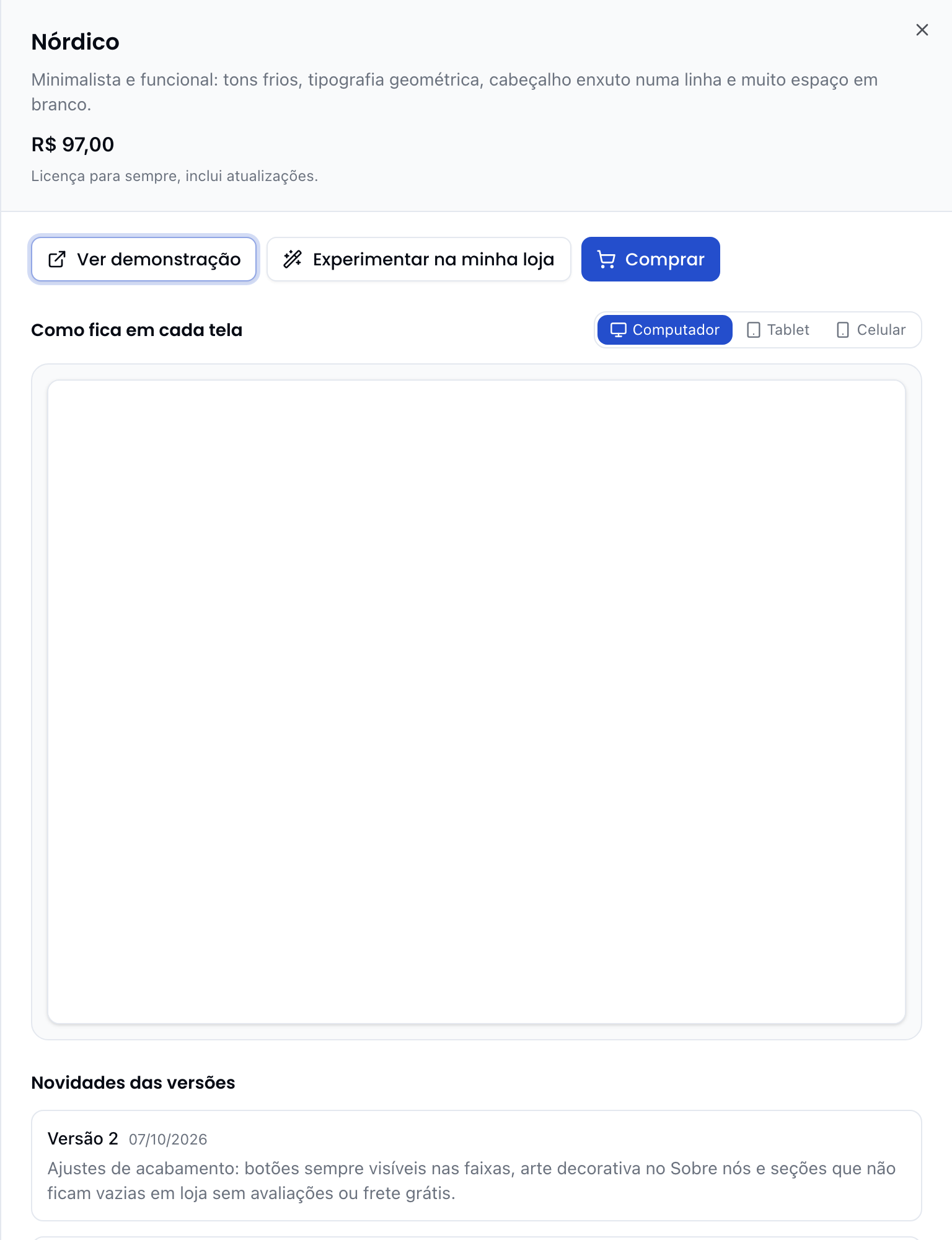
Ver demonstração abre o template numa aba nova, no endereço da sua loja, com produtos de exemplo. Nada muda na loja.
3. Experimente na sua loja
Clique em Experimentar na minha loja. Na janela que abre:
- Manter meus textos e imagens (marcado) — os textos e imagens que você já colocou continuam nos blocos equivalentes do template. Desmarque para começar com o conteúdo de exemplo do template.
- Os dados da loja (contato, horário, redes sociais) nunca mudam.
Clique em Abrir no Estúdio. O template entra no rascunho: a loja no ar continua igual. As imagens do template são copiadas para a Mídia da loja e não contam no espaço de armazenamento do plano.
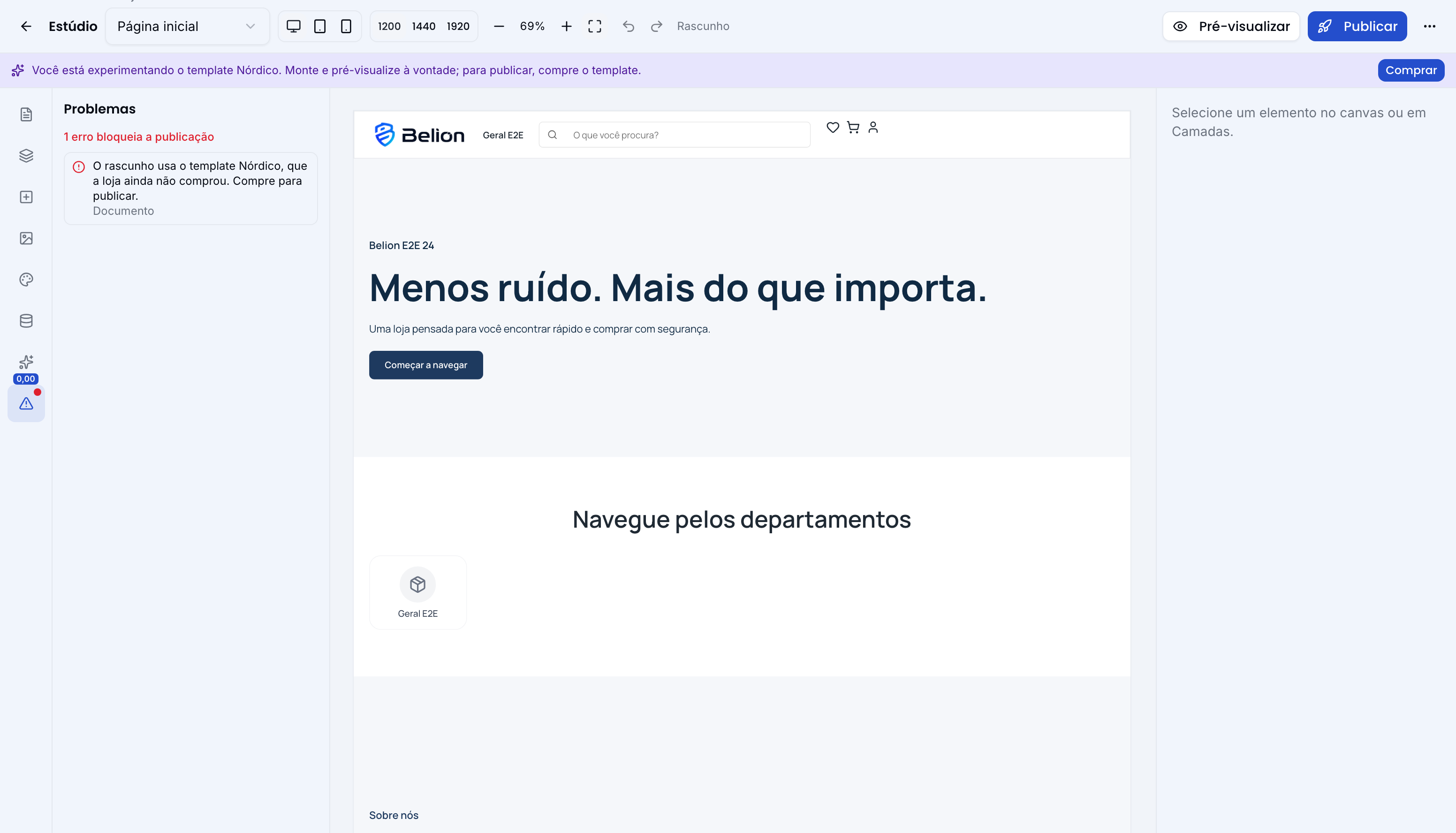
No Estúdio, uma faixa avisa que você está experimentando um template ainda não comprado. Monte, ajuste e pré-visualize à vontade.
4. Compre para publicar
Enquanto o template não é comprado, o painel Problemas mostra o erro "O rascunho usa o template …, que a loja ainda não comprou". Clicar nesse erro, no botão Comprar da faixa ou em Publicar abre a compra. Mexer no layout não desliga o template: para publicar sem comprar, use Começar do zero ou aplique outro template.
Você também pode comprar direto do catálogo, em Comprar.
5. Pague
Escolha a forma de pagamento:
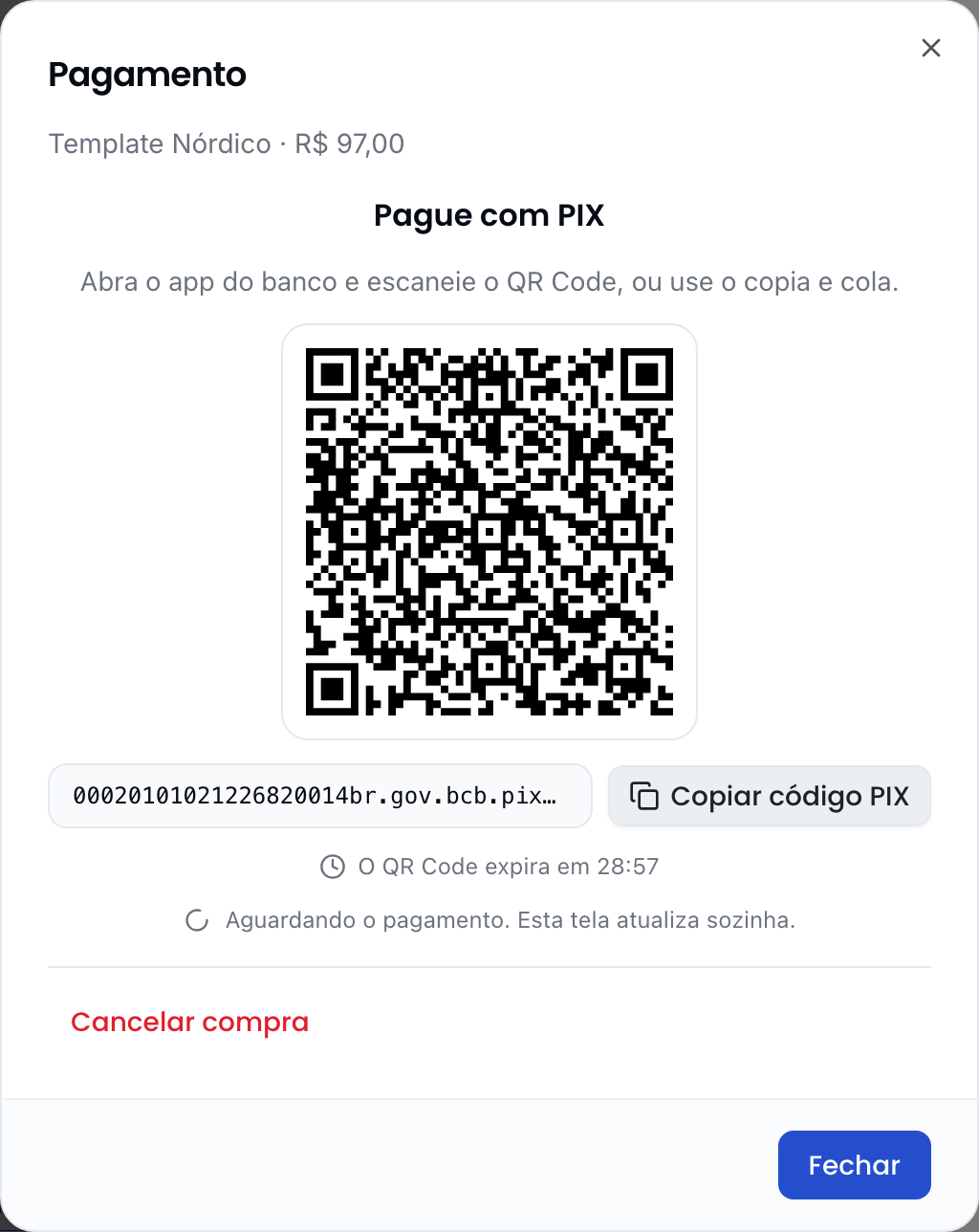
- PIX (padrão) — clique em Gerar pagamento. Aparecem o QR Code e o botão Copiar código PIX. O QR Code vale 30 minutos. A tela confere sozinha: assim que o banco confirma, aparece Pagamento confirmado e o aviso Template liberado.
- Boleto — clique em Gerar pagamento para ver a linha digitável e Abrir boleto (PDF). O boleto vence em 3 dias e pode levar até 3 dias úteis para compensar. Até lá o template aparece como Pagamento em análise: você continua montando no rascunho, e Publicar libera assim que compensar.
- Cartão de crédito — usa o cartão da assinatura (aparece como "Visa final 4242", por exemplo). Clique em Pagar com cartão: o resultado sai na hora. Para usar outro cartão, troque o cartão da assinatura em Trocar cartão.
Pagou? Volte ao Estúdio e clique em Publicar.
6. Meus modelos
A aba Meus modelos lista os layouts salvos a partir do rascunho do Estúdio (até 10). Aplicar carrega o modelo no rascunho e abre o Estúdio; Duplicar, Renomear e Excluir ficam no próprio cartão.
7. Nova versão de um template comprado
Quando a Belion publica uma versão nova de um template que a loja tem, o cartão mostra Nova versão e o Estúdio mostra uma faixa com:
- Ver novidades — o que mudou em cada versão.
- Carregar no rascunho — traz a versão nova para o rascunho, mantendo os seus textos e imagens.
A loja no ar nunca muda sozinha: a versão nova só vai ao ar quando você publicar.
8. Compras e notas fiscais
Clique no seu avatar (no rodapé do menu lateral ou no canto da tela), escolha Assinatura e depois Histórico de pagamentos:
- Compras aguardando pagamento — PIX ou boleto ainda não pagos. Pagar reabre o pagamento (o mesmo QR Code ou boleto); Cancelar compra desiste dele.
- Depois de paga, a compra vira uma linha do tipo Compra avulsa, com a descrição (por exemplo, "Template Aurora") e Baixar NFS-e quando a nota for emitida.
Perguntas comuns
O botão Comprar está apagado com "Regularize a mensalidade para comprar". A assinatura está com pagamento pendente. Regularize a mensalidade e a compra fica liberada.
No lugar de Comprar aparece "Pagamento em análise", ou Comprar abriu um pagamento antigo. Já havia uma compra do mesmo template aguardando pagamento. Clique nele, pague essa compra ou use Cancelar compra e gere outra.
O QR Code do PIX expirou. Clique em Gerar novo pagamento: o pagamento antigo é cancelado e você volta para a escolha da forma de pagamento. Escolha de novo e clique em Gerar pagamento.
Paguei o boleto depois do vencimento. Pago até 3 dias úteis depois do vencimento, vale normalmente: a licença é liberada quando o banco confirma. Depois disso a compra expira e o boleto é cancelado; gere um pagamento novo.
Apareceu "Este template não está mais licenciado". A compra foi estornada ou a licença liberada pela Belion foi revogada. A loja continua no ar com o layout de hoje; para publicar de novo, troque de template ou compre de novo.
Comprei, mas o Estúdio ainda diz que preciso comprar. O PIX e o cartão liberam na hora; o boleto, quando compensa. Feche e abra o Estúdio depois da confirmação.
A Belion tirou um template do catálogo. Perdi o meu? Não. Quem comprou continua com a licença e com as versões que já existiam.
Continue
- Como montar a sua loja no Estúdio — rascunho, problemas, versões e publicar.
- Como mudar de plano, atualizar o cartão e ver as faturas — o cartão da assinatura e o histórico de pagamentos.
- Como ativar a loja virtual — ligue a loja, configure o recebimento, o frete e a retirada.