
CD (central de compras): pedido da loja vira transferência
Quem tem mais de uma loja e compra num lugar só (o CEASA, um atacadista, um depósito) costuma ter uma loja que compra para as outras: o CD, a central de compras. O comprador fecha o pedido de cada loja, o CD manda a mercadoria e cada loja precisa ver no financeiro o que recebeu.
No Belion isso funciona assim:
- Você marca a loja que compra como CD.
- Cada loja da rede vira um cliente ligado a ela.
- O pedido desse cliente, montado em Pedidos, termina em Transferir para a loja, e não em pré-venda. A mercadoria sai do CD e entra na loja, com NF-e de transferência quando as lojas têm CNPJs diferentes.
- No Consolidado Mensal filtrado por loja, o que a loja recebeu do CD conta como compra dela, e sai das compras do CD.
Tudo aqui depende do módulo de transferência de estoque. Se os itens deste artigo não aparecem, ou o seu plano não tem o módulo, ou o seu papel não tem a permissão: fale com o proprietário.
Marcar o CD
Em Cadastros → Lojas, abra a loja que compra para as outras e vá à seção Estoque & Operação. No bloco Central de compras (CD), ligue Esta loja é a central de compras (CD) e confirme em Marcar como CD.
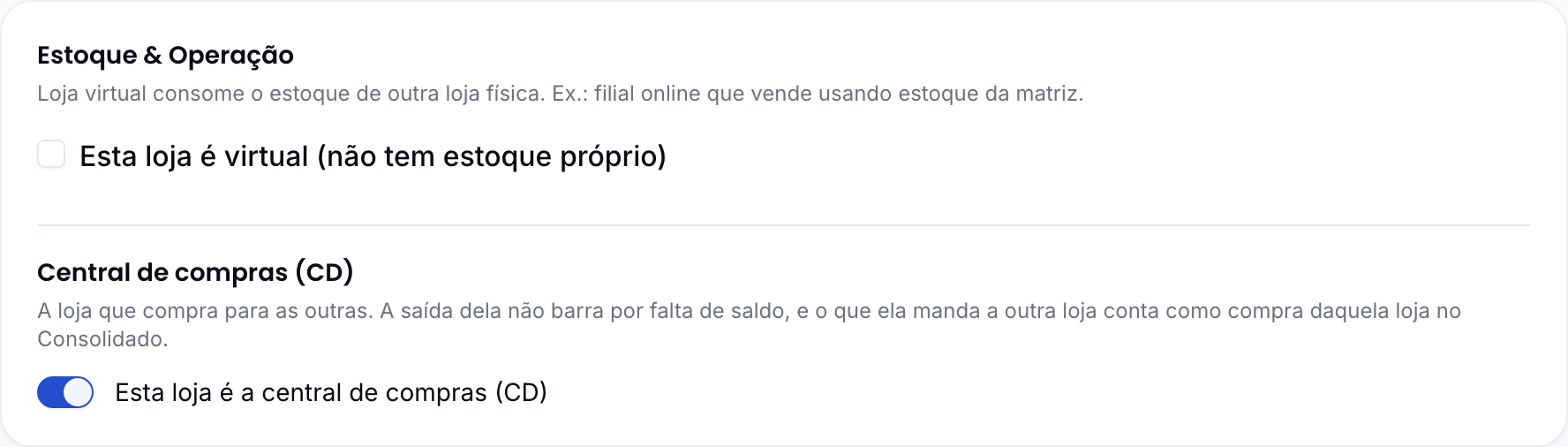
O que muda a partir daí:
- A saída do CD não barra por falta de saldo. O CD transfere antes de os recibos das compras entrarem no sistema, então o saldo dele pode ficar negativo durante o dia. Veja O CD negativo é a conferência do dia.
- O que o CD manda para outra loja conta como compra daquela loja no Consolidado Mensal, e sai das compras do CD.
Regras:
- Só o proprietário ou o gerente (papéis que valem para a empresa toda) marcam o CD, e o papel precisa da permissão Definir central de compras (CD). Gerente de uma loja só não vê o interruptor.
- Loja virtual não pode ser CD. Ela não tem estoque próprio.
- Pode haver mais de um CD.
- Marcar ou desmarcar vale daqui em diante. O que já foi transferido fica como está no financeiro.
Na lista de lojas, o CD aparece com o selo CD. O selo também aparece nos seletores de loja da Transferência de Estoque.
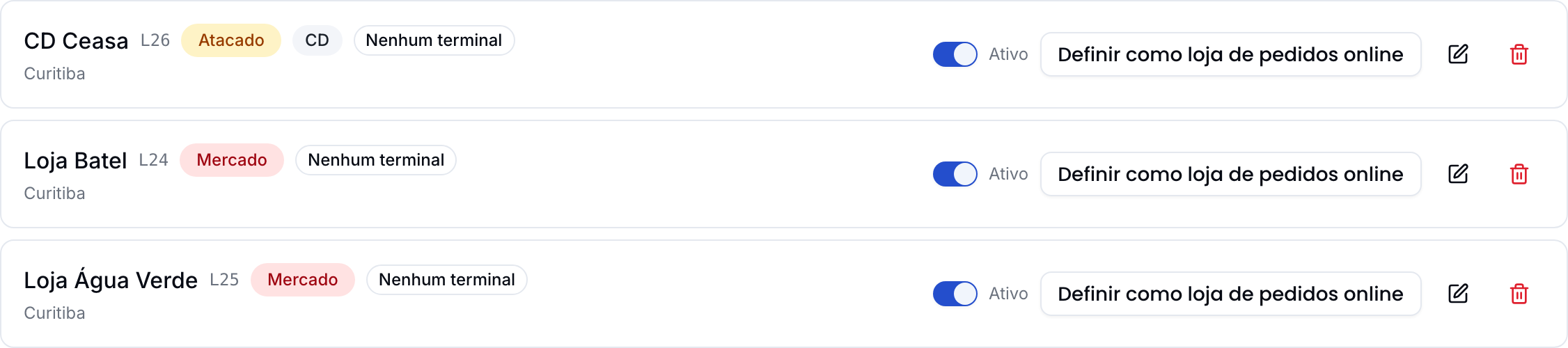
Ligar o cliente à loja
Cada loja que recebe do CD precisa de um cliente que a represente. Se você já faz o pedido de cada loja como pedido de atacado, esse cliente já existe (o cliente "LOJA ÁGUA VERDE" é a loja Água Verde).
Em Clientes, abra o cliente, clique em Editar e escolha a loja em Loja do grupo. Salve. A ficha passa a mostrar a linha Loja do grupo.
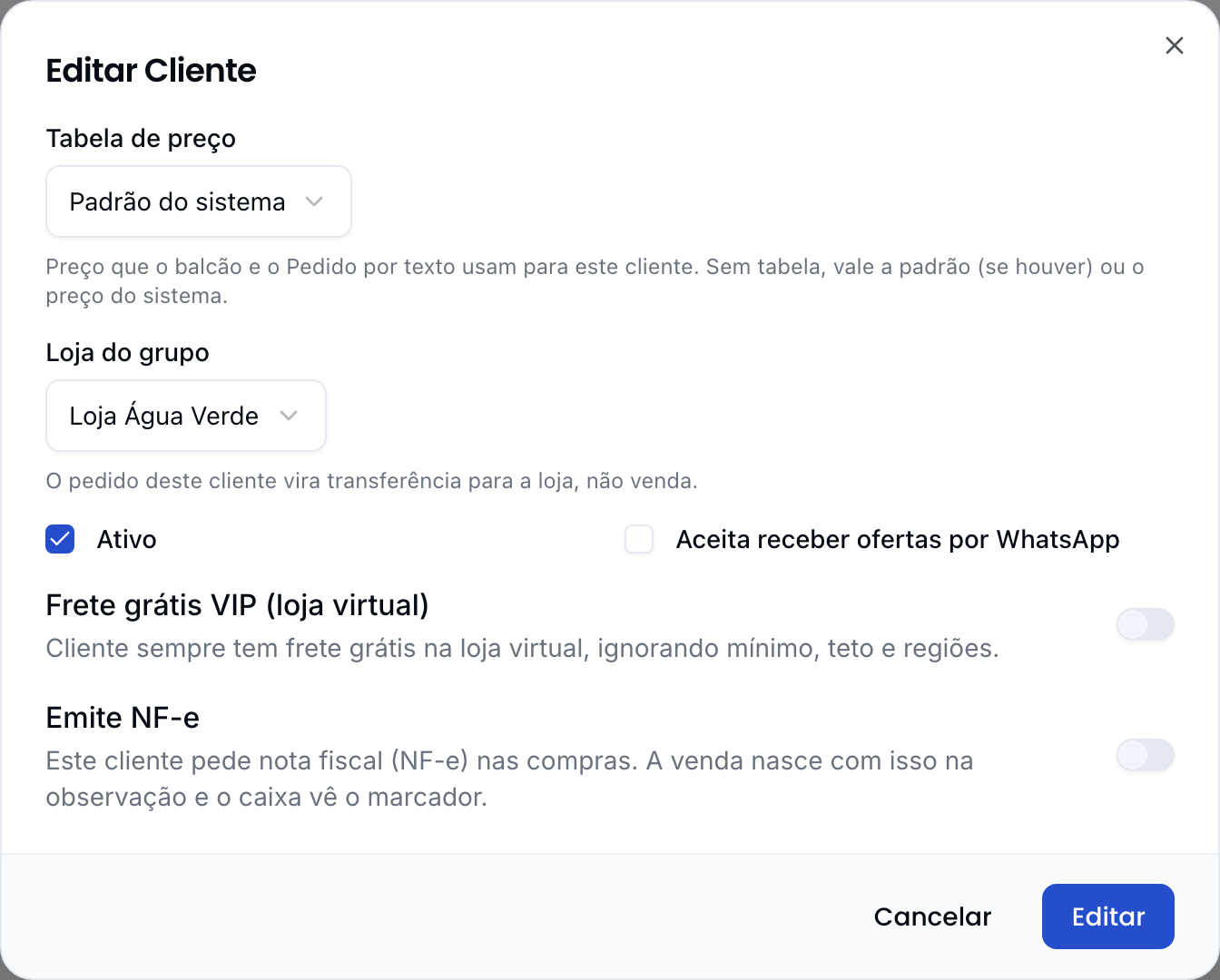
Regras:
- Uma loja por cliente, e um cliente por loja. Se outra ficha já está ligada à loja, o sistema diz qual é: desligue lá antes de ligar aqui.
- Só lojas físicas entram na lista. Loja virtual não serve.
- Para desligar, escolha Não é loja do grupo.
Montar o pedido da loja
O pedido é o mesmo de sempre: Pedidos → Novo pedido, a loja que envia (o CD) e o cliente da loja que recebe. Monte na grade ou cole o pedido. O que muda quando o cliente é uma loja do grupo:
- O valor de cada linha nasce com o custo do cadastro do produto (sem custo cadastrado, o preço de venda). A linha mostra o selo custo.
- O valor é editável. Se o box cobrou outro preço hoje (a manga a R$ 60 com custo de R$ 55 no cadastro), troque. É esse valor que vai para a nota e para as compras da loja.
- Não tem vendedor, desconto do pedido, preço mínimo nem desconto por linha. Quem quer outro valor troca o preço da linha.
- No rodapé, Total transferido soma as linhas, e o botão é Transferir para {loja}, no lugar de Gerar pré-venda. O F4 também abre a transferência.
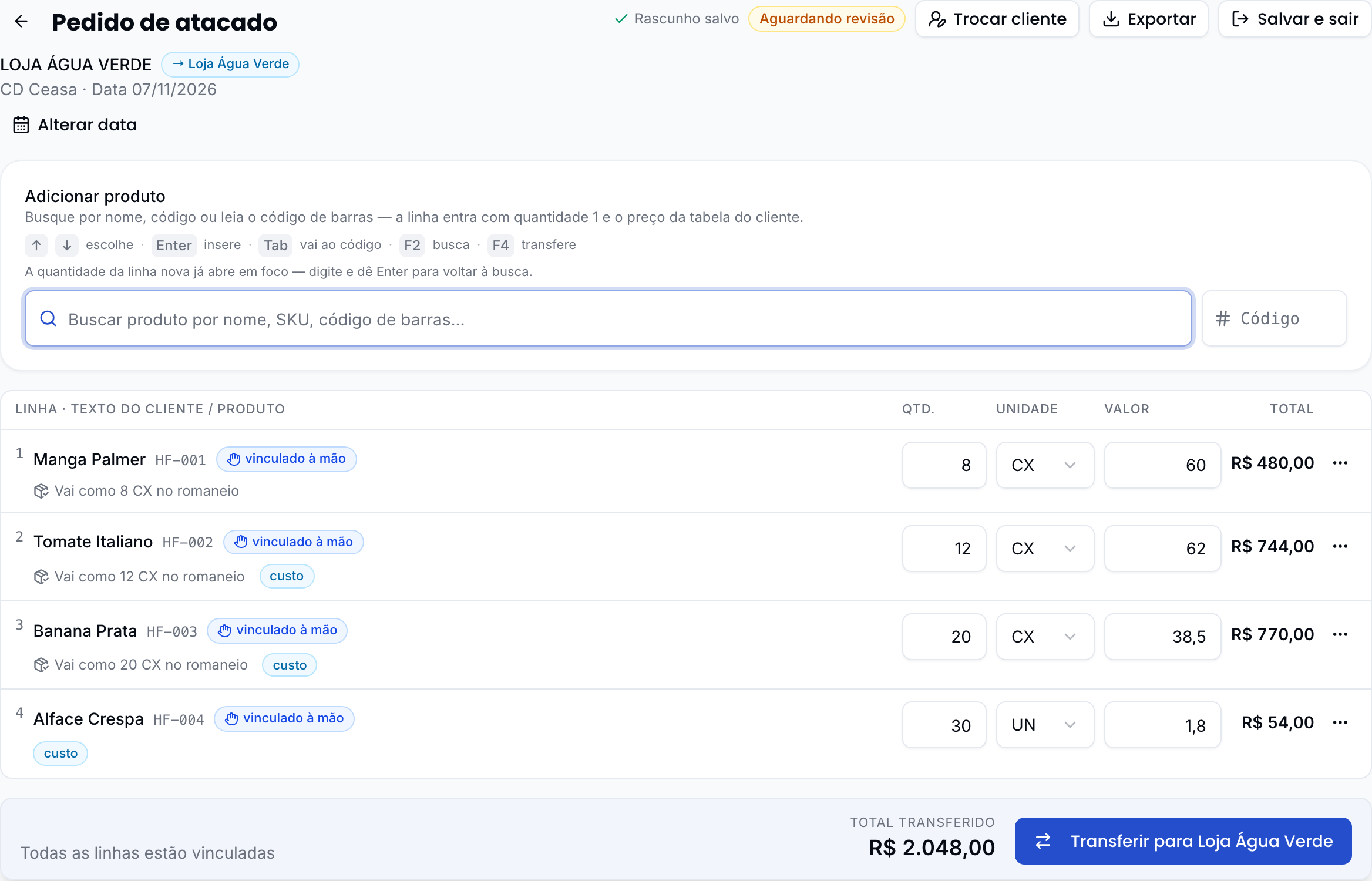
O valor nasce com o custo na linha digitada, ao trocar o cliente e na leitura do pedido colado. Um rascunho aberto antes de você ligar o cliente à loja continua com o preço de venda. Troque o cliente do pedido para refazer os valores, ou corrija linha a linha.
Transferir o pedido
Clique em Transferir para {loja}. A janela mostra o número de linhas, o total e a loja de onde a mercadoria sai, e pede:
- Emitir NF-e de transferência — aparece marcada quando as duas lojas têm CNPJs diferentes e a sua conta emite direto na SEFAZ. A nota sai pela loja que envia para a loja que recebe. Com o mesmo CNPJ, a opção nem aparece (veja a próxima seção).
- Transporte — Motorista, Veículo e Emitir MDF-e ao concluir transferência, que exige os dois. O motorista e o veículo padrão das configurações de transporte já vêm preenchidos.
- Observação — vazia, a transferência fica com "Pedido #número".
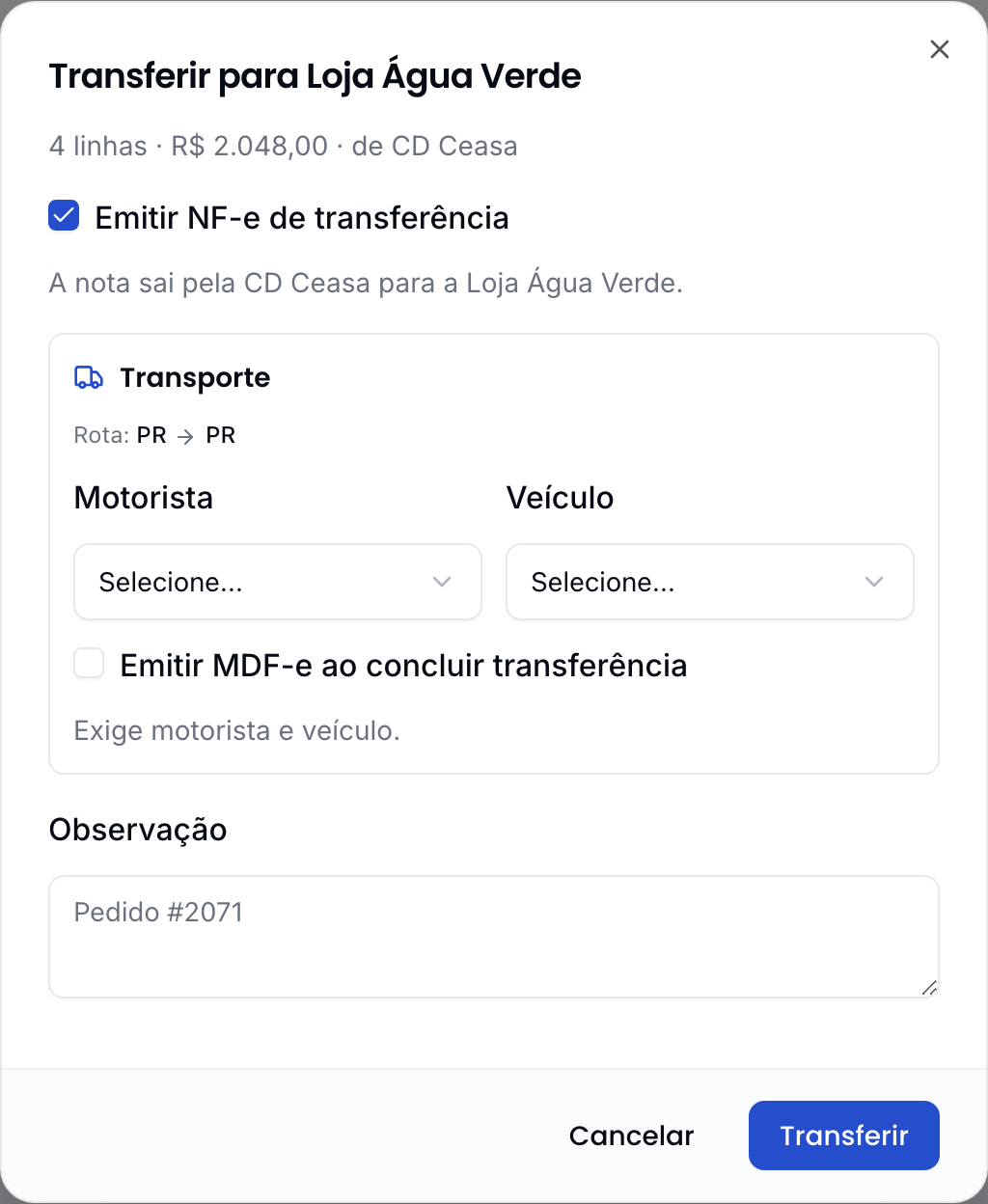
Clique em Transferir. A transferência é imediata: a mercadoria sai do CD e entra na loja, e a janela de resultado abre com o número da transferência.
Para transferir, o pedido precisa ter todas as linhas com produto, o cliente definido, nenhum desconto do pedido, e o cliente não pode ser a própria loja do pedido. Quem transfere precisa da permissão de transferir estoque e de acesso à loja do pedido. Sem a permissão, o botão some e o rodapé diz "Quem transfere estoque finaliza este pedido".
O pedido de loja do grupo não passa pela pista do atacado. Ele não entra na separação, na conferência nem na carga. Para separar, use o PDF do pedido (Exportar → Exportar PDF, no topo do pedido). Motorista, veículo e MDF-e vão na própria janela de transferir.
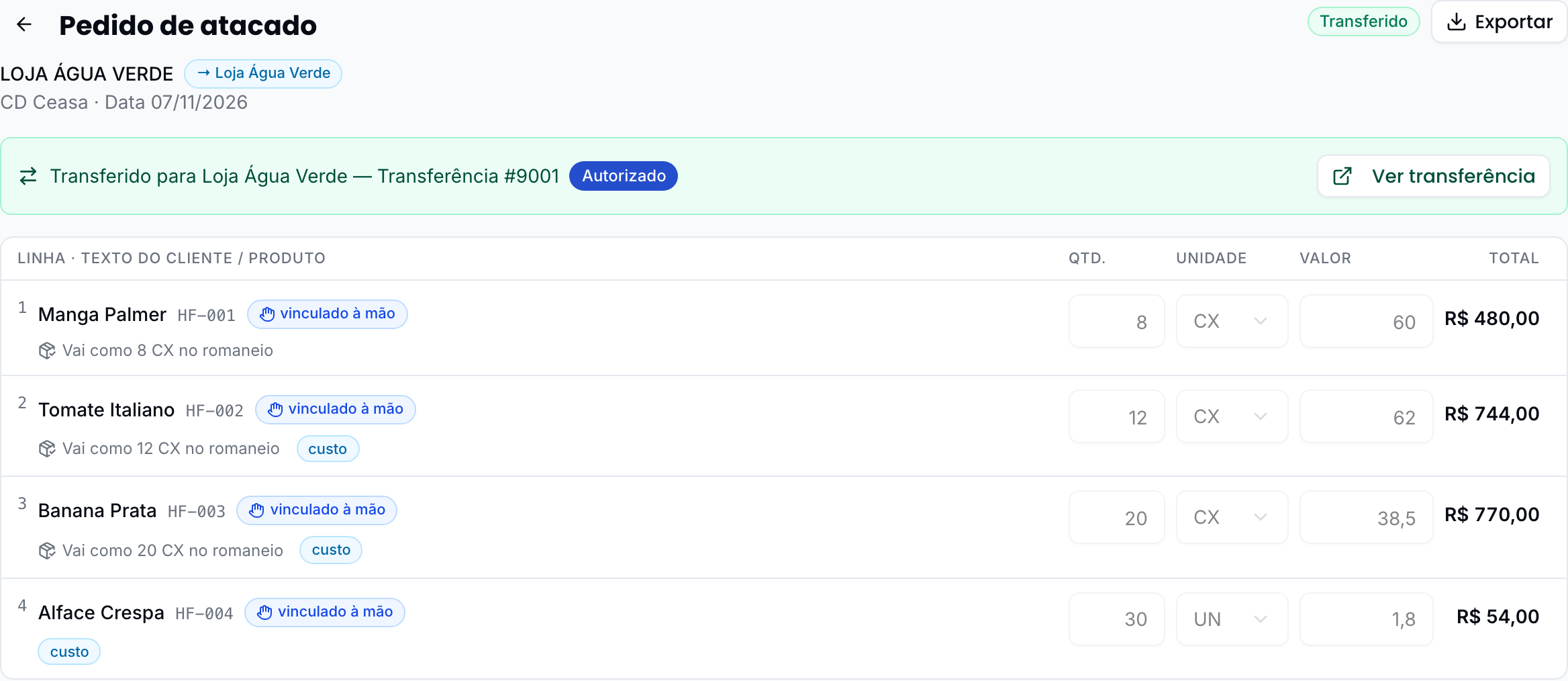
Depois de transferido, o pedido fica só para leitura, com o aviso "Transferido para {loja} — Transferência #número" e o botão Ver transferência. Na lista de Pedidos, ele aparece como Transferido, com a transferência e a loja na coluna Venda / Transf.
Nota de transferência e DANFE
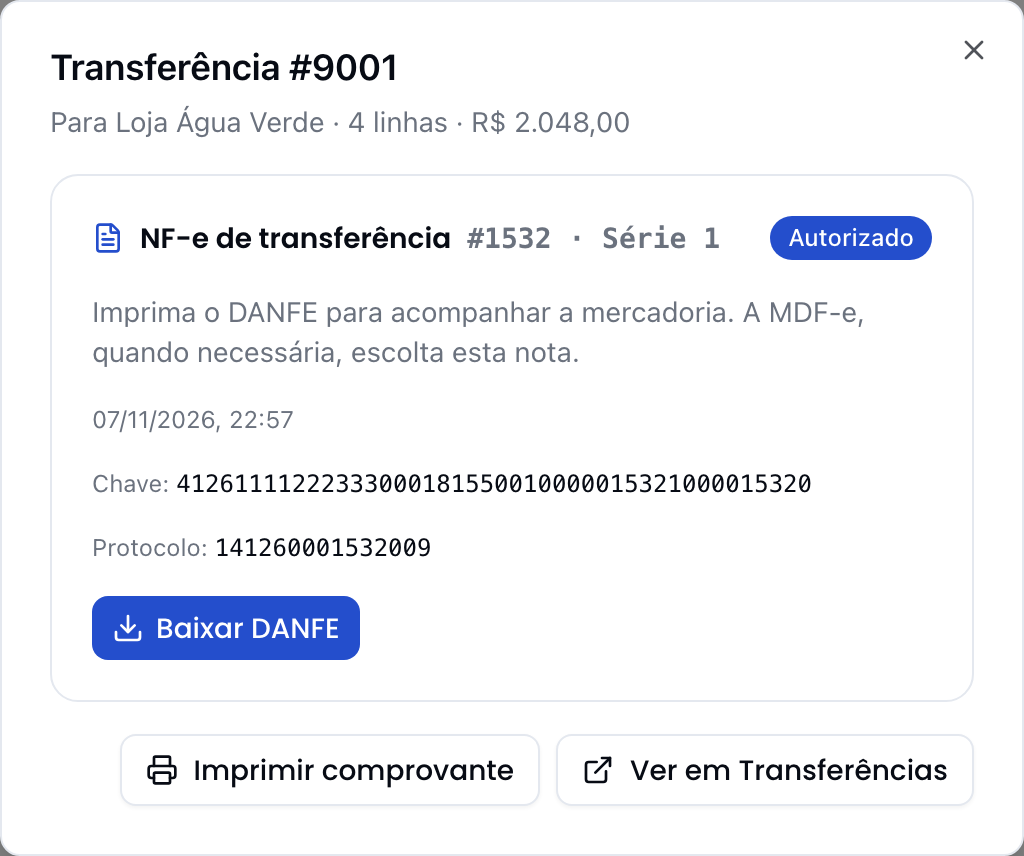
Quando a NF-e sai, a janela de resultado mostra Baixar DANFE em destaque: é o papel que vai no caminhão. Sem nota, o comprovante da transferência sai sozinho na impressora da loja (ou na folha de 80 mm, sem agente de impressão), e Imprimir comprovante imprime de novo.
- Mesmo CNPJ não tem NF-e de transferência. Para a SEFAZ, duas lojas com o mesmo CNPJ são o mesmo estabelecimento. A janela diz "Mesmo CNPJ: para a SEFAZ é o mesmo estabelecimento e não há NF-e entre estas lojas".
- Nota que falha não desfaz a transferência. A mercadoria já mudou de loja. Aparece "Transferência feita, mas a NF-e não saiu" com o motivo. Corrija o cadastro (a loja que recebe precisa de CNPJ, Inscrição Estadual e endereço) e use Emitir NF-e novamente no resultado ou em Transferência de Estoque. Não transfira o pedido de novo.
Em Estoque & Compras → Transferência de Estoque, a linha mostra Pedido #número (abre o pedido) e o selo Conta no financeiro, que diz que a transferência mexe nas compras das lojas.

Estornar e mandar de novo
Mandou errado? Em Transferência de Estoque, estorne a transferência pelo botão de estorno da linha, com o motivo. O estorno devolve a mercadoria ao CD e cancela a NF-e, se houver. O prazo é o de toda transferência: até 7 dias o cancelamento normal da nota, de 7 a 20 dias fora do prazo (a SEFAZ do estado pode recusar) e, depois disso, uma transferência de volta.
O pedido volta para revisão, com as mesmas linhas. A janela de estorno avisa "O pedido #número volta para revisão". Abra o pedido: o aviso diz quando a transferência foi estornada. Corrija o que precisar e transfira de novo. A transferência estornada continua mostrando de que pedido veio.
O CD negativo é a conferência do dia
O CD transfere antes de as compras do dia entrarem no sistema. Por isso a saída dele não barra por saldo, e o estoque do CD pode ficar negativo.
No fim do dia, lance as compras dos boxes em Compras de Fornecedor. O saldo do CD volta a zero, ou perto disso. Saldo negativo que sobra é compra que não foi lançada, ou transferência a mais.
Enquanto o CD está negativo, as telas de estoque por loja e a Reposição de Estoque mostram o CD como falta. Ignore a sugestão de compra para o CD até os recibos entrarem.
Onde a compra da loja aparece no financeiro
No Consolidado Mensal, escolha a loja no filtro:
- Na loja que recebeu, a coluna Compras inclui o que ela recebeu do CD no mês, pelo valor transferido. Embaixo do valor aparece "inclui R$ X do CD".
- No CD, a coluna Compras já vem sem o que ele repassou às lojas ("já sem R$ Y repassados às lojas").
- Compras negativas no CD querem dizer que ele repassou às lojas mais do que pagou de compras no mês, normalmente porque as compras foram a prazo e ainda estão em aberto.
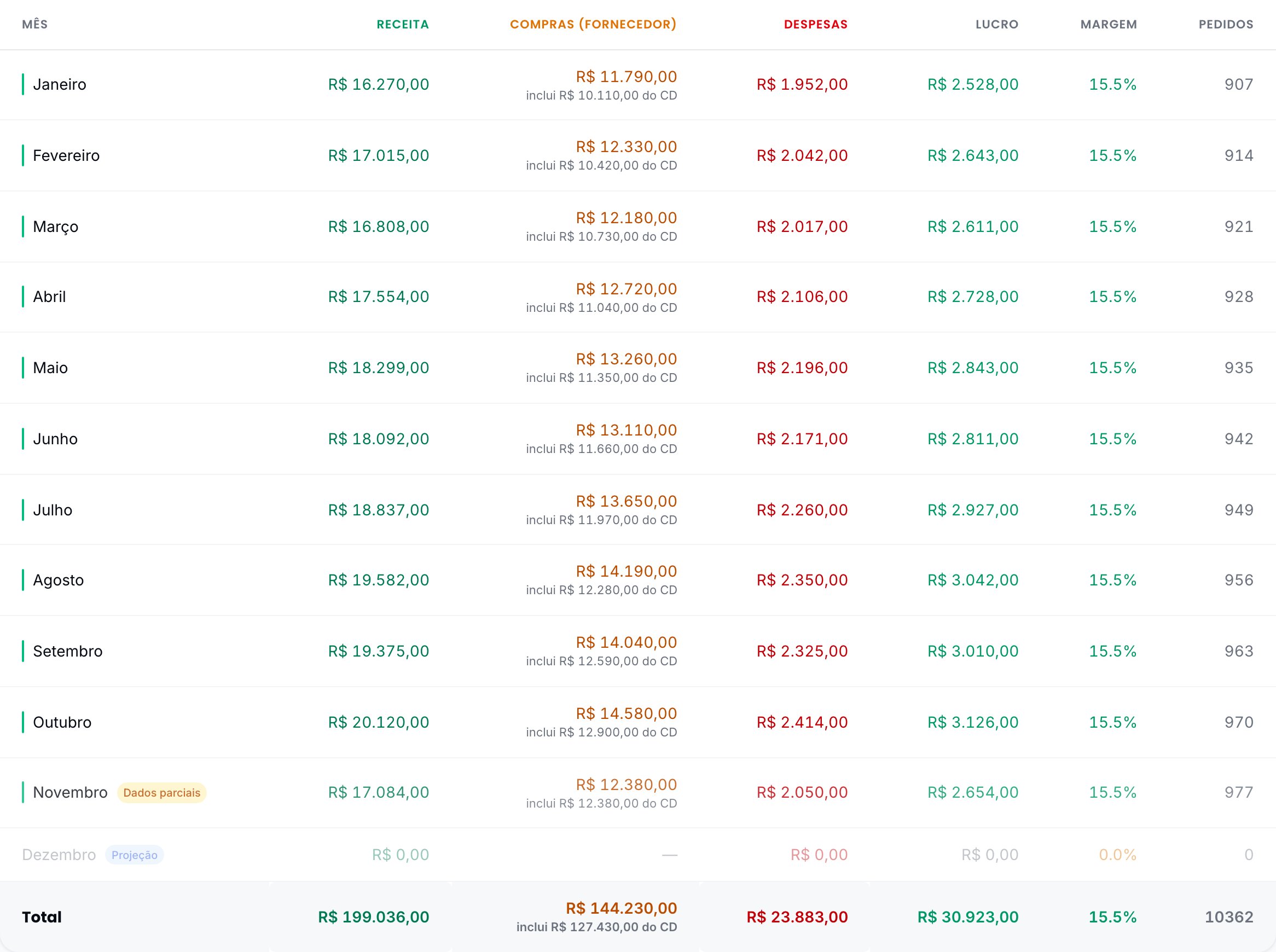
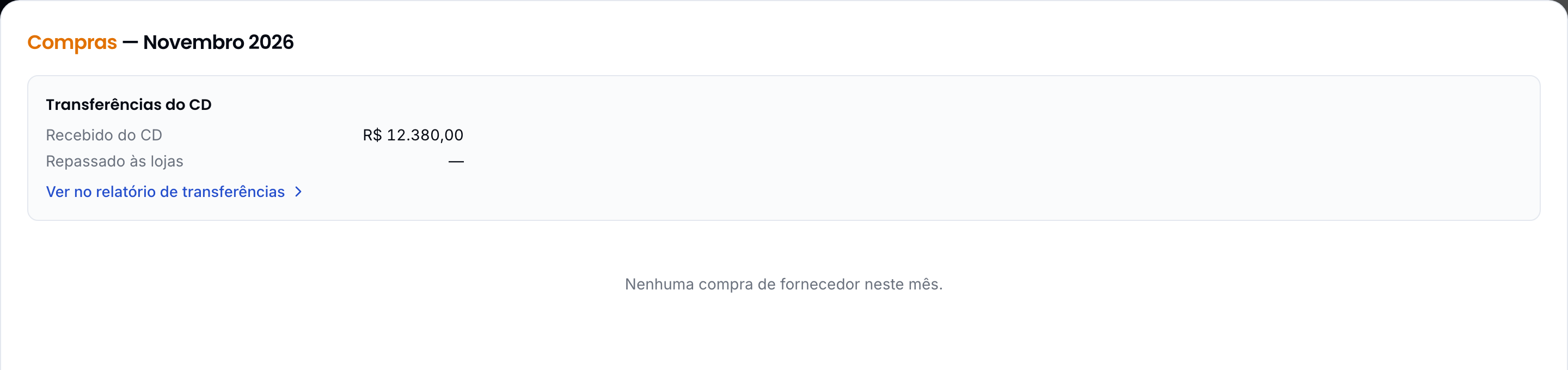
Clique em Compras para ver o bloco Transferências do CD, com o recebido do CD e o repassado às lojas, e o atalho Ver no relatório de transferências, que abre o relatório no mesmo mês e loja. Na loja que só recebe do CD, a lista de compras de fornecedor do mês fica vazia: "Nenhuma compra de fornecedor neste mês".
Regras:
- Só com uma loja escolhida. Com todas as lojas, o que saiu de uma e entrou na outra se anula, e Compras é só o que a empresa pagou aos fornecedores.
- Transferência estornada e transferência só fiscal ficam de fora.
- Só transferência de ou para um CD conta. Entre duas lojas comuns, a transferência não mexe nas compras de ninguém.
- Compras continua sendo o que foi pago no mês. A parte do CD entra pelo mês da transferência.
Perguntas comuns
Por que não aparece Gerar pré-venda? O cliente do pedido é uma loja do grupo: o pedido vira transferência. Para vender, use um cliente que não seja loja do grupo.
Liguei o cliente e o pedido aberto continuou com o preço de venda. O valor pelo custo vale para linha nova e para a troca de cliente. Troque o cliente do pedido (e volte para o mesmo) para refazer os valores, ou corrija linha a linha.
A transferência entre duas lojas comuns conta no financeiro? Não. Só a transferência de ou para um CD mexe nas compras das lojas.
Por que não sai NF-e para a minha loja? As duas lojas têm o mesmo CNPJ. Para a SEFAZ elas são o mesmo estabelecimento, e não há nota entre elas.
Desmarquei o CD. O passado muda? Não. O que já foi transferido fica como está no Consolidado. Daqui em diante, a saída volta a exigir saldo e as transferências deixam de mexer nas compras das lojas.
Mercadoria para outra empresa é transferência? Não. Transferência é entre lojas da mesma empresa. Para outra empresa é venda: use um cliente comum e gere a pré-venda.
Continue
- Como ajustar, contar e transferir estoque entre lojas — a transferência avulsa, a NF-e e o estorno.
- Financeiro — o Consolidado Mensal, o Fluxo de Caixa e o DRE.
- Como registrar compras de fornecedor — os recibos do dia, que zeram o CD.
- Como montar cargas, rotas e fazer o acerto no atacado — o pedido que vira venda e passa pela pista.