
Grupos de opção: adicionais e escolhas do item
Grupo de opção é a pergunta que o item faz antes de entrar no pedido: "com ou sem açúcar?", "copo ou garrafinha?", "quer paçoca (+ R$ 2,00)?". O cliente responde no totem; o caixa, na frente de caixa. A opção pode ser grátis ou paga, e o grupo pode ser obrigatório ou opcional.
O item continua sendo um item só. O preço dele sobe com o que foi pago: um açaí de 500 ml de R$ 18,00 com paçoca (+ R$ 2,00) entra como uma linha de R$ 20,00 no pedido, no cupom e na NFC-e. As opções aparecem embaixo do item no carrinho e na comanda de preparo.
Antes de começar
- O menu Produtos › Grupos de opção aparece para quem tem o totem ou a frente de caixa no plano.
- Para ver os grupos é preciso a permissão Ver produtos; para criar, editar e ligar a um produto, Editar produtos.
- Produto vendido por peso (açaí no quilo, por exemplo) não recebe grupos de opção: o que ele leva já entra no peso.
Criar um grupo
Em Produtos › Grupos de opção, clique em Novo grupo.
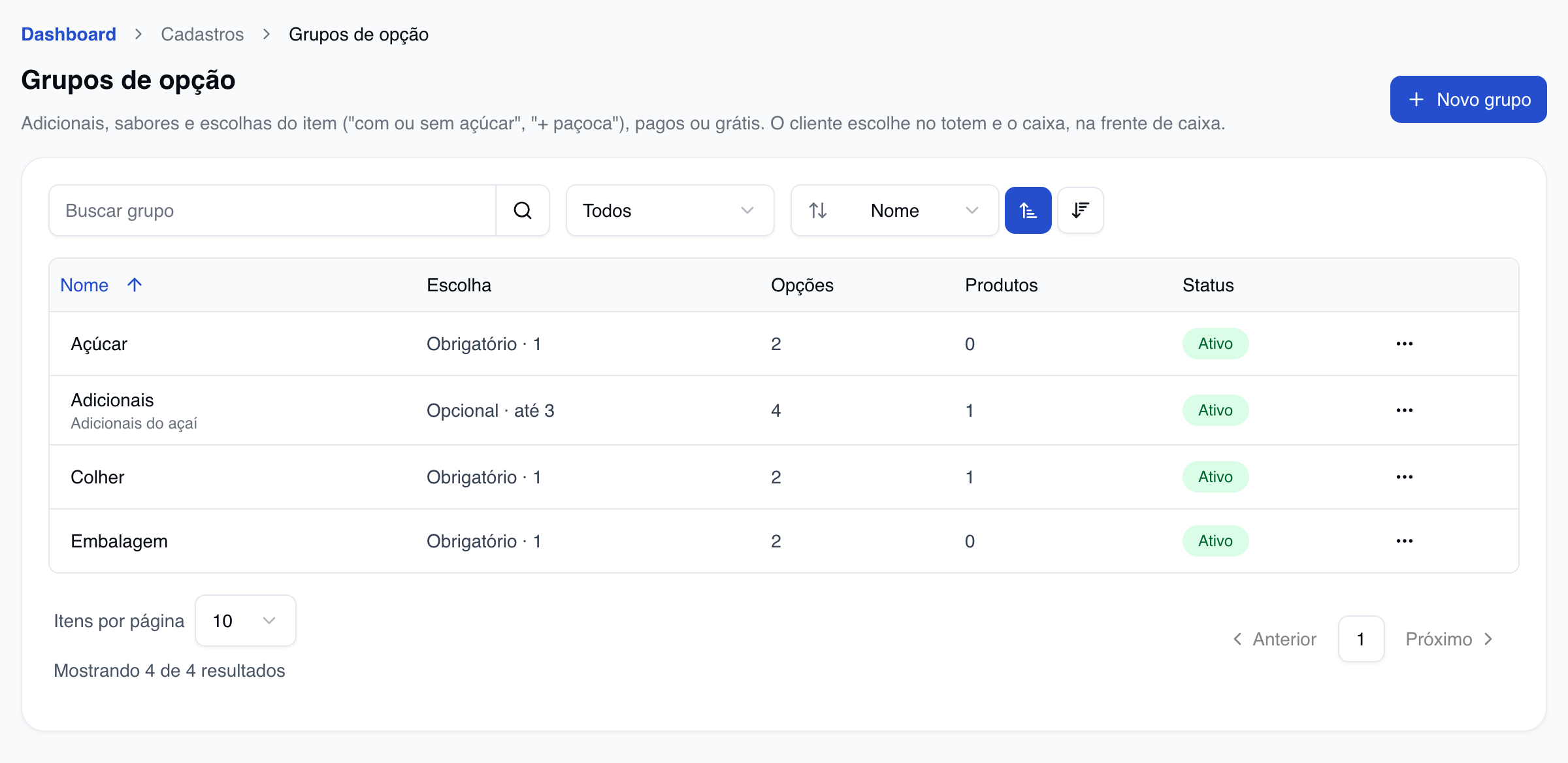
- Nome (o cliente vê) — o título da pergunta no totem e na frente de caixa: "Adicionais", "Açúcar", "Embalagem".
- Nome interno — opcional, só no painel. Serve para separar dois grupos com o mesmo nome, como "Adicionais do açaí" e "Adicionais do suco".
- Escolha — Obrigatório: o cliente escolhe antes de pôr o item no pedido. Opcional: pode seguir sem escolher nada.
- Máximo — quantas opções o cliente pode marcar. Máximo 1 é escolha única ("com ou sem açúcar"); máximo 3 deixa marcar até três adicionais. No grupo Obrigatório aparece também o Mínimo: quantas ele tem de marcar.
- Opções — na ordem em que aparecem. Para cada uma:
- Nome da opção, como "Paçoca".
- Acréscimo (R$) — quanto a opção soma no preço do item. Vazio ou 0 é grátis.
- Baixa estoque de — opcional. Cada escolha tira do estoque desta variante, com a Quantidade por escolha na unidade dela. Por exemplo: o Leite Ninho baixa 0,030 kg do pote de Leite Ninho. Sem variante, a opção não mexe no estoque.
- Ativa — opção inativa some do totem e da frente de caixa.
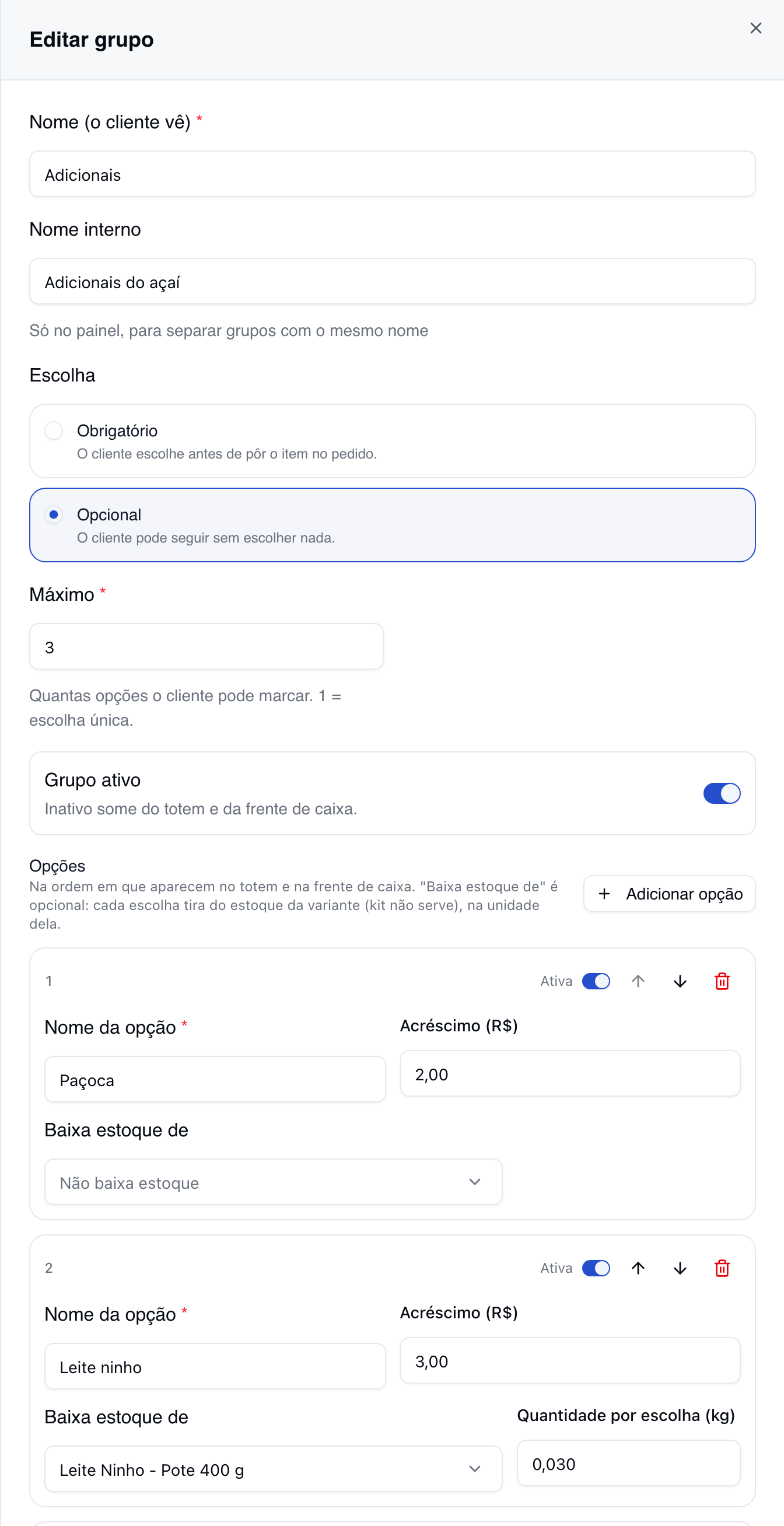
Exemplos de grupos para uma loja de sucos e açaí:
| Grupo | Escolha | Opções |
|---|---|---|
| Açúcar | Obrigatório · 1 | Com açúcar, Sem açúcar |
| Embalagem | Obrigatório · 1 | Copo 300 ml, Garrafinha 500 ml (+ R$ 2,00) |
| Adicionais | Opcional · até 3 | Paçoca (+ R$ 2,00), Leite ninho (+ R$ 3,00), Granola (+ R$ 2,00) |
| Colher | Obrigatório · 1 | Com colher, Sem colher |
Um grupo é reaproveitável: o mesmo "Açúcar" serve para todos os sucos. Mudou o preço da paçoca no grupo, mudou em todos os produtos que usam o grupo. O que já foi vendido não muda.
Ligar o grupo ao produto
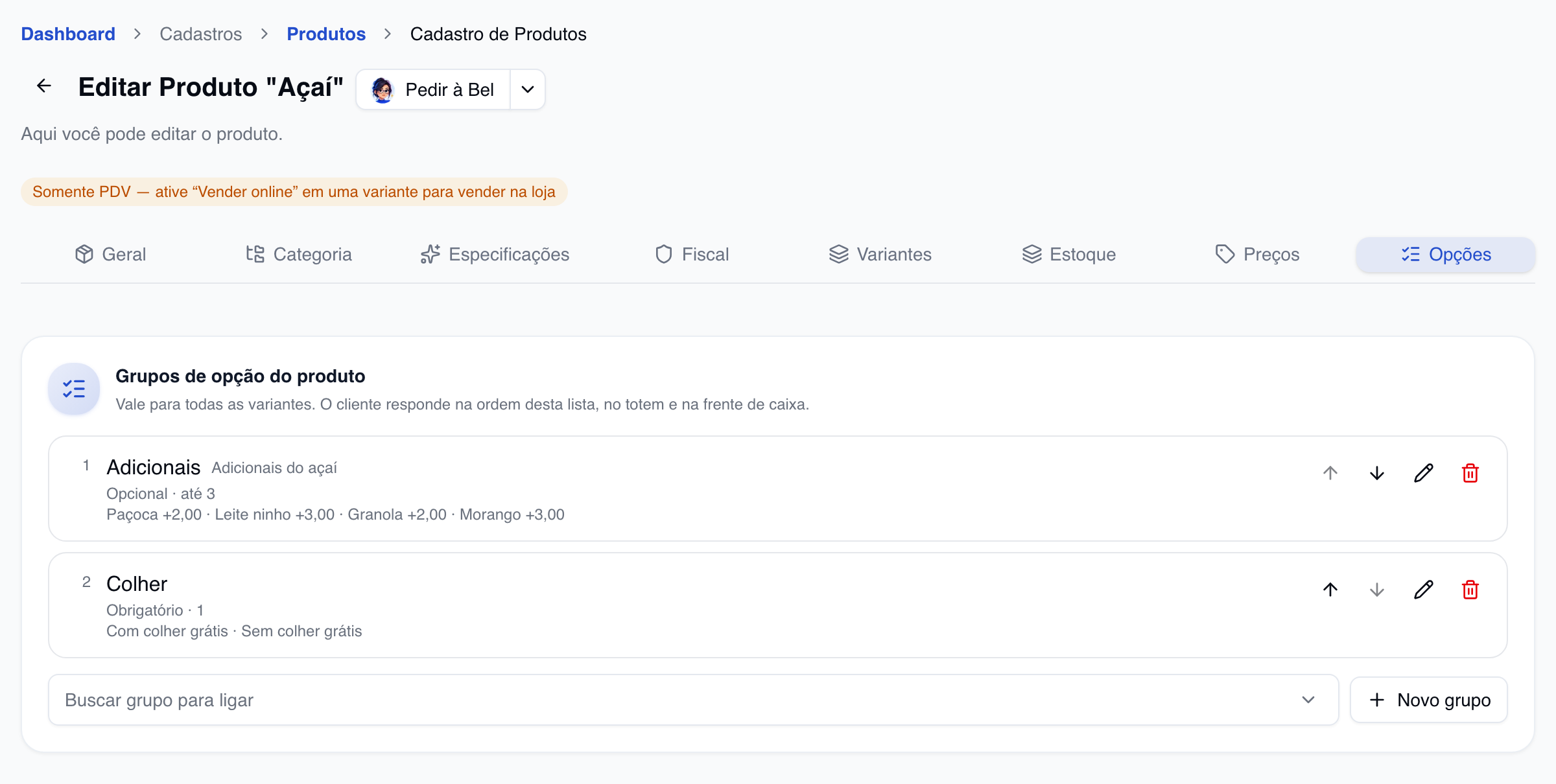
Abra o produto e vá na aba Opções (ela aparece depois que o produto foi salvo).
- Ligar grupo — busque um grupo pronto.
- Novo grupo — cria o grupo e já liga ao produto.
- Ordem — o cliente responde na ordem desta lista. Use as setas.
O grupo vale para todas as variantes do produto: o "Adicionais" ligado ao Açaí aparece no de 300 ml, no de 500 ml e no de 700 ml, com o mesmo acréscimo.
No totem
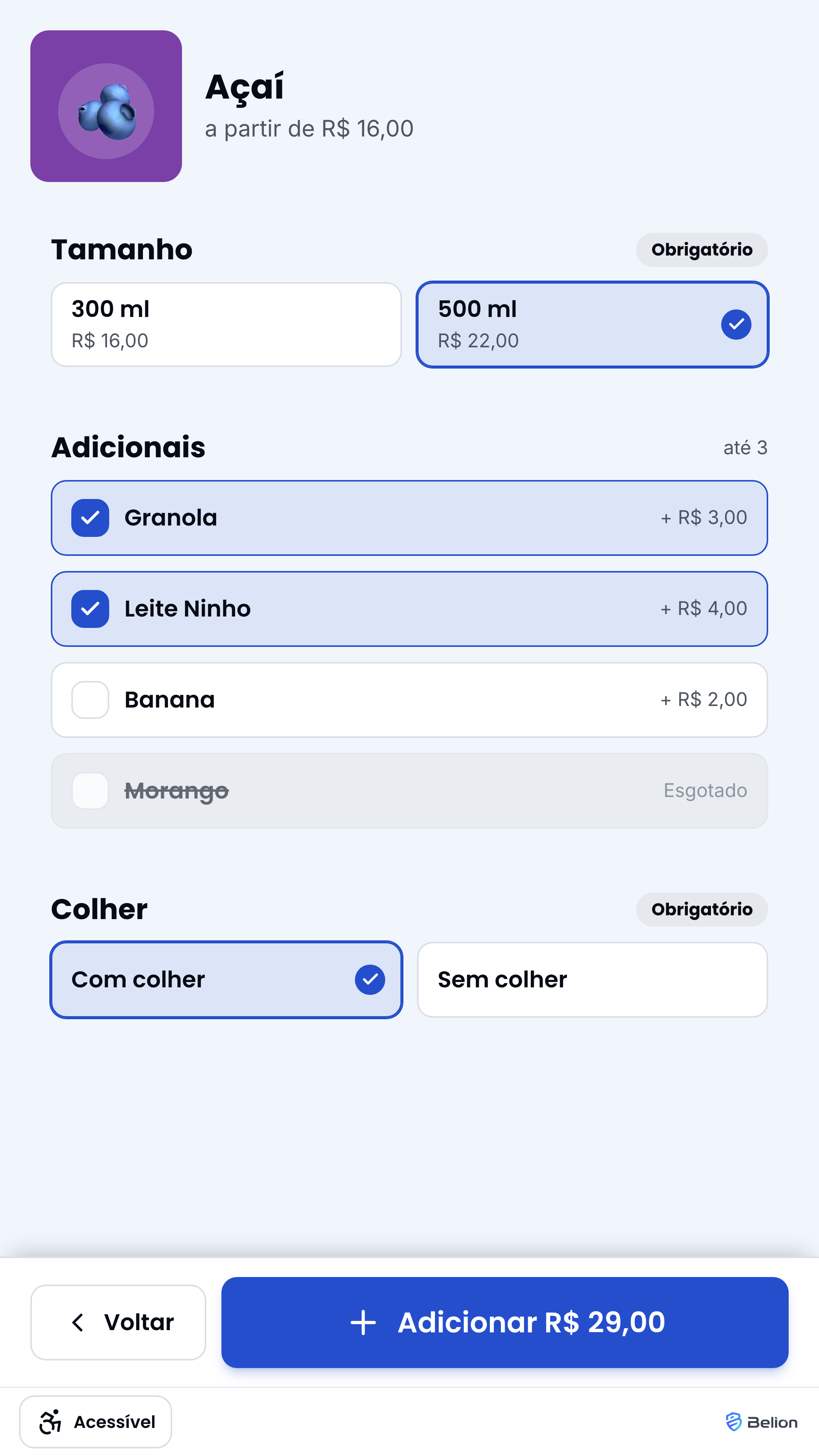
No cardápio do totem, o produto com tamanhos (variações) ou com grupos de opção vira um quadradinho só, com "a partir de" e o menor preço. Ao tocar, o cliente vê a tela do item:
- Tamanho — as variações, cada uma com o seu preço (só quando o produto tem mais de uma).
- Os grupos, na ordem da aba Opções do produto. Obrigatório leva o selo Obrigatório; escolha múltipla mostra "até 3". O acréscimo aparece ao lado da opção ("+ R$ 2,00"). Opção esgotada fica riscada, com Esgotado.
- Adicionar — o botão mostra o total já com as opções. Se faltar um grupo obrigatório, o toque leva até ele em vez de pôr o item no pedido.
No carrinho, as opções aparecem embaixo do item. O + repete o item com as mesmas opções. Mesmo item com opções diferentes vira outra linha.
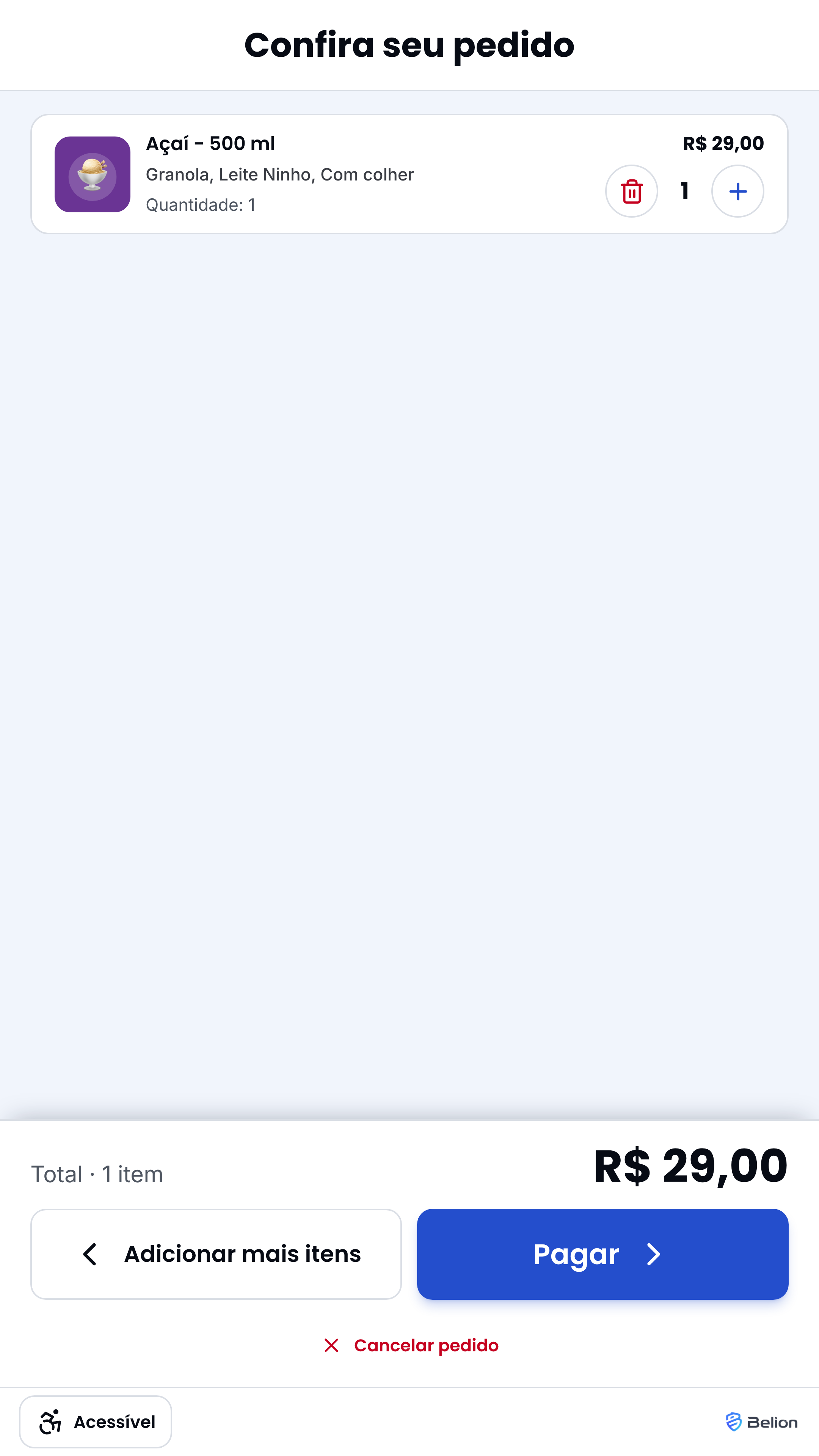
O totem em modo mercado (leitor primeiro) não faz as perguntas: lá cada variação continua sendo um item.
Na frente de caixa
Quando o caixa passa um item com grupos, abre a janela de opções, um grupo por vez. Tudo pelo teclado:
| Tecla | O que faz |
|---|---|
| 1 a 9 | Marca ou desmarca a opção do número. Em grupo de escolha única, marca e já vai para o próximo. |
| ↑ / ↓ | Anda pelas opções. |
| Enter | Próximo grupo. No último, põe o item no cupom. |
| Esc | Volta um grupo. No primeiro, desiste: nada entra no cupom. |
| Del | Liga ou desliga Esgotado hoje na opção destacada pelas setas (só com permissão). |
Se faltar escolha num grupo obrigatório, a janela avisa "Escolha pelo menos 1 em Açúcar" e não avança. A quantidade pelo 3* vale para o item com as opções.
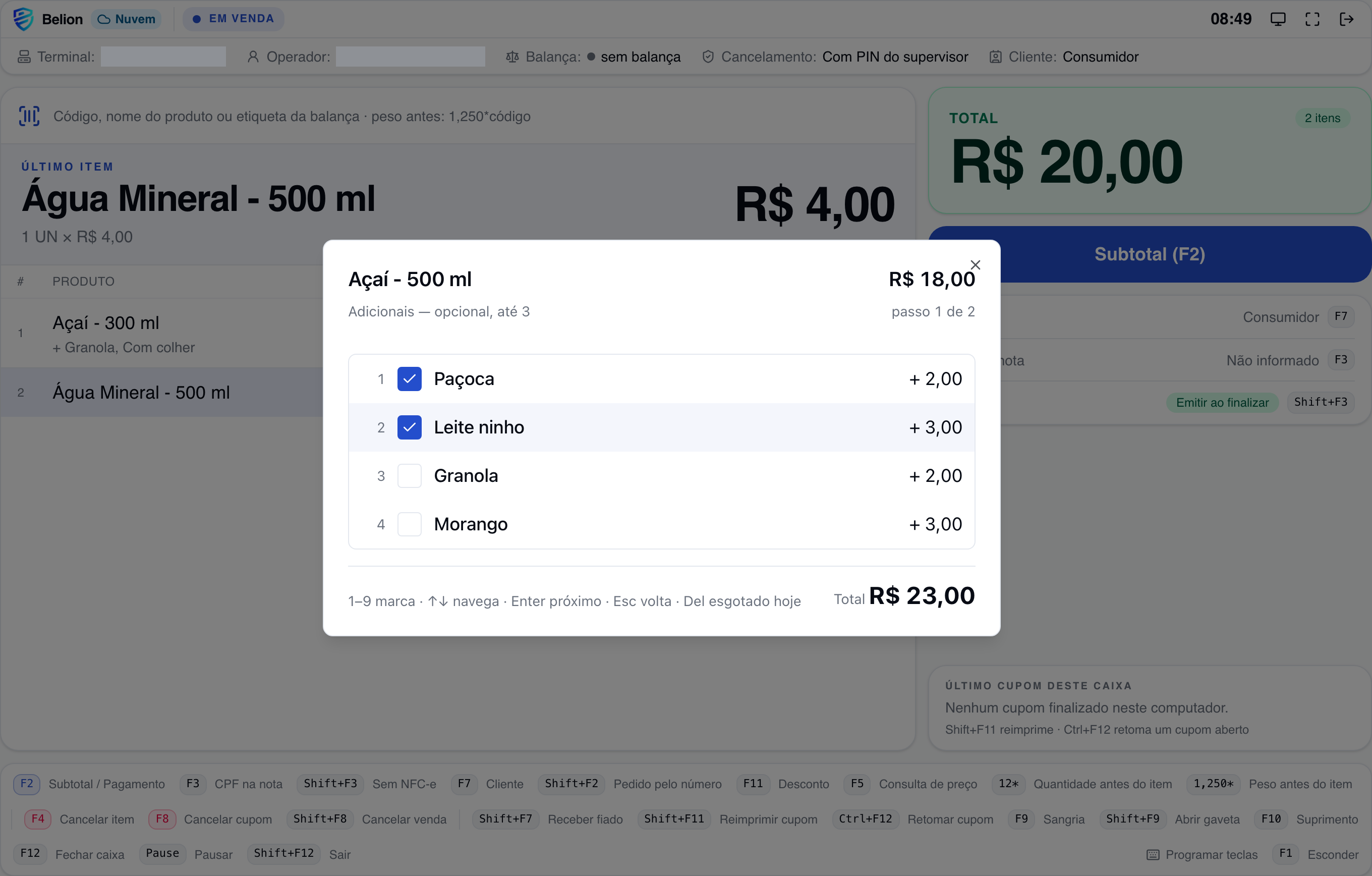
No cupom, as opções aparecem embaixo da descrição do item.
Preço, nota fiscal, estoque e comanda
- Preço — o item custa o preço da variação mais os acréscimos das opções.
- NFC-e — uma linha só, com o preço somado e os nomes das opções na descrição: "Açaí - 500 ml + Paçoca, Leite ninho". A tributação é a do produto. Na dúvida sobre o enquadramento, confirme com o seu contador.
- Promoção — leve-pague, preço por quantidade e combo valem sobre o preço do item sem as opções. Adicional nunca sai de graça pela promoção.
- Estoque — a opção com Baixa estoque de tira a quantidade dela vezes a quantidade do item. O custo dessa variante entra no custo da venda.
- Devolução e cancelamento — devolvem ao estoque também o que as opções baixaram, na proporção do que voltou.
- Comanda de preparo — sai com as opções embaixo de cada item, sem valores. No totem, ela sai em todo pedido. Na frente de caixa, só quando o caixa tem uma impressora de Comanda de preparo: em Cadastros › Lojas › (sua loja) › Equipamentos › Impressão, aba Caixas, Configurar no caixa e Escolher impressora no cartão Comanda de preparo. Ela sai logo depois de finalizar, com VENDA e o código da venda no topo, o caixa e a hora, e todos os itens com as opções embaixo, sem valores nem CPF. Sem essa impressora, o caixa não imprime comanda (nunca na impressora do cupom).
Esgotado hoje
Acabou a paçoca? Marque a opção como esgotada, sem desligar o grupo:
- No painel, na aba Cardápio do totem, em Opções esgotadas hoje. Vale para a loja inteira (todos os totens e caixas) e volta a vender sozinha às 03:30.
- Na frente de caixa, com a tecla Del na janela de opções.
- No modo atendente do totem, em Marcar esgotado, na parte Opções. Esse vale só para aquele totem.
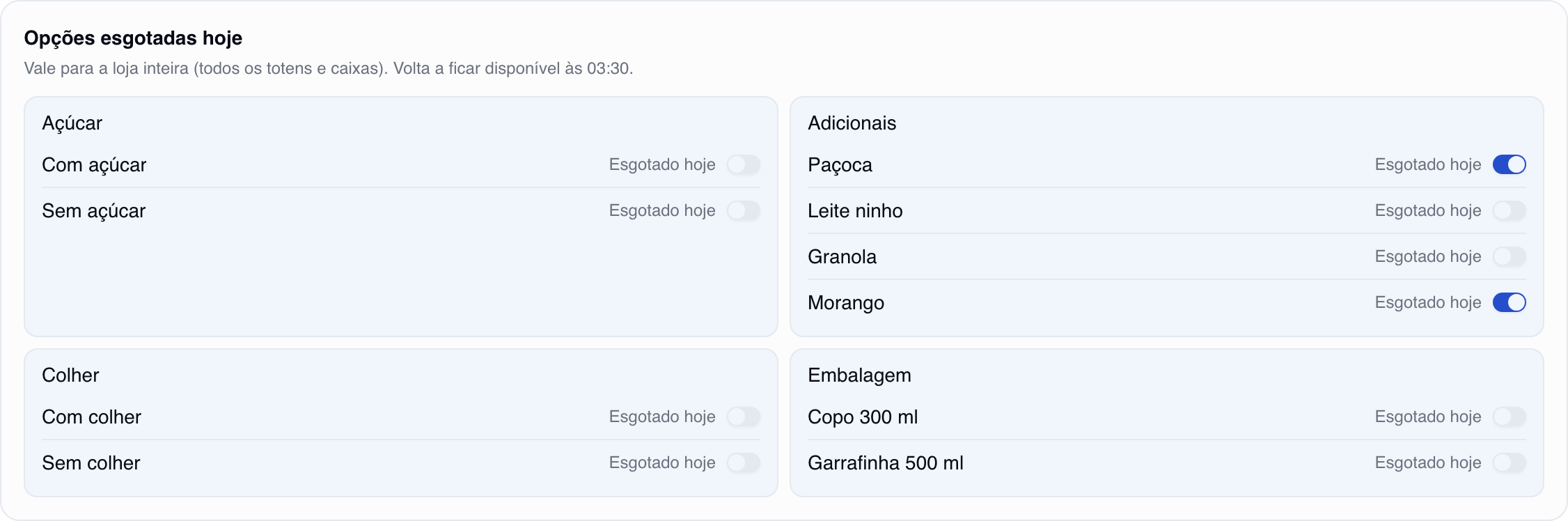
Se todas as opções de um grupo obrigatório esgotarem, o produto fica indisponível até alguma voltar.
Deletar um grupo
Na lista, Deletar. Grupo que está em algum produto é desativado: sai do totem e da frente de caixa, mas continua no histórico das vendas. Grupo solto é apagado.
Problemas comuns
- "Atualize o Belion Agent para vender este item" na frente de caixa — a loja usa o servidor da loja e o Belion Agent do computador ainda não sabe lançar opções. Atualize o Belion Agent; até lá, o item com grupos não passa nesse caixa.
- O item não aparece no totem — confira se a variação tem preço na loja e se algum grupo obrigatório não ficou todo esgotado.
- "Morango esgotou — escolha de novo" — a opção esgotou enquanto o caixa escolhia. A janela volta no grupo dela, com o resto marcado.
Leia também
- Totem de autoatendimento — o cardápio, o modo atendente e a comanda de preparo.
- Frente de caixa — passar itens, atalhos e o teclado programável.
- Cadastrar produtos — variações, preço e estoque.